Содержание статьи
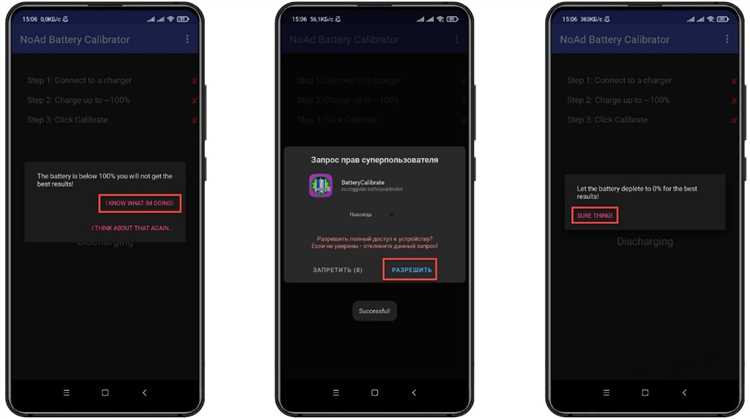
Таймер питания на устройствах Xiaomi позволяет автоматически включать и выключать смартфоны, планшеты и смарт-гаджеты в заданное время. В настройках можно выбрать точное время запуска и отключения, что помогает экономить заряд батареи и поддерживать оптимальный режим работы устройства.
В Xiaomi таймер питания работает на уровне системы и не зависит от сторонних приложений. При автоматическом выключении устройство завершает все активные процессы, включая фоновые приложения, и сохраняет данные открытых программ. Это предотвращает потерю информации и снижает нагрузку на аккумулятор.
Для настройки таймера важно учитывать длительность активности приложений и системные обновления. Например, если смартфон автоматически выключается в 23:00, а обновление системы запланировано на это время, оно будет перенесено до следующего включения. Планирование включения и выключения на разные дни недели позволяет поддерживать индивидуальные режимы работы без постоянного ручного контроля.
На умных устройствах Xiaomi, таких как розетки, лампы и чайники, таймер питания управляет подачей тока и включением приборов по расписанию. Настройка выполняется через приложение Mi Home, где можно задать точное время работы и повторение по дням, что удобно для контроля энергопотребления и автоматизации дома.
Правильная настройка таймера помогает не только экономить заряд батареи, но и продлевает срок службы компонентов устройства. При изменении расписания важно проверять, что включение и выключение не конфликтует с режимами энергосбережения и активными задачами пользователя.
Где найти настройки таймера питания на смартфоне Xiaomi
На смартфонах Xiaomi таймер питания встроен в системные настройки и доступен на устройствах с MIUI 12 и выше. Он позволяет полностью управлять автоматическим включением и выключением устройства без сторонних приложений.
Чтобы найти настройки таймера питания, выполните следующие шаги:
- Откройте Настройки смартфона.
- Перейдите в раздел Батарея и производительность.
- Выберите пункт Таймер питания или Автовключение/автовыключение (название может меняться в зависимости от версии MIUI).
- Включите переключатель таймера.
В интерфейсе таймера можно задать точное время включения и выключения устройства, а также выбрать повторение по дням недели:
- Установите часы и минуты для автоматического включения.
- Установите часы и минуты для автоматического выключения.
- Выберите дни недели, когда расписание будет действовать.
Для проверки корректной работы рекомендуется после настройки наблюдать за устройством в течение первых двух дней. При необходимости можно внести корректировки времени, чтобы не конфликтовать с уведомлениями, будильниками и обновлениями системы.
Как установить автоматическое включение и выключение устройства
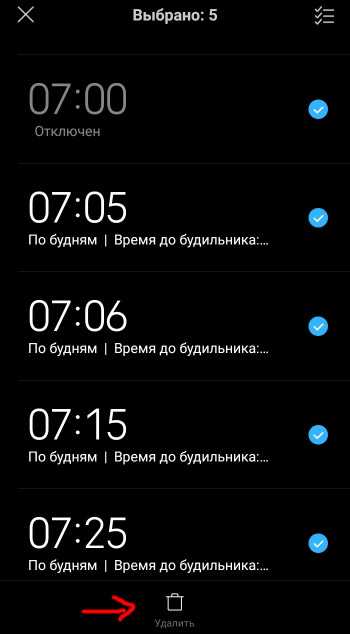
Для автоматизации работы смартфона Xiaomi через таймер питания необходимо задать конкретное время включения и выключения устройства. Это делается в настройках системы и не требует сторонних приложеров.
Пошаговая настройка автоматического включения и выключения:
- Откройте Настройки и перейдите в раздел Батарея и производительность.
- Выберите Таймер питания или Автовключение/автовыключение.
- Включите соответствующие переключатели для автоматического включения и выключения.
- Задайте точное время для включения и выключения, учитывая режим использования устройства и будильники.
- При необходимости установите повторение расписания по дням недели, чтобы таймер работал автоматически без ручного вмешательства.
При настройке важно учитывать следующие моменты:
- Если устройство выключено в момент выполнения фонового обновления, процесс будет перенесен на следующее включение.
- Все приложения и процессы сохраняют состояние перед выключением, что предотвращает потерю данных.
- Для корректного включения убедитесь, что аккумулятор заряжен выше минимального порога (обычно 5–10%).
После установки расписания рекомендуется проверить работу таймера в течение первых двух дней, чтобы убедиться, что включение и выключение совпадают с нужным режимом использования устройства.
Разница между таймером питания и режимом сна
На устройствах Xiaomi таймер питания и режим сна выполняют разные функции и управляют энергопотреблением по-разному. Таймер питания полностью выключает и включает устройство в заданное время, тогда как режим сна ограничивает активность приложений и снижает яркость экрана, но смартфон остаётся включённым.
Ключевые различия удобно сравнить в таблице:
| Функция | Таймер питания | Режим сна |
|---|---|---|
| Состояние устройства | Полностью выключено или включено | Включено, но с ограниченной активностью |
| Энергопотребление | Минимальное (нет потребления) | Снижено, но продолжаются фоновые процессы |
| Работа приложений | Все процессы завершаются | Фоновые процессы могут продолжать работу |
| Управление расписанием | Задаётся конкретное время включения и выключения | Активируется автоматически по времени без выключения |
| Цель использования | Полная экономия энергии и контроль работы устройства | Снижение энергопотребления и сохранение уведомлений |
При выборе между таймером питания и режимом сна важно учитывать задачи пользователя: если требуется полное отключение смартфона и экономия батареи, предпочтителен таймер питания. Для поддержания работы приложений с минимальным расходом энергии используется режим сна.
Как создавать расписания для разных дней недели
На устройствах Xiaomi таймер питания позволяет задавать индивидуальные расписания для каждого дня недели. Это полезно, если режим работы смартфона или гаджета отличается в будние и выходные дни.
Чтобы создать расписание для разных дней недели:
- Откройте Настройки и перейдите в раздел Батарея и производительность.
- Выберите Таймер питания или Автовключение/автовыключение.
- Включите переключатель таймера и установите время включения и выключения для одного дня.
- Нажмите Повторение и отметьте дни недели, когда данное расписание должно применяться.
- Для других дней создайте отдельные расписания с другими параметрами времени.
При создании расписаний важно учитывать:
- Совпадение времени включения с будильниками и уведомлениями.
- Обновления системы не должны приходиться на время выключения устройства.
- Для тестирования корректной работы рекомендуется наблюдать первые два-три дня после настройки каждого расписания.
Использование индивидуальных расписаний по дням недели позволяет оптимизировать энергопотребление, избегать конфликтов с важными уведомлениями и поддерживать привычный рабочий режим устройства без ручного вмешательства.
Что происходит с приложениями при автоматическом выключении
При срабатывании таймера питания на устройствах Xiaomi все приложения и фоновые процессы корректно завершаются. Система сохраняет состояние активных программ, чтобы после включения устройства пользователь мог продолжить работу без потери данных.
Ниже приведены основные сценарии поведения приложений при автоматическом выключении:
| Тип приложения | Поведение при выключении | Рекомендации |
|---|---|---|
| Мессенджеры и почта | Все активные сессии приостанавливаются, сообщения сохраняются в истории | Убедиться, что важные черновики сохранены перед выключением |
| Игры и графические приложения | Прогресс игры сохраняется только если приложение поддерживает автосохранение | Сохранять игру вручную перед выключением, если автосохранение отсутствует |
| Фоновые сервисы и обновления | Все процессы останавливаются, обновления откладываются до следующего включения | Запланировать обновления на время, когда устройство включено |
| Мультимедиа и потоковое воспроизведение | Воспроизведение автоматически останавливается, текущий трек или видео сохраняется в позиции | При необходимости вручную сохранить плейлист или позицию видео |
Для стабильной работы приложений рекомендуется проверять совместимость таймера с программами, которые критически зависят от постоянного соединения с интернетом, например, видеоконференции или облачные синхронизации. Это позволяет избежать потери данных и нарушений работы сервисов.
Использование таймера на умных устройствах Xiaomi
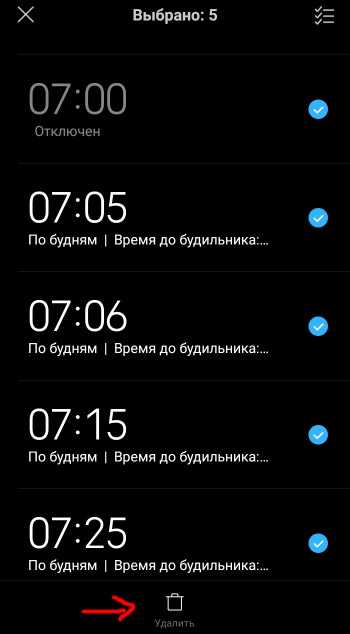
Таймер питания доступен не только на смартфонах, но и на умных устройствах Xiaomi, включая розетки, лампы, кондиционеры и чайники. Он управляет подачей энергии, позволяя автоматически включать или выключать приборы по расписанию.
Настройка таймера через приложение Mi Home выполняется следующим образом:
- Откройте приложение Mi Home и выберите нужное устройство.
- Перейдите в раздел Настройки таймера или Расписание.
- Задайте точное время включения и выключения устройства.
- Выберите повторение по дням недели для регулярного использования.
- Сохраните настройки и убедитесь, что устройство подключено к сети Wi-Fi для корректной работы таймера.
Рекомендации по использованию таймера на умных устройствах Xiaomi:
- Для розеток и ламп устанавливайте таймер с небольшим запасом времени, чтобы устройства успевали корректно включаться и выключаться.
- При подключении бытовой техники, например, чайника или кондиционера, проверяйте совместимость с автоматическим включением, чтобы избежать перегрева или сбоев.
- Регулярно обновляйте прошивку устройств через Mi Home, чтобы таймер работал стабильно и поддерживал новые функции.
Использование таймера позволяет оптимизировать энергопотребление, автоматизировать рутинные задачи и создавать удобные сценарии работы умного дома без постоянного ручного контроля.
Частые ошибки при настройке таймера и как их избежать
При использовании таймера питания на устройствах Xiaomi часто возникают ошибки, которые могут привести к некорректной работе устройства или потере данных. Основные ошибки связаны с неправильной установкой времени, конфликтами с приложениями и низким уровнем заряда аккумулятора.
Распространенные ошибки и рекомендации по их устранению:
- Неправильное время включения или выключения – часто связано с переходом между временем суток или часовыми поясами. Проверяйте системное время устройства и синхронизацию с сетью перед настройкой таймера.
- Конфликты с приложениями – приложения, которые требуют постоянной работы, могут некорректно завершаться при автоматическом выключении. Перед настройкой таймера сохраните активные документы и прогресс работы в играх.
- Низкий заряд батареи – если уровень заряда ниже 5–10%, устройство может не включиться автоматически. Рекомендуется устанавливать таймер только при достаточном заряде.
- Совпадение с обновлениями системы – автоматические обновления могут быть прерваны, если таймер выключает устройство. Планируйте таймер вне времени обновлений или отключайте их временно.
- Несогласованность расписания по дням недели – иногда пользователь задает одинаковое время для разных дней, забывая про отличия будних и выходных. Создавайте отдельные расписания для каждого сценария использования.
Соблюдение этих рекомендаций позволяет избежать сбоев в работе таймера, сохранять данные приложений и поддерживать стабильное включение и выключение устройства без ручного контроля.
Как сбросить или изменить настройки таймера питания
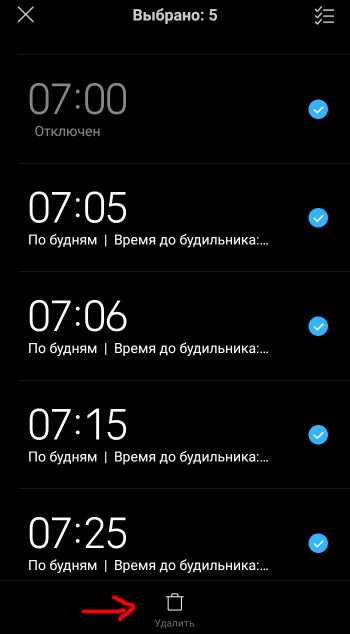
На устройствах Xiaomi настройки таймера питания можно изменить или полностью сбросить без удаления других системных данных. Это позволяет быстро адаптировать устройство под новые сценарии использования или устранить ошибки в расписании.
Для изменения существующих настроек выполните следующие действия:
- Откройте Настройки и перейдите в раздел Батарея и производительность.
- Выберите Таймер питания или Автовключение/автовыключение.
- Нажмите на существующее расписание, чтобы изменить время включения и выключения.
- Отредактируйте дни недели, если необходимо изменить повторение.
- Сохраните изменения и проверьте работу таймера в течение ближайших суток.
Для полного сброса таймера питания:
- Откройте таймер питания в настройках.
- Выключите переключатели автоматического включения и выключения.
- Удалите все сохраненные расписания, нажав Удалить или Сбросить.
- Перезагрузите устройство для применения изменений.
После сброса таймера рекомендуется заново создать расписания с учетом текущих потребностей, чтобы избежать конфликтов с приложениями, будильниками и обновлениями системы.
Вопрос-ответ:
Можно ли настроить таймер питания так, чтобы смартфон включался и выключался по разному расписанию в будние и выходные?
Да, на устройствах Xiaomi можно создавать отдельные расписания для каждого дня недели. В настройках таймера питания выбирается конкретное время включения и выключения, после чего можно отметить, в какие дни оно должно применяться. Например, можно задать ранний запуск в будние дни и более поздний в выходные, чтобы устройство автоматически подстраивалось под режим использования.
Что происходит с приложениями, которые были открыты во время автоматического выключения смартфона?
При срабатывании таймера питания система завершает все активные процессы, но сохраняет состояние приложений, поддерживающих автосохранение. Это значит, что мессенджеры сохраняют черновики сообщений, игры с автосохранением сохраняют прогресс, а потоковое воспроизведение останавливается и продолжает с последней позиции после включения устройства.
Можно ли использовать таймер питания для управления умными розетками и лампами Xiaomi?
Да, таймер питания доступен в приложении Mi Home для управления розетками, лампами, чайниками и другими умными устройствами. Пользователь задает точное время включения и выключения, а также повторение по дням недели. Это позволяет автоматически отключать приборы, экономить электроэнергию и создавать удобные сценарии работы дома.
Почему смартфон не включился автоматически по расписанию, хотя таймер был настроен?
Есть несколько возможных причин. Во-первых, уровень заряда мог быть ниже минимального порога, обычно около 5–10%, при котором устройство не включается. Во-вторых, системное время могло быть неправильно синхронизировано, из-за чего таймер срабатывает не в нужный момент. Также автоматическое включение может быть прервано, если в это время выполнялось обновление системы или активные процессы блокировали запуск.

 Загрузка...