Содержание статьи

Современные платы расширения и видеокарты используют стандарты PCI Express с поддержкой нескольких уровней энергосбережения, включая L0s и L1. Некорректная конфигурация этих режимов может приводить к периодическим зависаниям системы, падениям FPS в играх или ошибкам периферийных устройств. Для стабильной работы важно точно определить, какие режимы активны для каждого слота PCIe.
Windows и Linux предоставляют встроенные инструменты для проверки и изменения параметров энергопотребления. В Windows это можно сделать через «Диспетчер устройств» и настройки адаптеров PCI Express в разделе управления питанием, где отключение L1 снижает вероятность нестабильности при интенсивной нагрузке. В Linux доступ к этим режимам осуществляется через файлы sysfs, например, /sys/bus/pci/devices/0000:00:01.0/power/control.
BIOS и UEFI также играют ключевую роль в управлении питанием PCIe. Режимы ASPM (Active State Power Management) позволяют регулировать энергопотребление отдельных слотов, но заводские настройки часто выставлены в «Авто», что не гарантирует стабильную работу с высокопроизводительными устройствами. Прямое переключение в «Выключено» или «L0s только» может снизить падения частоты и сбои периферии.
Контроль драйверов и мониторинг состояния PCIe-устройств помогают выявлять проблемы до их критического проявления. Для видеокарт и NVMe-накопителей рекомендуется отслеживать температуру и напряжение, чтобы корректировать питание без риска перегрева или нестабильности шины. Последовательная проверка каждого слота обеспечивает оптимальное сочетание энергопотребления и надежности работы.
Понимание работы PCI Express на уровне энергопрофилей и грамотная настройка каждого элемента системы позволяет избежать падений производительности, внезапных перезагрузок и ошибок периферийных устройств, обеспечивая стабильную работу ПК при любых нагрузках.
Как определить текущие режимы энергосбережения PCIe в Windows
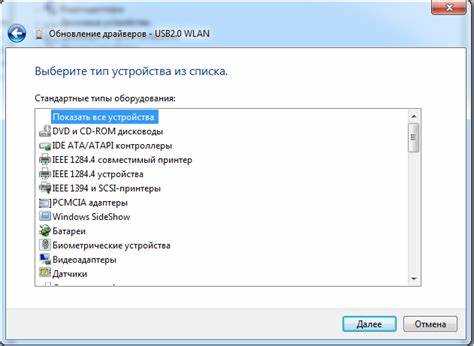
Для проверки активных режимов энергосбережения PCI Express в Windows откройте Диспетчер устройств, разверните раздел «Сетевые адаптеры» или «Контроллеры IDE ATA/ATAPI», выберите устройство и перейдите в свойства. Вкладка «Управление питанием» отображает, разрешено ли отключение устройства для экономии энергии. Если активна опция «Разрешить этому устройству отключаться для экономии энергии», PCIe может переключаться в L1.
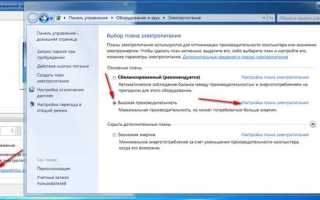
Дополнительно откройте Панель управления → Электропитание → Настройка схемы питания → Изменить дополнительные параметры питания. В разделе «Настройки PCI Express» доступны параметры «Состояние энергосбережения», где указано текущее состояние L0s и L1 для всех слотов. Значение «Включено» указывает на активное энергосбережение, «Отключено» – на постоянное питание.
Для точного контроля используйте командную строку с правами администратора и команду powercfg /energy. После выполнения система создаёт отчёт HTML, где указывается, какие устройства PCIe используют L0s или L1, а также частота переходов между режимами. Это позволяет выявить устройства, склонные к нестабильной работе из-за агрессивного энергосбережения.
Проверка через драйверы производителя также даёт детальную информацию. Например, утилиты NVIDIA и AMD для видеокарт отображают режимы энергосбережения PCIe и позволяют временно отключать L1 для стабильной работы в играх или при высоких нагрузках. Систематическая проверка каждого слота PCIe предотвращает неожиданное снижение производительности или зависания.
Отключение L1 и L0s для предотвращения зависаний видеокарты
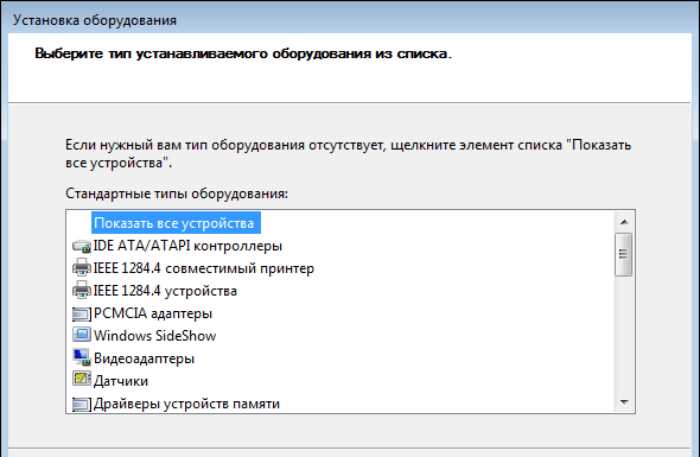
Режимы энергосбережения L0s и L1 на шине PCI Express могут приводить к кратковременным зависаниям видеокарты, особенно при высоких нагрузках в 3D-приложениях и играх. Отключение этих режимов уменьшает задержки при переходе между состояниями питания и обеспечивает стабильный поток данных между GPU и материнской платой.
Для отключения L1 и L0s войдите в BIOS/UEFI и найдите раздел PCI Express Configuration или Advanced PCI Settings. Установите параметры ASPM в значение «Disabled» или «L0s Only» в зависимости от поддержки платы и устройства. Это предотвращает автоматическое переключение видеокарты в низкое энергопотребление.
В Windows дополнительно проверьте Диспетчер устройств → свойства видеокарты → управление питанием и отключите опцию «Разрешить отключение устройства для экономии энергии». При использовании драйверов NVIDIA или AMD можно через панель управления GPU установить режим производительности с минимальным энергосбережением, что эффективно блокирует L1 и L0s.
После изменения настроек рекомендуется перезагрузить систему и провести стресс-тест видеокарты, отслеживая стабильность и температуру. Это позволяет убедиться, что отключение L1 и L0s устранило зависания без риска перегрева или снижения производительности.
Настройка управления питанием через BIOS/UEFI для PCIe

BIOS/UEFI предоставляет прямой контроль над режимами энергопотребления PCI Express, позволяя устранить нестабильность при работе высокопроизводительных устройств. Для настройки следуйте конкретным шагам:
- Перезагрузите компьютер и войдите в BIOS/UEFI, обычно клавишей Del или F2 при старте системы.
- Перейдите в раздел Advanced → PCI Express Configuration или Chipset → PCIe Settings, в зависимости от производителя платы.
- Найдите опцию ASPM (Active State Power Management) и установите значение:
- Disabled – полное отключение L1 и L0s для максимальной стабильности.
- L0s Only – разрешено энергосбережение на низком уровне без перехода в L1, снижает зависания при минимальном энергопотреблении.
- Если доступна настройка PCIe Link State Power Management, установите Off для всех слотов, где подключены критически важные устройства, такие как видеокарты или NVMe SSD.
- Сохраните изменения и выполните перезагрузку, затем проверьте стабильность работы PCIe-устройств через нагрузочные тесты.
Эта настройка позволяет исключить автоматические переходы в низкое энергопотребление, которые могут вызывать падения FPS, зависания или ошибки периферии, сохраняя при этом контроль за напряжением и температурой устройств.
Использование драйверов для контроля энергопотребления PCIe устройств
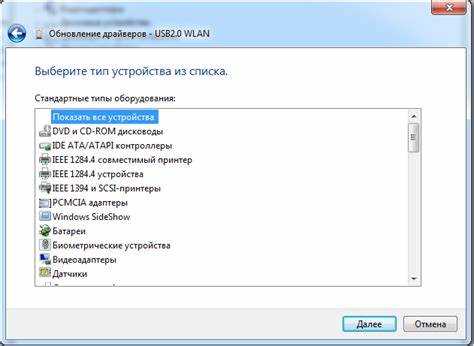
Драйверы производителей PCIe-устройств позволяют тонко управлять режимами энергопотребления и предотвращать нестабильность системы. Для видеокарт NVIDIA и AMD можно через их панели управления отключать L1 и L0s, задавая режим Максимальной производительности или минимального энергосбережения при активной нагрузке.
Для NVMe-накопителей и сетевых карт актуально использование драйверов с поддержкой управления ASPM. Например, Intel NVMe Driver предоставляет настройки Link Power Management, где можно принудительно выставить Disabled для L1, чтобы исключить случайные тайм-ауты и сбои передачи данных.
Windows Device Manager также позволяет контролировать энергопотребление отдельных PCIe-устройств. Через свойства адаптера на вкладке Управление питанием можно отключить автоматическое отключение устройства для экономии энергии, что важно для стабильной работы периферии при длительных нагрузках.
После изменения настроек драйвера рекомендуется мониторинг через утилиты производителя или сторонние инструменты, такие как GPU-Z для видеокарт и CrystalDiskInfo для NVMe. Это позволяет фиксировать переходы между режимами питания, напряжение и температуру, предотвращая падения производительности и зависания системы.
Мониторинг стабильности и температуры при изменении энергопрофиля
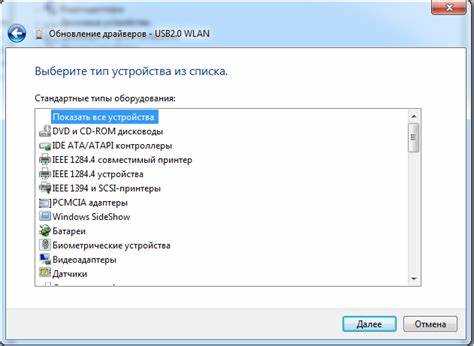
Изменение режимов энергопотребления PCIe может влиять на стабильность работы видеокарт, NVMe-накопителей и сетевых адаптеров. Для оценки эффекта необходимо отслеживать частоту ошибок, падения FPS и показатели температуры в реальном времени. Мониторинг позволяет корректировать настройки L0s и L1 без риска перегрева или нестабильной работы.
Основные параметры для контроля включают: напряжение питания, температуру чипа и переходы между режимами энергосбережения. Для видеокарт используют GPU-Z, MSI Afterburner или утилиты производителя, для NVMe – CrystalDiskInfo или Intel SSD Toolbox. При сетевых адаптерах Intel или Broadcom данные о переходах PCIe можно получить через диагностические утилиты драйвера.
Рекомендуется фиксировать результаты тестов в таблице для наглядного сравнения:
| Устройство | Режим ASPM | Средняя температура, °C | Ошибки/сбои за 1 час | Замечания |
|---|---|---|---|---|
| Видеокарта RTX 4070 | Disabled | 68 | 0 | Стабильно при высоких нагрузках |
| NVMe Samsung 990 Pro | L0s Only | 55 | 0 | Нет падений производительности |
| Сетевая карта Intel X550 | Disabled | 42 | 0 | Стабильно при больших пакетах |
Регулярное обновление данных и корректировка энергопрофиля на основе реальных показателей помогает сохранить стабильность системы и исключить зависания или ошибки периферийных устройств.
Корректировка питания для отдельных слотов PCIe при проблемах с периферией
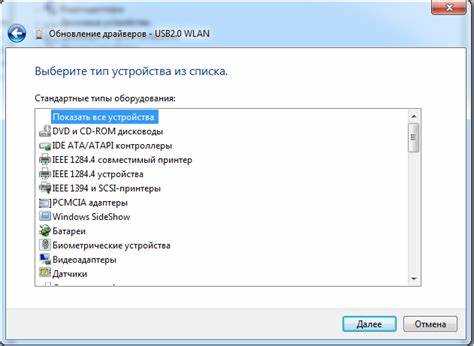
Некоторые периферийные устройства, такие как высокопроизводительные видеокарты, NVMe-накопители или сетевые адаптеры, могут проявлять нестабильность из-за агрессивных режимов энергосбережения PCIe. Для устранения проблем важно корректировать питание конкретного слота, а не всей шины.
В BIOS/UEFI найдите раздел PCI Express Configuration или Advanced PCI Settings. Для каждого слота доступна настройка ASPM и Link State Power Management. Установите значения Disabled для проблемных слотов, чтобы исключить переходы L1 и L0s, которые вызывают зависания или обрывы связи.
В Windows через Диспетчер устройств выберите конкретное устройство, откройте свойства и на вкладке Управление питанием отключите автоматическое отключение устройства. Для видеокарт используйте панель управления NVIDIA или AMD, где можно выставить режим Максимальной производительности только для нужного GPU, не меняя питание остальных слотов.
После корректировки рекомендуется провести нагрузочное тестирование устройства и контролировать температуру и напряжение. Если сбои исчезают, изменения можно зафиксировать как постоянные. Такой подход позволяет решать проблемы с периферией без снижения производительности других компонентов системы.
Вопрос-ответ:
Как проверить, в каком режиме энергосбережения работает моя видеокарта через PCIe?
Для проверки режима энергосбережения видеокарты в Windows откройте Диспетчер устройств, выберите устройство и перейдите в свойства. На вкладке «Управление питанием» видно, разрешено ли устройству переходить в низкое энергопотребление. Дополнительно можно использовать команду powercfg /energy в командной строке с правами администратора: система сгенерирует отчёт, где отображаются переходы между режимами L0s и L1 для всех PCIe-устройств.
Какие риски возникают при отключении L1 и L0s для видеокарты?
Отключение L1 и L0s устраняет кратковременные зависания и падения FPS, но может увеличить энергопотребление и температуру GPU. Важно контролировать температуру через утилиты вроде GPU-Z или MSI Afterburner, чтобы избежать перегрева. Для настольных систем с хорошим охлаждением повышение потребления обычно не приводит к проблемам, но на компактных корпусах или при слабом питании рекомендуется использовать частичное отключение только для проблемного слота.
Можно ли настроить энергопотребление для отдельных слотов PCIe, не затрагивая остальные устройства?
Да, в BIOS/UEFI большинство современных плат позволяют регулировать ASPM и Link State Power Management по каждому слоту. Для проблемной видеокарты или NVMe-накопителя можно установить «Disabled» или «L0s Only» для конкретного слота, а остальные оставить в автоматическом режиме. Это предотвращает сбои и зависания только на проблемном устройстве, сохраняя энергопрофиль других периферийных устройств.
Какие инструменты в Windows позволяют контролировать энергопотребление NVMe-накопителей через PCIe?
Для NVMe-накопителей используют драйверы производителей, например Intel NVMe Driver или Samsung Magician. В настройках драйвера доступен параметр Link Power Management, где можно принудительно отключить L1. Также Windows позволяет отключить автоматическое управление питанием через «Диспетчер устройств» на вкладке «Управление питанием», что предотвращает тайм-ауты и сбои при интенсивной записи и чтении данных.
Как проверить стабильность работы PCIe-устройств после изменения режима энергопотребления?
После изменения настроек рекомендуется провести стресс-тесты конкретного устройства. Для видеокарт используют FurMark или 3DMark, для NVMe – CrystalDiskMark с непрерывной записью и чтением. Параллельно следует отслеживать температуру и напряжение с помощью специализированных утилит. Если за время теста не наблюдается падений частоты, ошибок передачи или перезагрузок системы, режим считается стабильным.
Как узнать, какие слоты PCIe используют режимы L0s и L1 на моей материнской плате?
В Windows откройте командную строку с правами администратора и выполните команду powercfg /energy. Система создаст отчёт в формате HTML, где будут указаны все PCIe-устройства и их переходы между режимами L0s и L1. Дополнительно через Диспетчер устройств можно проверить свойства каждого устройства на вкладке «Управление питанием», чтобы понять, разрешено ли переключение в низкое энергопотребление. Для более детальной информации используют утилиты драйвера: NVIDIA и AMD для видеокарт, Intel SSD Toolbox для NVMe.
Какие шаги нужно предпринять, если NVMe-накопитель периодически теряет связь из-за энергосбережения PCIe?
Сначала войдите в BIOS/UEFI и для слота NVMe установите ASPM в положение «Disabled» или «L0s Only», чтобы исключить переход в L1. Затем в Windows через «Диспетчер устройств» на вкладке «Управление питанием» отключите автоматическое отключение устройства. Дополнительно проверьте настройки драйвера NVMe, например Intel или Samsung, и отключите Link Power Management для этого накопителя. После изменений проведите запись и чтение больших объёмов данных, отслеживая ошибки и температуру, чтобы убедиться, что связь стала стабильной.

 Загрузка...