Содержание статьи
Windows 10 автоматически блокирует файлы и приложения, которые система классифицирует как потенциально опасные. Эти блокировки могут мешать запуску проверенных программ или работе с документами, особенно если они загружены из интернета. Чтобы корректно устранить блокировку, важно использовать встроенные инструменты Защитника Windows и анализировать журнал угроз.
Первый шаг – проверить уведомления Центра безопасности и определить, какой объект был заблокирован. Файлы в карантине остаются на диске, но их запуск ограничен. Для безопасных программ можно настроить исключения или временно отключить защиту, чтобы завершить работу приложения без риска для системы.
Важно не игнорировать сообщения о блокировках и не удалять угрозы без проверки. Использование журнала действий позволяет выявить ложные срабатывания и убедиться, что система не подвергается реальной опасности. После разблокировки рекомендуется провести полное сканирование и удалить остаточные файлы, чтобы исключить скрытые угрозы.
Следуя последовательным действиям – проверка уведомлений, разблокировка, добавление исключений и сканирование системы – можно восстановить доступ к необходимым файлам без компрометации безопасности Windows 10. Каждый шаг требует точного соблюдения инструкций, чтобы минимизировать риск случайного запуска вредоносного ПО.
Проверка уведомлений Центра безопасности Windows
Центр безопасности Windows отображает уведомления о блокировках угроз и активности Защитника Windows в реальном времени. Для их проверки откройте «Параметры» → «Обновление и безопасность» → «Безопасность Windows» → «Центр безопасности». В разделе «Защита от вирусов и угроз» отображаются последние события, включая заблокированные файлы и приложения.
Каждое уведомление содержит подробную информацию: путь к файлу, дату обнаружения и уровень угрозы. Если объект заблокирован, система предлагает действия – удалить, разрешить или поместить в карантин. Важно анализировать путь файла: файлы из системных папок требуют особой осторожности, а из папки «Загрузки» можно проверить отдельно.
Для упрощения проверки можно использовать журнал действий Защитника Windows. Он фиксирует все события, включая автоматические блокировки, и позволяет отследить последовательность действий системы. С помощью фильтров можно быстро найти файлы с пометкой «заблокировано» и определить, какие из них можно безопасно разблокировать.
Регулярная проверка уведомлений помогает предотвратить случайное удаление нужных программ и обеспечивает контроль над безопасностью системы. Она позволяет принимать решения о разблокировке только после анализа источника и характера угрозы, минимизируя риск заражения.
Отключение временной блокировки через параметры Защитника Windows
Временная блокировка файлов и приложений в Windows 10 управляется модулем Защитника Windows. Для её отключения откройте «Параметры» → «Обновление и безопасность» → «Безопасность Windows» → «Защита от вирусов и угроз». В разделе «Параметры защиты от вирусов и угроз» найдите переключатель «Защита в реальном времени» и временно его отключите.
Отключение защиты в реальном времени позволяет запускать заблокированные программы без вмешательства системы. Рекомендуется выполнять это только для проверенных файлов и включать защиту сразу после завершения необходимых действий, чтобы минимизировать риск проникновения вредоносного ПО.
После временного отключения можно открыть заблокированные файлы напрямую через проводник Windows. Если система по-прежнему препятствует запуску, следует проверить права пользователя: запуск от имени администратора иногда снимает дополнительные ограничения.
Использование этой функции позволяет управлять блокировками на уровне системы без удаления угроз и без изменения глобальных настроек безопасности. Это удобный способ работать с проверенными приложениями, которые система ошибочно классифицировала как угрозу.
Разрешение заблокированных файлов и приложений
Чтобы разрешить заблокированные файлы и приложения в Windows 10, откройте «Центр безопасности Windows» → «Защита от вирусов и угроз» → «Журнал действий». В списке событий выберите объект с пометкой «заблокировано» и нажмите «Разрешить на этом устройстве». Система предложит подтвердить действие через учетную запись администратора.
Для файлов, которые находятся в карантине, используйте опцию «Восстановить» в разделе «История угроз». После восстановления рекомендуется проверить источник файла и его цифровую подпись, чтобы убедиться в отсутствии скрытых угроз. Файлы, загруженные из интернета, стоит дополнительно сканировать сторонними антивирусными утилитами.
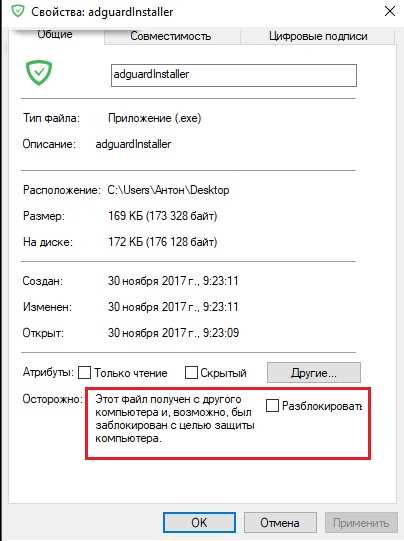
Для приложений, заблокированных системой SmartScreen, откройте файл через контекстное меню → «Свойства» → «Разблокировать», затем подтвердите действие. После этого программа станет доступной для запуска, при этом Защитник Windows продолжит отслеживать её поведение в реальном времени.
Регулярная проверка разрешенных объектов и контроль журнала действий позволяет поддерживать баланс между доступом к необходимым файлам и безопасностью системы. Любые сомнительные файлы рекомендуется повторно проверять перед окончательной разблокировкой.
Использование журнала действий для выявления угроз
Журнал действий Защитника Windows фиксирует все события блокировки, сканирования и обнаружения угроз. Для его открытия перейдите в «Центр безопасности Windows» → «Защита от вирусов и угроз» → «Журнал действий». Это позволяет детально отслеживать, какие файлы и приложения система классифицировала как опасные.
Для анализа журнала используйте следующие шаги:
- Отфильтруйте события по типу угрозы, чтобы выделить блокировки вирусов, программ-шпионов и потенциально нежелательных приложений.
- Проверяйте путь к файлу, дату и время обнаружения, а также уровень угрозы, указанный системой.
- Выделяйте файлы с пометкой «заблокировано» и проверяйте их цифровую подпись или источник загрузки.
- Используйте кнопку «Детали», чтобы получить полную информацию о действии Защитника Windows и принять решение о разрешении или удалении файла.
Регулярный просмотр журнала позволяет выявлять повторяющиеся ложные срабатывания и предотвращать блокировку легитимных программ. Для ускорения анализа можно экспортировать журнал в формате CSV и отсортировать по дате, источнику или типу угрозы.
Использование журнала действий помогает не только разблокировать нужные файлы, но и контролировать активность системы, своевременно реагировать на подозрительные объекты и снижать риск скрытых угроз.
Добавление исключений для безопасных программ
Исключения в Защитнике Windows позволяют запускать проверенные программы без блокировки. Чтобы добавить исключение, откройте «Центр безопасности Windows» → «Защита от вирусов и угроз» → «Параметры защиты от вирусов и угроз» → «Исключения» → «Добавить или удалить исключение».
Можно выбрать тип исключения:
- Файл – для отдельного исполняемого файла или документа.
- Папка – для целого каталога с программами или данными.
- Тип файла – для всех файлов определенного расширения.
- Процесс – для конкретного приложения, которое запускается в фоновом режиме.
При добавлении исключения убедитесь, что программа скачана из надежного источника и проверена антивирусом. После этого система перестанет блокировать указанный объект, но продолжит отслеживать остальные угрозы в реальном времени.
Регулярная проверка и корректировка списка исключений помогает поддерживать работу легитимных приложений без ущерба для безопасности Windows 10.
Сброс настроек Защитника Windows при постоянных блокировках
При регулярной блокировке проверенных файлов сброс настроек Защитника Windows позволяет устранить конфликты и ошибки конфигурации. Для этого откройте «Центр безопасности Windows» → «Защита от вирусов и угроз» → «Параметры защиты от вирусов и угроз» → «Восстановить настройки по умолчанию» и подтвердите действие с правами администратора.
После сброса необходимо выполнить последовательные действия для восстановления контроля над системой:
- Перезагрузите компьютер, чтобы применились стандартные параметры защиты.
- Проверьте журнал действий на предмет исчезновения повторяющихся блокировок.
- Добавьте в исключения только проверенные программы и файлы, чтобы исключить их повторную блокировку.
- Включите защиту в реальном времени и плановое сканирование, чтобы сохранить уровень безопасности системы.
- Проведите полное сканирование, чтобы убедиться в отсутствии скрытых угроз после сброса.
Сброс настроек эффективен при постоянных ложных срабатываниях, возвращает Защитник Windows к стандартной конфигурации и обеспечивает корректную работу исключений и карантина.
Очистка карантина и удаление ложных срабатываний
Карантин в Защитнике Windows хранит файлы, которые система считает угрозой. Для их проверки откройте «Центр безопасности Windows» → «Защита от вирусов и угроз» → «Карантин». Здесь отображаются имя файла, путь и дата обнаружения.
Для анализа и управления карантином рекомендуется использовать следующую таблицу действий:
| Действие | Описание | Рекомендации |
|---|---|---|
| Восстановить | Возвращает файл в исходное место | Применяйте только к проверенным и безопасным файлам, желательно после сканирования сторонним антивирусом |
| Удалить | Полностью удаляет файл с компьютера | Используйте для реально вредоносных или ненужных файлов |
| Подробности | Отображает путь, дату и тип угрозы | Анализируйте информацию перед восстановлением или удалением |
Регулярная очистка карантина предотвращает накопление ложных срабатываний и освобождает место на диске. Восстановленные файлы рекомендуется сканировать повторно, чтобы убедиться в отсутствии скрытых угроз и сохранить стабильную работу системы.
Проверка системы на скрытые угрозы после разблокировки
После разблокировки файлов и приложений важно убедиться, что система не содержит скрытых угроз. Для этого откройте «Центр безопасности Windows» → «Защита от вирусов и угроз» → «Проверка параметров безопасности» и выполните полное сканирование диска.
Рекомендуется обратить внимание на следующие шаги:
- Сканируйте все подключенные диски, включая внешние носители, чтобы исключить перенос угроз.
- Используйте опцию глубокого сканирования, которая проверяет системные файлы и скрытые каталоги.
- Обратите внимание на объекты с пометкой «потенциально нежелательное ПО» и принимайте решение о восстановлении или удалении только после анализа источника.
- После завершения сканирования проверьте журнал действий для выявления повторных срабатываний и обнаруженных угроз.
Регулярная проверка после разблокировки помогает предотвратить скрытые заражения, сохраняет стабильность работы системы и снижает риск повторной блокировки легитимных программ.
Вопрос-ответ:
Почему Windows 10 блокирует проверенные программы?
Windows 10 использует встроенный Защитник для автоматического распознавания потенциальных угроз. Иногда система ошибочно классифицирует безопасные программы как опасные, особенно если они скачаны из интернета или не подписаны цифровой подписью. В таких случаях программа попадает в карантин или блокируется при запуске, чтобы предотвратить возможное вмешательство вредоносного кода.
Как восстановить файл из карантина без риска для системы?
Для восстановления откройте «Центр безопасности Windows» → «Защита от вирусов и угроз» → «Карантин». Выберите нужный файл и нажмите «Восстановить». Перед этим рекомендуется проверить файл сторонним антивирусом и убедиться в его происхождении. После восстановления можно добавить файл в исключения, чтобы система не блокировала его повторно.
Можно ли временно отключить блокировку для конкретной программы?
Да, это возможно через параметры Защитника Windows. Перейдите в «Центр безопасности Windows» → «Защита от вирусов и угроз» → «Параметры защиты от вирусов и угроз» и временно отключите защиту в реальном времени. После запуска заблокированного приложения включите защиту снова. Такой подход позволяет безопасно использовать проверенные программы без постоянного вмешательства системы.
Как проверить, что скрытые угрозы не остались после разблокировки?
После разблокировки файлов рекомендуется выполнить полное сканирование системы. Включите глубокую проверку всех дисков, включая внешние носители. Просмотрите журнал действий Защитника Windows, чтобы убедиться, что нет повторных срабатываний и все подозрительные объекты обработаны. При необходимости дополнительно можно использовать альтернативный антивирус для проверки восстановленных файлов.
Зачем добавлять программы в исключения и как это сделать правильно?
Добавление в исключения предотвращает повторную блокировку проверенных программ. Для этого откройте «Центр безопасности Windows» → «Защита от вирусов и угроз» → «Исключения» → «Добавить или удалить исключение». Можно выбрать отдельный файл, папку, процесс или тип файла. Перед добавлением рекомендуется убедиться, что объект безопасен, проверить цифровую подпись и сканировать сторонними антивирусами.
Почему Windows 10 блокирует файлы после скачивания из интернета?
Защитник Windows анализирует файлы и определяет их как потенциально опасные, если они не имеют цифровой подписи или были загружены из непроверенных источников. В таких случаях система помещает файл в карантин или блокирует его запуск. Это предотвращает возможное заражение системы вредоносными программами, но может ограничивать работу безопасных приложений, которые система ошибочно распознала как угрозу.
Как безопасно проверить программу, которую Защитник Windows заблокировал?
Сначала откройте «Центр безопасности Windows» → «Защита от вирусов и угроз» → «Карантин» и найдите заблокированный файл. Проверьте его источник и цифровую подпись. Рекомендуется просканировать файл сторонним антивирусом. Если анализ подтверждает, что файл безопасен, его можно восстановить и при необходимости добавить в исключения, чтобы система не блокировала его повторно. После восстановления следует провести полное сканирование системы, чтобы убедиться, что другие угрозы отсутствуют.

 Загрузка...