Содержание статьи

Стерео микшер Realtek High Definition Audio представляет собой инструмент для управления звуковыми потоками в операционной системе Windows. Он позволяет пользователям контролировать и изменять источники звука, их баланс, громкость и другие параметры. Этот функционал полезен для записи аудио с разных устройств, а также для настройки качества воспроизведения звука в различных приложениях.
Одной из основных задач стерео микшера является возможность захвата звука с разных источников одновременно. Например, вы можете записывать звук из приложения, а также из микрофона или других внешних устройств. Это особенно актуально для стримеров и видеоблогеров, которые часто используют несколько источников звука для своих трансляций и записей.
Настройка стерео микшера требует определённых знаний о том, как правильно использовать его функции. Важно помнить, что для корректной работы микшера необходимы обновлённые драйверы Realtek, иначе могут возникать проблемы с доступностью настроек или с их функционированием. В этой статье мы подробно разберём все этапы настройки и использования стерео микшера для различных целей.
Особенность стерео микшера Realtek заключается в его гибкости. Он не только позволяет регулировать звук с разных источников, но и предлагает дополнительные настройки для улучшения качества воспроизведения и записи. Далее мы рассмотрим, как включить стерео микшер, настроить его параметры и устранить возможные проблемы, связанные с его использованием.
Стерео микшер Realtek High Definition Audio: Функции и настройка

Настройка стерео микшера требует внимательности, поскольку неверная конфигурация может повлиять на качество записи или воспроизведения. Чтобы активировать стерео микшер, необходимо зайти в настройки звука Windows и в разделе «Запись» выбрать устройство Realtek, которое будет служить источником для записи звука. В некоторых случаях этот параметр нужно включить вручную, поскольку по умолчанию он может быть отключен.
Для оптимальной работы важно настроить уровни громкости каждого источника. В панели микшера можно регулировать уровень звука с разных устройств независимо, а также сбалансировать его в случае необходимости. Важно помнить, что слишком высокая громкость может привести к искажениям звука, а слишком низкая – ухудшить его восприятие.
Для более сложных настроек, таких как изменение частоты дискретизации или улучшение качества записи, необходимо зайти в настройки устройства в «Панели управления» и настроить дополнительные параметры Realtek. Важно, чтобы драйверы устройства были актуальными – это поможет избежать проблем с совместимостью и гарантировать стабильную работу стерео микшера.
Как включить стерео микшер в Realtek High Definition Audio
Чтобы включить стерео микшер в Realtek High Definition Audio, следуйте пошаговой инструкции, которая обеспечит вам доступ к функциям записи звука с различных источников.
1. Перейдите в «Панель управления» Windows. Для этого нажмите правой кнопкой мыши на иконку громкости в системном трее и выберите «Звуки» или откройте «Панель управления» через меню «Пуск».
2. В открывшемся окне «Звук» перейдите на вкладку «Запись». Здесь отобразятся все доступные устройства записи, подключенные к вашему компьютеру.
3. Найдите в списке устройства с названием «Стерео микшер» или «What U Hear». В некоторых версиях Realtek это устройство может быть скрыто. Чтобы его отобразить, щелкните правой кнопкой мыши по пустому месту в окне и выберите «Показать отключенные устройства».
4. После того как вы нашли «Стерео микшер», щелкните по нему правой кнопкой мыши и выберите «Включить». Это активирует устройство для записи звука с системных источников.
5. Убедитесь, что «Стерео микшер» выбран в качестве устройства по умолчанию для записи. Для этого щелкните по нему правой кнопкой мыши и выберите «Использовать как устройство по умолчанию».
6. После активации устройства откроется его меню, где можно будет настроить параметры записи, такие как уровень громкости и баланс. Также можно настроить параметры через панель управления Realtek для дальнейшего улучшения качества звука.
Если стерео микшер не появляется в списке устройств, возможно, вам нужно обновить драйвера Realtek. Для этого посетите официальный сайт Realtek или используйте встроенный обновлённый инструмент Windows для поиска и установки последних версий драйверов.
Настройка уровня громкости на стерео микшере Realtek
Для правильной настройки уровня громкости на стерео микшере Realtek, необходимо учитывать несколько важных аспектов. Параметры громкости можно регулировать как в самом микшере, так и через другие системные инструменты. Следуйте приведённым рекомендациям, чтобы настроить звук в соответствии с вашими потребностями.
1. Регулировка громкости в микшере Realtek
- Откройте панель управления звуком, щелкнув правой кнопкой мыши на значок громкости в системном трее и выбрав «Звуки».
- Перейдите на вкладку «Запись». Найдите «Стерео микшер» в списке устройств записи.
- Щелкните правой кнопкой мыши по «Стерео микшер» и выберите «Свойства».
- На вкладке «Уровни» вы увидите ползунок для регулировки громкости. Установите его на нужный уровень, чтобы получить желаемую громкость записи.
2. Регулировка громкости в микшере Windows
- Щелкните правой кнопкой мыши по иконке громкости в системном трее и выберите «Открыть микшер громкости».
- В появившемся окне вы сможете отрегулировать уровень громкости для каждого источника звука, включая «Стерео микшер», который будет отображаться, если он активирован.
- Используйте ползунок для изменения громкости записи или воспроизведения в реальном времени.
3. Управление громкостью через программное обеспечение Realtek
- Если у вас установлены драйвера Realtek, откройте «Realtek HD Audio Manager», который можно найти в панели управления или в трее.
- Перейдите в раздел, посвящённый настройке микшера и уровням громкости. Здесь вы сможете настроить громкость для каждого канала, а также сбалансировать звуковые источники.
4. Дополнительные рекомендации
- Обратите внимание, что слишком высокий уровень громкости может привести к искажениям звука. Рекомендуется не превышать 80-90% на ползунке громкости для предотвращения искажений.
- Если громкость слишком низкая, попробуйте использовать усиление сигнала в настройках устройства или увеличить уровень микшера в ОС.
Правильная настройка громкости позволит вам получить чистый и сбалансированный звук без искажений, что особенно важно при записи и трансляции аудио с разных источников.
Использование стерео микшера для записи с разных источников звука

Стерео микшер Realtek позволяет одновременно записывать звук с нескольких источников, что делает его удобным инструментом для записи подкастов, стримов и других видов аудиоконтента. Ниже приведены рекомендации по эффективному использованию стерео микшера для записи с разных источников звука.
1. Запись системного звука и внешнего микрофона
- Для записи одновременно с микрофона и системного звука, необходимо активировать «Стерео микшер» в настройках звука Windows.
- После активации выберите «Стерео микшер» как основное устройство записи. Включите микрофон как отдельный источник записи.
- Настройте уровень громкости для каждого устройства записи через вкладку «Уровни» в свойствах «Стерео микшер». Убедитесь, что уровни не превышают 80-90%, чтобы избежать искажений.
2. Использование стерео микшера для записи из нескольких приложений
- Микшер позволяет записывать звук с разных программ, например, с музыки или видео, одновременно с голосом из микрофона.
- Включите в панели микшера каждое приложение, звук которого вы хотите записать, и настройте баланс между ними. Например, уменьшите громкость фона и увеличьте громкость микрофона.
- Использование внешних программ, таких как OBS Studio или Audacity, позволит более точно настраивать запись и управлять уровнями звука из разных источников.
3. Запись звука с внешних устройств (например, игровых консолей)
- Для записи звука с внешних устройств через стерео микшер, подключите их к компьютеру через аудио входы, такие как линия или USB.
- После подключения активируйте внешний источник звука в настройках записи Realtek и убедитесь, что он правильно настроен для записи через «Стерео микшер».
- Проверьте уровень громкости на внешнем устройстве, чтобы избежать слишком громкого или слишком тихого сигнала.
4. Работа с несколькими микшерами для сложных записей
- Если вам необходимо записывать звук с нескольких микрофонов или других устройств, можно использовать несколько виртуальных микшеров или аудио интерфейсов, чтобы одновременно управлять несколькими потоками звука.
- В некоторых приложениях, таких как OBS, можно использовать настройки стерео микшера для более точной работы с несколькими аудиоисточниками.
5. Общие рекомендации для записи с разных источников
- Всегда следите за уровнем громкости каждого источника, чтобы избежать перегрузок и искажений в записи.
- Используйте фильтры шумоподавления и эквалайзер в программном обеспечении для записи, чтобы улучшить качество звука.
- Тестируйте настройки записи перед началом записи, чтобы убедиться в корректности конфигурации звука.
Использование стерео микшера Realtek для записи с разных источников позволяет получить более гибкий контроль над качеством звука. Настройка каждого источника и баланса между ними поможет избежать проблем с качеством записи и добиться нужного результата.
Как настроить баланс звука через стерео микшер Realtek
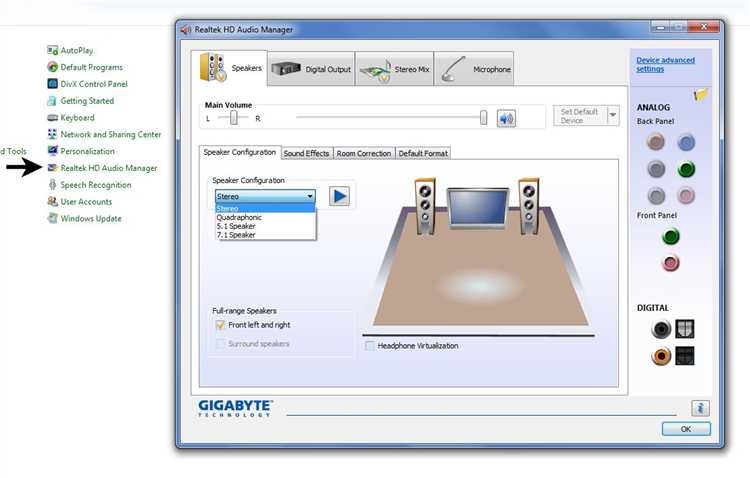
Настройка баланса звука через стерео микшер Realtek позволяет сбалансировать уровни различных источников звука, таких как микрофон, системные звуки и внешний аудиопоток. Это особенно важно при записи или стриминге, когда необходимо четко регулировать звук между несколькими источниками. Чтобы правильно настроить баланс, выполните следующие шаги:
1. Открытие панели управления Realtek
- Щелкните правой кнопкой мыши на иконку громкости в системном трее и выберите «Открыть настройки звука».
- Перейдите в раздел «Запись» и выберите «Стерео микшер» или «What U Hear», в зависимости от доступных настроек.
- Щелкните правой кнопкой по «Стерео микшер» и выберите «Свойства».
2. Регулировка громкости каждого источника
- Перейдите на вкладку «Уровни» в свойствах устройства.
- Здесь вы можете регулировать уровень громкости для каждого источника звука, который передается через микшер.
- Если вы используете несколько источников, таких как микрофон и системные звуки, установите соответствующие уровни для каждого устройства, чтобы избежать конфликтов громкости. Например, уменьшите громкость фона (системных звуков), если микрофон должен быть основным источником.
3. Балансировка стерео каналов
- Если требуется, можно дополнительно настроить баланс между левым и правым каналами. На вкладке «Уровни» может быть доступен ползунок для изменения баланса каналов.
- Это полезно, если один из каналов слишком громкий или тихий, что может создавать дискомфорт при прослушивании или записи.
4. Использование панорамирования (Pan) для достижения баланса
- В некоторых версиях драйверов Realtek доступна настройка панорамирования звука для каждого канала. С помощью этой функции можно сбалансировать звук в левом и правом каналах, чтобы получить более чистое и равномерное звучание.
5. Проверка настроек с помощью теста
- После внесения изменений проверьте баланс звука с помощью тестов – воспроизведите музыку или произнесите текст в микрофон.
- Слушайте звук через наушники или динамики, чтобы удостовериться, что уровни звука сбалансированы и нет искажений.
Правильная настройка баланса звука позволит вам добиться оптимального качества записи или воспроизведения, избегая искажений и перекрытий звуковых каналов. Этот процесс также помогает повысить четкость звука, особенно если вы работаете с несколькими аудиопотоками одновременно.
Исправление проблем с совместимостью стерео микшера Realtek
Стерео микшер Realtek может столкнуться с проблемами совместимости в разных версиях Windows или с устаревшими драйверами. Эти проблемы могут проявляться в виде отсутствия устройства «Стерео микшер» в списке звуковых устройств, ошибок при записи звука или низкого качества звука. Рассмотрим способы исправления этих проблем.
1. Проверка драйверов Realtek
- Первым шагом является проверка актуальности драйверов. Часто проблемы с совместимостью решаются путём обновления драйвера Realtek. Для этого откройте «Диспетчер устройств» (щелкнув правой кнопкой по кнопке «Пуск» и выбрав «Диспетчер устройств»).
- Разверните раздел «Звуковые, видеоустройства и игровые устройства», найдите ваше устройство Realtek и выберите «Обновить драйвер».
- Также можно посетить официальный сайт Realtek и скачать последнюю версию драйвера, если обновление через Windows не решает проблему.
2. Активация стерео микшера в настройках звука
- Иногда стерео микшер может быть отключен в настройках звука. Чтобы его активировать, перейдите в «Панель управления» → «Звук».
- На вкладке «Запись» щелкните правой кнопкой мыши по пустому месту и выберите «Показать отключённые устройства». Если «Стерео микшер» появился в списке, включите его правым кликом и выбрав «Включить».
3. Проблемы с несовместимостью с Windows 10/11
- В некоторых версиях Windows 10 и 11 могут возникать проблемы с поддержкой стерео микшера. Чтобы исправить это, проверьте настройки конфиденциальности для приложений, которые используют микрофон.
- Перейдите в «Настройки» → «Конфиденциальность» → «Микрофон» и убедитесь, что доступ к микрофону разрешён для нужных приложений.
- Проверьте также, не блокирует ли какой-либо антивирус или защита Windows доступ к микшеру.
4. Использование совместимости с предыдущими версиями Windows
- Если после обновлений драйверов проблема сохраняется, попробуйте запустить приложение Realtek HD Audio Manager в режиме совместимости. Для этого щелкните правой кнопкой мыши на ярлыке приложения и выберите «Свойства».
- На вкладке «Совместимость» установите режим совместимости с более ранней версией Windows, например, Windows 7 или 8. Это может решить проблемы с совместимостью на новых версиях операционных систем.
5. Решение проблем с отсутствием стерео микшера
- Если стерео микшер не отображается вообще, даже после обновления драйверов и включения его в настройках, возможно, потребуется выполнить сброс настроек звуковых устройств. Это можно сделать через «Диспетчер устройств», удалив устройство Realtek и перезагрузив компьютер для повторной установки драйвера.
- Иногда помогает полное удаление драйверов Realtek с последующей их переустановкой. Для этого используйте утилиты, такие как Display Driver Uninstaller (DDU), которые очищают остаточные файлы драйверов перед повторной установкой.
6. Использование альтернативных решений
- Если все методы не приводят к результату, рассмотрите использование сторонних программ для микширования звука, таких как VoiceMeeter или аналогичных приложений, которые могут заменить функции стерео микшера Realtek.
Используя эти методы, можно устранить большинство проблем с совместимостью стерео микшера Realtek и вернуть его полноценную работу. Если проблема остаётся, стоит обратиться к профессиональной технической поддержке или форумам, чтобы найти решение для вашей специфической конфигурации системы.
Подключение внешних устройств через стерео микшер Realtek
Подключение внешних устройств через стерео микшер Realtek позволяет интегрировать звуковые источники, такие как микрофоны, музыкальные инструменты или другие аудио устройства, для записи и воспроизведения звука на компьютере. Этот процесс не только расширяет возможности записи, но и улучшает качество смешивания звуков с различных источников. Ниже приведены шаги для правильного подключения и настройки внешних устройств через стерео микшер.
1. Подключение устройства к компьютеру
- Подключите внешнее устройство, например, микрофон, музыкальный инструмент или другое аудиооборудование, к соответствующему порту на компьютере (микрофонный вход, линия или USB).
- Убедитесь, что устройство подключено правильно и распознается операционной системой. Обычно это отображается в разделе «Звук» в «Панели управления» Windows.
2. Активация внешнего устройства в настройках Realtek
- Перейдите в «Панель управления» и откройте раздел «Звук». На вкладке «Запись» должно появиться подключённое внешнее устройство.
- Щелкните правой кнопкой мыши по устройству и выберите «Включить», если оно отключено по умолчанию.
- Убедитесь, что устройство выбрано как основное для записи звука или используйте его совместно с другими устройствами через стерео микшер.
3. Настройка уровней громкости для внешних устройств
- Перейдите на вкладку «Уровни» в свойствах подключённого устройства, чтобы настроить его громкость и чувствительность. Это поможет избежать искажений и регулировать звук в зависимости от типа устройства.
- Если внешний микрофон слишком тихий или слишком громкий, отрегулируйте его уровень в окне настроек. Также можно изменить усиление для слабых сигналов.
4. Использование стерео микшера для сочетания нескольких источников
- После подключения и настройки внешнего устройства можно активировать стерео микшер для одновременной записи и воспроизведения звука с нескольких источников. Например, звук из микрофона и музыкального инструмента будет записываться вместе.
- В панели микшера Realtek настройте уровни громкости для каждого источника, чтобы достичь оптимального баланса между звуками.
5. Проверка работы устройства
- После всех настроек запустите тест записи, чтобы проверить, как внешнее устройство взаимодействует с остальными источниками. Например, запишите голос через микрофон и проверьте, как он смешивается с системными звуками.
- Используйте программу для записи звука, такую как Audacity или OBS, чтобы убедиться, что внешний источник звука правильно подключён и записывается.
6. Дополнительные рекомендации
- Если устройство не распознается или не работает корректно, проверьте драйверы устройства и убедитесь, что они совместимы с вашей версией операционной системы.
- Иногда подключение через разные порты (например, переход с USB на 3.5 мм) может повлиять на качество записи, поэтому стоит выбрать наилучший вариант подключения для вашего устройства.
Подключение внешних устройств через стерео микшер Realtek предоставляет гибкость в управлении звуком, позволяя использовать различные источники для записи и воспроизведения аудио с высоким качеством. Правильная настройка и проверка всех параметров помогут избежать проблем с качеством звука и обеспечат стабильную работу устройств.
Как настроить стерео микшер для различных приложений

Стерео микшер Realtek позволяет настраивать звуковые потоки для различных приложений, что особенно полезно для записи аудио, стриминга или создания контента с несколькими источниками звука. Настройка стерео микшера для каждого приложения помогает достичь оптимального баланса между звуками из различных источников. Рассмотрим, как это сделать.
1. Настройка стерео микшера для аудио- и видеоплееров
- Если вы хотите записывать или стримить звук, который воспроизводится в приложениях, таких как музыкальные плееры или видеоплееры, активируйте стерео микшер как устройство записи.
- Для этого перейдите в «Панель управления» → «Звук» → «Запись» и выберите «Стерео микшер» как устройство по умолчанию.
2. Настройка стерео микшера для онлайн-стриминга и записи видео
- Для стриминга или записи видео с использованием таких программ, как OBS Studio, важно правильно настроить стерео микшер для захвата звука с разных источников (например, игры и микрофона).
- В настройках OBS выберите в качестве источника звука «Стерео микшер» или «What U Hear» для захвата всего системного звука. Убедитесь, что микрофон настроен как отдельный источник.
- Также можно использовать панель микшера Realtek для регулировки уровней громкости отдельных источников, чтобы избежать перегрузок или слишком громкого фона.
3. Подключение стерео микшера к мессенджерам и приложениям для видеозвонков
- В мессенджерах, таких как Skype или Discord, можно использовать стерео микшер для захвата системного звука, например, когда вы хотите, чтобы собеседники слышали музыку или звук из игры.
- В настройках звука в этих приложениях выберите «Стерео микшер» как источник записи. Если опция недоступна, попробуйте включить её через настройки Windows в разделе «Запись» или обновите драйвера Realtek.
4. Регулировка звуковых уровней для различных приложений
- Чтобы избежать проблемы с уровнем громкости, настройте звуковые уровни для каждого приложения индивидуально. В Windows можно открыть «Микшер громкости», щелкнув правой кнопкой мыши на иконку громкости в трее, и отрегулировать уровень звука для каждого открытого приложения.
- Это особенно важно, если вы работаете с несколькими источниками, такими как музыка, видео и голосовые чаты. Балансировка уровней звука через микшер помогает избежать искажений и улучшить качество записи или трансляции.
5. Использование дополнительных фильтров и эффектов в приложениях для записи
- В некоторых приложениях, таких как Audacity или Adobe Audition, можно применить дополнительные фильтры и эффекты к звуку, захваченному через стерео микшер. Это позволяет улучшить качество записи, удалять шумы и регулировать эквалайзер.
- Настройте параметры фильтров в зависимости от источника звука, чтобы добиться нужного звучания, будь то для записи голоса или музыки.
6. Проблемы совместимости с приложениями и их решение
- Если стерео микшер не работает с каким-либо приложением, убедитесь, что драйвера Realtek актуальны, и что приложение правильно настроено для работы с системным звуком.
- В некоторых случаях может потребоваться запуск приложения в режиме совместимости с более ранними версиями Windows или изменение настроек конфиденциальности для микрофона в операционной системе.
Правильная настройка стерео микшера для различных приложений позволяет эффективно управлять аудиопотоками, обеспечивая качественную запись или трансляцию звука из нескольких источников одновременно. Это важно как для профессионалов, так и для любителей, создающих контент или просто желающих улучшить качество своего аудио.
Проблемы с качеством звука при использовании стерео микшера Realtek и их решения
Использование стерео микшера Realtek для записи или трансляции звука может столкнуться с рядом проблем, влияющих на качество аудио. Эти проблемы могут варьироваться от искажений и шума до недостаточной громкости или нечеткости записи. Рассмотрим основные причины таких проблем и способы их устранения.
1. Искажения и перегрузка звука
- Причина: Искажения часто возникают из-за слишком высокого уровня громкости на стерео микшере или в приложении, которое записывает звук. Это приводит к перегрузке сигнала и, как результат, к искажениям.
- Решение: Уменьшите уровень громкости на стерео микшере и в приложении для записи звука. В панели «Запись» уменьшите уровень входного сигнала и проверьте, что уровень на всех устройствах не превышает 80-90% от максимума.
2. Шум и посторонние звуки
- Причина: Фоновый шум или посторонние звуки могут быть вызваны неправильной настройкой усиления микрофона, плохим качеством кабелей или помехами от других устройств.
- Решение: Попробуйте уменьшить усиление на микрофоне в настройках Windows. В панели «Свойства устройства» на вкладке «Уровни» установите усиление на минимальный уровень, если оно слишком высоко. Использование качественных кабелей и минимизация помех от других устройств также может помочь устранить лишние шумы.
3. Низкая громкость или отсутствие звука
- Причина: Иногда стерео микшер может не передавать сигнал должным образом, особенно если он не активирован в настройках системы или отключен в «Панели управления».
- Решение: Убедитесь, что стерео микшер активирован в разделе «Запись» в «Панели управления» и что он выбран как устройство по умолчанию. Также проверьте, что устройства, такие как микрофон или внешние источники, подключены правильно и настроены для записи.
4. Проблемы с задержкой звука (латентность)
- Причина: Задержка звука часто возникает при записи или стриминге, особенно если используется программное обеспечение для обработки звука в реальном времени.
- Решение: Чтобы уменьшить задержку, уменьшите буферизацию в настройках программ для записи или стриминга. Например, в OBS Studio или других приложениях для записи можно настроить размер буфера. Также важно убедиться, что драйвера Realtek обновлены до последней версии.
5. Проблемы с качеством записи в некоторых приложениях
- Причина: Некоторые приложения могут не поддерживать стерео микшер или могут работать с ним некорректно, что приводит к низкому качеству записи или даже отсутствию звука.
- Решение: Для устранения этой проблемы проверьте настройки звука в самом приложении и убедитесь, что оно правильно использует стерео микшер как источник записи. В некоторых случаях может потребоваться установить сторонние аудио-драйверы или программы для корректной работы.
6. Неестественные изменения звука (например, эхо или искажения)
- Причина: Эхо или другие искажения могут возникать, если микрофон слишком близко к динамикам или если включена функция «Дополнительные эффекты» в настройках звука.
- Решение: Убедитесь, что микрофон и динамики расположены достаточно далеко друг от друга, чтобы избежать эха. Также отключите все дополнительные эффекты и улучшения в настройках аудио в панели управления Realtek, так как они могут вызывать нежелательные искажения.
7. Невозможность записи звука с нескольких источников одновременно
- Причина: В некоторых случаях стерео микшер может не поддерживать захват звука с нескольких источников одновременно, что ограничивает возможности записи.
- Решение: Используйте сторонние программы для микширования звука, такие как VoiceMeeter, которые могут сочетать несколько источников звука в реальном времени. Также проверьте настройки приложений для записи и убедитесь, что они поддерживают многоканальную запись.
8. Проблемы с совместимостью драйверов
- Причина: Старые или поврежденные драйвера Realtek могут вызывать различные проблемы с качеством звука, такие как нестабильность работы стерео микшера или его отсутствие.
- Решение: Обновите драйвера Realtek до последней версии с официального сайта или через «Диспетчер устройств» в Windows. В некоторых случаях также может потребоваться удалить старые драйвера и заново установить их.
Правильная настройка и внимание к деталям при работе со стерео микшером Realtek позволяет устранить большинство проблем с качеством звука. Следуя этим рекомендациям, можно значительно улучшить качество записи и избежать распространенных ошибок.
Вопрос-ответ:
Как активировать стерео микшер Realtek на Windows 10?
Чтобы активировать стерео микшер на Windows 10, откройте «Панель управления» и перейдите в раздел «Звук». На вкладке «Запись» щелкните правой кнопкой мыши по пустому месту и выберите «Показать отключенные устройства». Если «Стерео микшер» появился в списке, нажмите правой кнопкой и выберите «Включить». Затем установите его как устройство по умолчанию для записи звука. После этого он будет доступен для использования в приложениях.
Как настроить уровни громкости на стерео микшере Realtek?
Для настройки уровней громкости на стерео микшере откройте «Панель управления» → «Звук» → «Запись». Выберите «Стерео микшер», нажмите «Свойства», затем перейдите на вкладку «Уровни». Здесь вы можете настроить общий уровень громкости для записи. Важно убедиться, что уровни не слишком высоки, чтобы избежать искажений, и не слишком низки, чтобы звук был четким. Регулировка этого параметра помогает достичь нужного баланса между системой и внешними источниками звука.
Почему стерео микшер Realtek не работает в Windows 11?
Если стерео микшер не работает в Windows 11, возможно, он отключен или не поддерживается из-за настроек конфиденциальности или драйверов. Для решения этой проблемы попробуйте обновить драйвера Realtek через «Диспетчер устройств». Если это не помогает, перейдите в «Панель управления» → «Звук», щелкните правой кнопкой по «Запись» и выберите «Показать отключенные устройства». Если «Стерео микшер» не отображается, возможно, потребуется обновить или переустановить драйвера Realtek, либо проверить настройки микрофона в системе.
Как устранить шумы и искажения при записи через стерео микшер Realtek?
Шумы и искажения при записи через стерео микшер могут быть вызваны высокой чувствительностью микрофона или неправильными настройками уровня громкости. Чтобы уменьшить шумы, откройте настройки микрофона в «Панели управления» и уменьшите уровень усиления, если оно слишком высоко. Также стоит проверить качество кабелей и расположение микрофона, чтобы минимизировать помехи. В некоторых случаях помогает использование фильтров шумоподавления в программном обеспечении для записи, например, в Audacity или OBS Studio. Регулировка эквалайзера в аудио-редакторах также может улучшить звук.
Могу ли я использовать стерео микшер для записи звука из нескольких источников одновременно?
Да, стерео микшер позволяет записывать звук одновременно с нескольких источников, таких как микрофон и системные звуки. Для этого нужно активировать стерео микшер как устройство записи в «Панели управления». Затем в приложении для записи (например, Audacity или OBS Studio) выберите «Стерео микшер» в качестве источника звука. Важно, чтобы громкость каждого источника была правильно настроена, чтобы избежать перекрытия звуков или искажений. Это позволяет получить сбалансированный звук при записи с нескольких устройств одновременно.

 Загрузка...