Содержание статьи
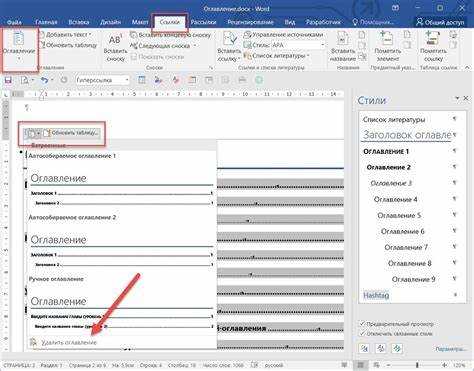
Оглавление в документе Word или Google Docs – это не просто список страниц, а инструмент навигации, который должен быть точным и читаемым. Для правильного форматирования важно использовать встроенные стили заголовков: Заголовок 1 для основных разделов, Заголовок 2 для подразделов и Заголовок 3 для деталей. Несоблюдение структуры приводит к некорректной нумерации и лишним пустым строкам.
При настройке шрифтов стоит выбирать одинаковый размер и тип для всех уровней одного уровня заголовков. Например, основной раздел 14 pt, полужирный, подраздел – 12 pt, курсив. Это позволяет сохранить визуальную иерархию без ручного выравнивания каждого пункта.
Очистка оглавления необходима при удалении старых разделов или редактировании документа. Вместо удаления всего текста можно использовать функцию «Удалить поле» или «Обновить только номера страниц», чтобы сохранить контент, но убрать лишние ссылки. Такой подход ускоряет работу с крупными документами объемом более 100 страниц.
Автоматическая нумерация страниц и корректное обновление оглавления снижают риск ошибок при печати или экспорте в PDF. Настройка уровней и сброс лишнего форматирования через стандартные функции Word или Google Docs позволяют экономить до 30–40% времени при редактировании крупных отчётов и учебных материалов.
Как изменить стиль шрифтов в оглавлении Word
Для изменения шрифта в оглавлении Word необходимо работать через стили заголовков. Выделите любой пункт оглавления, откройте вкладку «Стили» и выберите уровень заголовка, например Заголовок 1. Нажмите «Изменить», чтобы задать конкретный шрифт, размер и начертание. Рекомендуется использовать один тип шрифта для всех пунктов одного уровня, например Arial 12 pt, полужирный для основных разделов.
Для подзаголовков можно применить другой размер или стиль: например, 10 pt, курсив. После настройки стиля автоматически обновятся все элементы оглавления соответствующего уровня, что исключает необходимость редактировать каждый пункт вручную. Такой подход сохраняет визуальную иерархию и ускоряет подготовку документа.
Дополнительно можно настроить интервал между строками и отступы. В меню «Изменить стиль» выберите «Формат» → «Абзац» и задайте отступ слева, например 0,5 см для подразделов, и интервал перед и после абзаца 3–6 pt. Эти параметры делают оглавление более читаемым и аккуратным, особенно в документах свыше 50 страниц.
После внесения всех изменений обновите оглавление через «Обновить поле» → «Обновить целиком». Это гарантирует корректное применение новых шрифтов и сохранение нумерации страниц без ошибок.
Настройка уровней заголовков для точного отображения
Чтобы оглавление отображало структуру документа корректно, необходимо правильно назначать уровни заголовков. В Word уровни задаются через стили Заголовок 1–Заголовок 9. Основные разделы должны использовать Заголовок 1, подразделы – Заголовок 2, а детальные подпункты – Заголовок 3 и ниже. Несоблюдение уровней приводит к неправильной иерархии и некорректной нумерации.
Для визуального контроля уровня заголовка можно использовать встроенную функцию «Навигация» в Word. Она показывает структуру документа и позволяет мгновенно определить, какой уровень задан для каждого раздела. Для массовой корректировки выделите несколько заголовков и примените нужный стиль через вкладку «Стили».
Дополнительно стоит проверить отступы и табуляцию для каждого уровня. Например, для Заголовка 2 отступ слева 1 см, для Заголовка 3 – 2 см. Это позволяет оглавлению автоматически формировать выравнивание пунктов и поддерживать читаемую иерархию без ручной корректировки.
Использование таблицы уровней помогает быстро свериться с настройками:
| Уровень заголовка | Применение | Отступ слева | Пример форматирования |
|---|---|---|---|
| Заголовок 1 | Основные разделы | 0 см | 14 pt, полужирный |
| Заголовок 2 | Подразделы | 1 см | 12 pt, курсив |
| Заголовок 3 | Детальные подпункты | 2 см | 10 pt, обычный |
После настройки всех уровней обновите оглавление через «Обновить поле», чтобы изменения вступили в силу и структура отображалась корректно на всех страницах.
Удаление лишних пунктов без удаления текста документа
Если пункт отображается в оглавлении, но не используется как заголовок, выделите его в тексте и примените стиль Обычный вместо Заголовка. После этого обновите оглавление, и пункт исчезнет без удаления абзаца.
Для массового удаления лишних пунктов можно использовать навигационную панель. Она показывает все заголовки документа и позволяет быстро изменить уровень или стиль нескольких элементов сразу. Такой подход особенно полезен для документов свыше 50 страниц, где ручная очистка каждого пункта занимает слишком много времени.
Также рекомендуется проверять скрытые символы и пробелы в конце строк. Иногда оглавление формируется из пустых абзацев, помеченных стилями заголовков. Преобразование таких абзацев в обычный текст сразу убирает лишние записи без удаления содержимого документа.
Автоматическое обновление нумерации страниц
Для поддержания корректной нумерации в оглавлении необходимо использовать встроенные поля Word. Автоматическое обновление обеспечивает правильное отображение страниц после добавления, удаления или перемещения разделов.
Алгоритм обновления нумерации включает несколько шагов:
- Выделите оглавление и нажмите F9 или выберите «Обновить поле» в контекстном меню.
- Выберите «Обновить только номера страниц», если структура заголовков не менялась.
- Выберите «Обновить целиком», если добавлены новые заголовки или изменены уровни.
Для документов с разными секциями рекомендуется включить нумерацию страниц в колонтитулах. Это гарантирует согласованность между оглавлением и фактической страницей документа. Использование автоматического обновления позволяет избежать ручной корректировки и минимизирует ошибки при печати или экспорте в PDF.
Для регулярного контроля можно настроить Word на автоматическое обновление полей при открытии документа:
- В меню «Файл» → «Параметры» → «Отображение» отметьте «Обновлять поля перед печатью».
- Проверяйте оглавление перед окончательной версткой, чтобы исключить рассинхронизацию страниц.
Такая организация работы особенно актуальна для отчетов объемом более 100 страниц, где ручная проверка нумерации занимает значительное время.
Сброс форматирования и возврат к стандартному виду
Для восстановления стандартного вида оглавления выделите весь текст оглавления и используйте команду Очистить все форматирование или сочетание клавиш Ctrl+Пробел. Это убирает нестандартные шрифты, размеры, цвета и отступы, не затрагивая основной текст документа.
После очистки необходимо заново применить уровни заголовков: Заголовок 1 для основных разделов, Заголовок 2 для подразделов и Заголовок 3 для деталей. Применение правильных стилей обеспечивает корректное автоматическое формирование структуры оглавления и нумерации страниц.
Для ускорения процесса используйте последовательность действий:
- Выделите весь текст оглавления.
- Очистите форматирование через панель инструментов.
- Примените соответствующие стили заголовков по уровням.
- Обновите оглавление через «Обновить поле» → «Обновить целиком».
Сброс форматирования особенно полезен для документов с импортированными разделами или скопированными фрагментами, где сохраняются скрытые стили и нестандартные отступы. Такой подход обеспечивает чистое и упорядоченное оглавление без необходимости ручного редактирования каждого пункта.
Очистка скрытых кодов и пустых строк в оглавлении
Скрытые коды и пустые строки в оглавлении возникают при копировании текста из других документов или при многократном обновлении поля. Они приводят к появлению лишних пунктов и нарушают выравнивание. Чтобы их удалить, включите отображение скрытых символов через Ctrl+Shift+8 и просмотрите все непечатаемые знаки.
Удаление лишних абзацев производится вручную или с помощью функции Найти и заменить. В поле «Найти» введите два или более последовательных символа абзаца (¶) и замените на один. Это устраняет пустые строки без удаления текста.
Скрытые коды полей можно очистить через выделение оглавления и нажатие Ctrl+Shift+F9. Команда преобразует все поля в обычный текст, после чего можно заново применить стиль оглавления и обновить нумерацию страниц. Такой подход предотвращает появление некорректных ссылок и дублирующих пунктов.
Регулярная проверка и очистка скрытых символов особенно важна для крупных документов с более чем 50 страницами. Она обеспечивает аккуратное и читаемое оглавление, снижая вероятность ошибок при печати или экспорте в PDF.
Вопрос-ответ:
Почему в моём оглавлении появляются пустые строки и лишние пункты?
Пустые строки и лишние пункты обычно возникают из-за скрытых символов, полей и стилей, оставшихся от редактирования текста или копирования из других документов. Чтобы устранить их, включите отображение непечатаемых символов через Ctrl+Shift+8 и удалите лишние абзацы. Также проверьте, чтобы в текстовых блоках использовался правильный стиль заголовка, иначе Word может добавлять их в оглавление автоматически.
Как поменять шрифт и размер текста только в оглавлении, не трогая основной документ?
Выделите оглавление и откройте вкладку «Стили». Для каждого уровня заголовка (Заголовок 1–Заголовок 3) нажмите «Изменить» и задайте желаемый шрифт, размер и начертание. Все пункты этого уровня в оглавлении обновятся автоматически, а текст документа останется без изменений. Это позволяет сохранять визуальную иерархию и единый стиль оглавления.
Можно ли убрать пункт из оглавления, не удаляя его из документа?
Да, достаточно изменить стиль этого абзаца с заголовка на обычный текст. После этого обновите оглавление через «Обновить поле» → «Обновить целиком». Пункт исчезнет из оглавления, но останется в документе. Этот метод подходит для пунктов, которые не должны отображаться в навигации, но важны для содержания.
Что делать, если нумерация страниц в оглавлении не совпадает с реальными страницами?
Причиной обычно становятся изменения в структуре документа после последнего обновления оглавления. Выделите оглавление и нажмите «Обновить поле» → «Обновить только номера страниц». Если добавлены новые заголовки, выберите «Обновить целиком». Для документов с разными секциями убедитесь, что нумерация страниц задана в колонтитулах правильно для каждой секции.
Как очистить скрытые коды и поля в оглавлении без потери текста?
Выделите оглавление и нажмите Ctrl+Shift+F9. Это преобразует все поля в обычный текст, удаляя скрытые коды, которые могут вызывать дублирование пунктов или некорректные ссылки. После очистки примените нужные стили заголовков и обновите оглавление через «Обновить поле» → «Обновить целиком», чтобы восстановить правильную структуру и нумерацию страниц.
Как сделать так, чтобы оглавление автоматически исключало определённые заголовки без удаления их из текста?
Чтобы оглавление не включало отдельные заголовки, нужно изменить стиль этих заголовков на обычный текст или на стиль, который не назначен для оглавления. После этого обновите оглавление через «Обновить поле» → «Обновить целиком». Заголовки останутся в документе, но не будут отображаться в оглавлении. Для удобства можно создать отдельный пользовательский стиль для таких заголовков, чтобы быстро применять его к нескольким разделам и при необходимости вернуть в оглавление повторно.

 Загрузка...