Содержание статьи
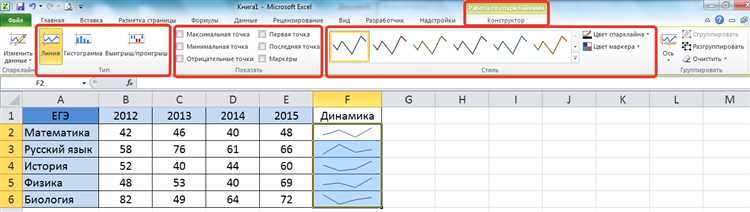
Спарклайны в Excel – это компактные мини-графики, помещаемые прямо в ячейку, которые визуализируют динамику данных без необходимости создавать полноценную диаграмму. Они особенно полезны при анализе длинных таблиц, когда важно быстро увидеть тренды или аномалии в ряде чисел. Один спарклайн может отображать десятки значений, сохраняя компактность таблицы и улучшая наглядность.
Excel предлагает три типа спарклайнов: линия, столбец и выигрыш/проигрыш. Линейные спарклайны показывают тренд изменений, столбцовые – соотношение величин, а выигрыш/проигрыш помогают быстро оценить положительные и отрицательные значения. Выбор типа напрямую зависит от задачи: для временных рядов лучше использовать линию, для сравнения отдельных показателей – столбцы.
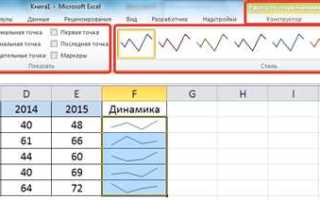
Для создания спарклайна нужно выделить диапазон данных и указать ячейку вставки. После этого можно менять цвет графика, добавлять маркеры, выделять максимумы и минимумы, что помогает сразу идентифицировать ключевые точки. Кроме того, спарклайны легко копировать на другие строки, сохраняя привязку к соответствующим диапазонам, что ускоряет визуальный анализ больших наборов данных.
Использование спарклайнов особенно оправдано при сравнении нескольких рядов данных в одной таблице. Например, можно одновременно отследить динамику продаж по различным регионам или эффективность рекламных кампаний по месяцам. Правильная настройка спарклайнов позволяет получить детальное понимание изменений без перегруженных графиков и лишних диаграмм на листе Excel.
Спарклайны не заменяют полноценные диаграммы, но позволяют выявлять ключевые тренды и аномалии напрямую в таблице. Даже при сотнях строк данных визуальные индикаторы помогают быстрее принимать решения и сокращают время на анализ числовых значений.
Как добавить спарклайн к выбранной ячейке
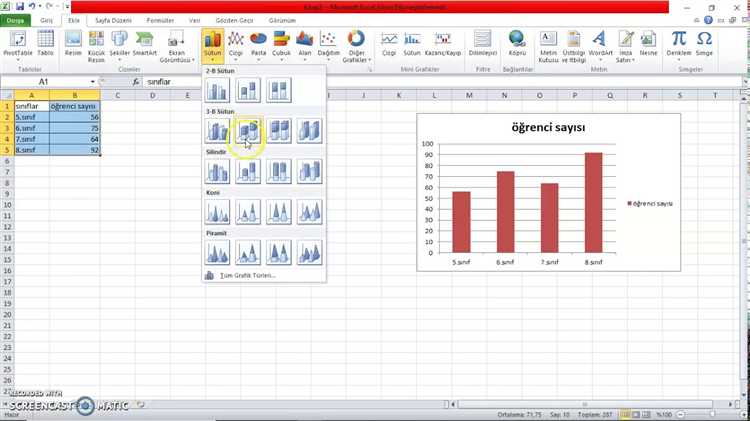
Чтобы добавить спарклайн в Excel, сначала выделите диапазон данных, который нужно визуализировать. Он может включать как непрерывные, так и разрозненные ячейки, однако все значения должны быть числовыми. После этого перейдите на вкладку Вставка и выберите раздел Спарклайны, где доступны три типа: линия, столбец или выигрыш/проигрыш.
В появившемся окне укажите ячейку размещения спарклайна. Это может быть любая пустая ячейка рядом с данными, чтобы график находился на одном уровне с таблицей. Excel автоматически отобразит мини-график на основе выбранного диапазона, масштабируя значения по высоте ячейки.
Если диапазон содержит пустые ячейки или текст, Excel предлагает настроить, как их учитывать: игнорировать, отображать как нули или объединять точки. Для динамических таблиц лучше использовать опцию игнорирования, чтобы спарклайн корректно отображал тренд без искажений.
После вставки спарклайна можно сразу проверить, корректно ли отображаются ключевые изменения. При необходимости диапазон данных можно изменить через Параметры спарклайна, чтобы добавить новые строки или столбцы, не создавая график заново. Такой подход экономит время при работе с постоянно обновляющимися таблицами.
Выбор типа спарклайна: линия, столбец или выигрыш/проигрыш
Excel предлагает три типа спарклайнов, каждый из которых подходит для конкретного анализа данных:
- Линия отображает изменения значений в последовательности, подходя для временных рядов или показателей, которые нужно отслеживать по тренду. Она наглядно показывает рост, падение и колебания данных.
- Столбец визуализирует абсолютные величины каждого значения в виде вертикальных колонок. Идеально подходит для сравнения отдельных показателей между строками или категориями.
- Выигрыш/проигрыш демонстрирует положительные и отрицательные значения относительно нулевой линии. Используется для анализа прибыли и убытков, изменения показателей «плюс/минус», оценок и отклонений от нормы.
При выборе типа спарклайна учитывайте характер данных и цель визуализации:
- Если важен общий тренд, используйте линию. Она позволяет сразу увидеть ускорение или замедление изменений.
- Для сравнения нескольких категорий в одной строке лучше подойдут столбцы. Высота колонок наглядно отражает различия.
- Если нужно показать только направление изменений без точных значений, применяйте выигрыш/проигрыш. Он быстро выделяет положительные и отрицательные результаты.
Тип спарклайна можно изменить в любой момент через вкладку Параметры спарклайна, что позволяет адаптировать визуализацию без пересоздания графика.
Настройка диапазона данных для спарклайна
Диапазон данных определяет, какие значения будут визуализироваться в спарклайне. Чтобы изменить его, выберите спарклайн и перейдите в раздел Параметры спарклайна, затем нажмите Изменить диапазон данных. В появившемся окне можно указать новые строки или столбцы, не создавая спарклайн заново.
Важно, чтобы выбранный диапазон содержал только числовые значения. Текстовые данные, пустые ячейки или ошибки могут исказить график. Если в ряде есть пропуски, используйте опцию Игнорировать пустые ячейки для корректного отображения тренда.
Для динамических таблиц можно указывать диапазоны с именованными диапазонами или формулами, такими как OFFSET или TABLE. Это позволяет автоматически расширять спарклайн при добавлении новых данных без ручной корректировки.
При работе с несколькими спарклайнами убедитесь, что каждый график ссылается на правильный диапазон, иначе визуальные сравнения будут некорректными. Проверяйте масштаб оси, особенно для столбцовых спарклайнов, чтобы разница между значениями отображалась пропорционально.
Изменение цвета и стиля спарклайна
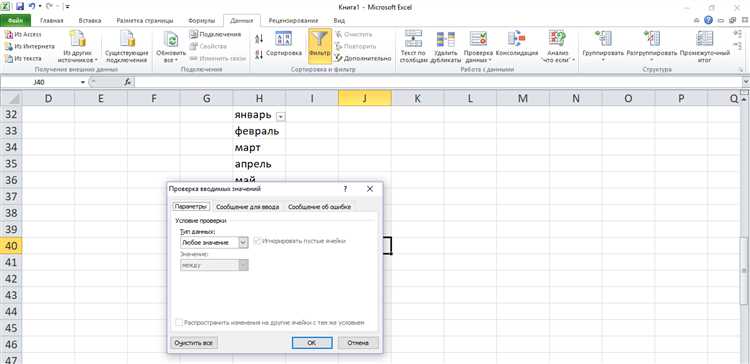
Для изменения внешнего вида спарклайна выберите график и перейдите на вкладку Параметры спарклайна. Здесь можно изменить цвет линии или столбца, а также выбрать предустановленные стили, которые задают толщину линии, тип маркеров и оттенок заливки.
Цвет линии или столбца можно установить индивидуально для каждого спарклайна, чтобы выделять ключевые показатели. Например, максимальные значения можно сделать зеленым, минимальные – красным, а трендовые линии – синими. Это позволяет сразу идентифицировать отклонения без анализа чисел.
Кроме цвета, настраивается стиль линии или столбца:
| Параметр | Описание |
|---|---|
| Толщина линии | Регулируется от 0,25 до 2,0 пунктов для улучшения визуального восприятия трендов. |
| Тип линии | Можно выбрать сплошную, пунктирную или с маркерами в ключевых точках. |
| Маркер | Добавляет точки на максимумах, минимумах или всех значениях для наглядного отслеживания изменений. |
| Цвет маркеров | Позволяет выделять важные точки отдельным цветом без изменения основной линии или столбца. |
| Заливка столбца | Для столбцовых спарклайнов регулируется цвет заполнения, прозрачность и оттенок. |
Использование этих настроек помогает визуально структурировать данные и быстрее обнаруживать ключевые изменения без дополнительного анализа таблицы.
Добавление маркеров и выделение максимальных и минимальных значений
Маркеры в спарклайнах помогают быстро идентифицировать ключевые точки данных, такие как максимумы, минимумы и отдельные значения. Для их добавления выберите спарклайн и на вкладке Параметры спарклайна активируйте опцию Показать маркеры. Маркеры можно отображать на всех точках или только на экстремумах.
Для визуального выделения максимальных и минимальных значений Excel позволяет назначать отдельные цвета. Это упрощает анализ динамики и помогает сразу заметить критические изменения:
| Элемент | Рекомендации по использованию |
|---|---|
| Максимум | Выделяйте ярким цветом, например зеленым, чтобы быстро определить наивысшие показатели в ряде данных. |
| Минимум | Используйте красный или контрастный оттенок для акцентирования падений или отрицательных результатов. |
| Все маркеры | Применяйте при необходимости анализа каждой точки данных, например для оценки колебаний продаж или температур. |
| Индивидуальные маркеры | Позволяют выделять только выбранные значения, например ключевые даты или показатели, требующие внимания. |
Правильное использование маркеров и выделение экстремальных значений повышает наглядность спарклайнов, позволяет быстрее сравнивать ряды данных и обнаруживать аномалии без дополнительных диаграмм.
Копирование спарклайнов на другие ячейки
Спарклайны можно быстро дублировать на другие строки или столбцы без повторного создания. Для этого выделите ячейку со спарклайном и используйте стандартное копирование через Ctrl+C и вставку через Ctrl+V в нужные ячейки. Excel автоматически адаптирует диапазон данных относительно новой позиции.
Если требуется сохранить точный диапазон исходного спарклайна, используйте опцию Вставить спарклайны с исходными ссылками. Это особенно полезно при анализе одинаковых показателей для нескольких категорий, например продаж по разным регионам.
Для копирования нескольких спарклайнов одновременно выделите весь блок и протяните маркер заполнения вниз или вправо. Excel корректно изменит ссылки на диапазоны данных для каждой строки или столбца, сохраняя тип спарклайна, цвет и маркеры.
После копирования рекомендуется проверить визуальное соответствие графиков и масштаб осей. Если один ряд значительно отличается по значениям, столбцовые или линейные спарклайны могут потребовать отдельной настройки цвета или масштаба, чтобы сохранялась наглядность анализа.
Удаление и скрытие спарклайнов из таблицы
Спарклайны можно временно скрыть или полностью удалить, не влияя на данные в таблице. Для скрытия выберите ячейку со спарклайном и на вкладке Параметры спарклайна снимите отметку с опции Показать спарклайны. График исчезнет, но настройки сохранятся, что позволяет вернуть его в любое время.
Для полного удаления спарклайнов выполните следующие действия:
- Выделите одну или несколько ячеек со спарклайнами.
- На вкладке Параметры спарклайна нажмите Удалить.
- Excel удалит графики, оставив числовые данные без изменений.
Если спарклайнов несколько в разных строках или столбцах, можно использовать блоковое выделение и удалить их одновременно. Это ускоряет очистку таблицы без необходимости поочередного удаления каждого спарклайна.
Скрытие удобно при подготовке отчетов, когда графики не нужны для печати или экспорта, а удаление – при окончательной переработке таблицы, чтобы освободить место и избежать визуального шума.
Использование спарклайнов для сравнения нескольких рядов данных
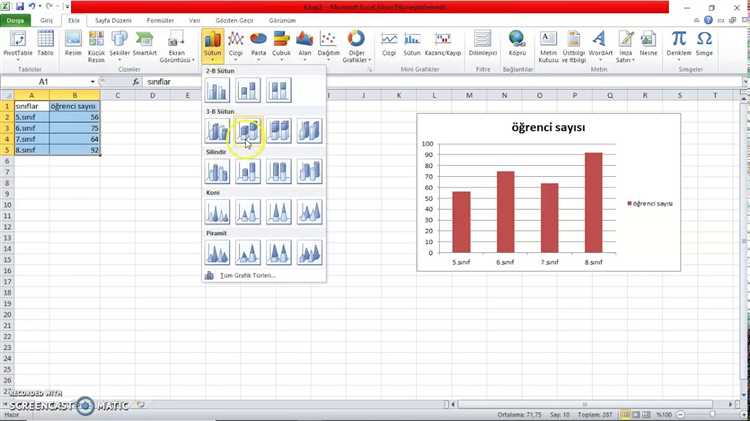
Спарклайны позволяют одновременно отслеживать несколько рядов данных в одной таблице, визуализируя их тренды без перегрузки листа диаграммами. Для этого создайте отдельный спарклайн для каждого ряда и разместите их в соседних ячейках одной строки или столбца, чтобы линии или столбцы можно было быстро сравнивать.
При сравнении нескольких рядов рекомендуется использовать одинаковый тип спарклайна для всех рядов, чтобы не возникало визуальной путаницы. Например, для анализа продаж по регионам лучше выбрать столбцовые спарклайны, а для динамики температуры – линейные.
Для выделения ключевых отличий используйте:
- Цветовые коды для каждого ряда, чтобы различать показатели сразу по цвету.
- Маркировку экстремальных значений для каждой линии, чтобы быстро видеть максимумы и минимумы.
- Единый масштаб осей, особенно для столбцовых спарклайнов, чтобы сравнение величин было корректным.
Использование спарклайнов для сравнения рядов позволяет выявлять аномалии, синхронные изменения и различия между показателями без необходимости строить сложные диаграммы или анализировать цифры вручную.
Вопрос-ответ:
Что такое спарклайны и чем они отличаются от обычных диаграмм в Excel?
Спарклайны — это мини-графики, встроенные прямо в ячейку, которые отображают тренды или изменения данных. В отличие от обычных диаграмм, они занимают очень мало места и не создают отдельного объекта на листе. Это позволяет видеть динамику значений прямо внутри таблицы и сравнивать показатели по строкам или столбцам без необходимости масштабировать диаграмму.
Как правильно выбрать тип спарклайна для анализа продаж за несколько месяцев?
Для анализа временных рядов, например продаж по месяцам, лучше всего использовать линейные спарклайны, так как они показывают изменения значений и тренды. Если нужно сравнить абсолютные показатели нескольких категорий, подходят столбцовые спарклайны. Для оценки прироста или падения, например прибыли и убытков, лучше выбрать спарклайны типа выигрыш/проигрыш, где положительные значения отображаются вверх, а отрицательные вниз.
Можно ли изменить диапазон данных после того, как спарклайн уже создан?
Да, диапазон данных можно изменить. Для этого нужно выбрать спарклайн, перейти на вкладку «Параметры спарклайна» и выбрать «Изменить диапазон данных». Здесь можно указать новые строки или столбцы. Если диапазон содержит пустые ячейки, рекомендуется использовать опцию игнорирования, чтобы спарклайн корректно показывал тренд без нулевых значений.
Как сделать так, чтобы максимальные и минимальные значения выделялись на спарклайне?
Для этого нужно включить отображение маркеров на спарклайне через вкладку «Параметры спарклайна». Затем активировать отдельные опции для выделения максимальных и минимальных значений. Можно назначить разные цвета для максимумов и минимумов, чтобы сразу видеть критические точки, например зеленый для максимума и красный для минимума. Маркеры можно применять ко всем точкам данных или только к экстремумам.
Можно ли копировать спарклайны на другие строки, чтобы они показывали аналогичный тренд для разных наборов данных?
Да, спарклайны можно копировать. Для этого выделите ячейку со спарклайном и используйте копирование через Ctrl+C и вставку в нужные ячейки. Excel автоматически адаптирует ссылки на диапазон данных относительно новой позиции. При копировании нескольких спарклайнов одновременно можно использовать маркер заполнения, чтобы быстро дублировать графики для нескольких строк или столбцов без потери стиля и цвета.
Можно ли использовать спарклайны для отслеживания изменений нескольких показателей в одной таблице?
Да, спарклайны позволяют сравнивать несколько рядов данных в одной таблице. Для каждого показателя создается отдельный спарклайн, который помещается в соседнюю ячейку. Использование одинакового типа графика для всех рядов и назначение разных цветов помогает сразу видеть различия между показателями. Также можно включить маркеры на максимальных и минимальных значениях, чтобы быстрее обнаруживать значимые изменения.
Как спарклайны обрабатывают пустые ячейки и текстовые значения в диапазоне?
Если в диапазоне встречаются пустые ячейки или текст, Excel предлагает несколько вариантов отображения. Пустые ячейки можно игнорировать, чтобы график строился только по числовым значениям, либо отображать как нули, что создаст спад в линии или низкие столбцы. Текстовые значения не учитываются в расчете и игнорируются, что позволяет сохранить корректность визуализации без искажений тренда.

 Загрузка...