Содержание статьи

В Microsoft Word верхняя панель, также известная как лиентая панель, представляет собой ключевую часть интерфейса, через которую пользователи взаимодействуют с программой. Она расположена в верхней части окна и обеспечивает доступ к основным инструментам для работы с текстом, форматирования и настройки документа. Эта панель называется Лента (Ribbon) и была введена в Microsoft Office 2007, заменив традиционные меню и панели инструментов.
Лента состоит из нескольких вкладок, каждая из которых предоставляет набор команд, сгруппированных по функциональности. Например, вкладка Главная включает команды для работы с шрифтами, абзацами, буфером обмена и стилями, а вкладка Вставка – для добавления различных элементов в документ. Таким образом, Лента делает доступ к инструментам более интуитивно понятным и быстрым.
Каждая вкладка ленты содержит группы команд, которые соответствуют конкретным задачам. Например, в группе Шрифт можно найти кнопки для изменения шрифта, его размера и стилей. Для удобства пользователи могут настраивать Ленту, добавляя или убирая часто используемые команды в панели быстрого доступа, что помогает ускорить рабочий процесс.
Что представляет собой верхняя панель в Microsoft Word?
Лента делится на несколько вкладок, каждая из которых включает в себя группы команд, которые помогают выполнить конкретные операции. Вот основные вкладки Ленты:
- Главная – включает инструменты для работы с текстом, абзацами, буфером обмена и стилизацией.
- Вставка – предоставляет доступ к инструментам для добавления объектов, таких как таблицы, изображения, графики и другие элементы.
- Макет – используется для настройки структуры документа, таких как поля, ориентация страницы, колонки и отступы.
- Ссылки – включает команды для работы с гиперссылками, сносок и перекрестных ссылок.
- Рецензирование – используется для проверки правописания, комментариев и сравнения версий документа.
- Вид – позволяет изменить отображение документа, включая переходы в режимы макета и настройки интерфейса.
Каждая вкладка состоит из нескольких групп инструментов. Например, на вкладке Главная можно найти группы для изменения шрифта, выравнивания текста, работы с абзацами и использования стилей. Эти группы содержат кнопки и раскрывающиеся меню для быстрого доступа к инструментам. Такой подход позволяет пользователям быстро ориентироваться в функционале программы, не отвлекаясь на поиск нужных команд в многочисленных подменю.
Одним из важных элементов Ленты является панель быстрого доступа, расположенная в верхней части экрана, которая предоставляет удобный доступ к часто используемым функциям, таким как сохранение, отмена действия и печать. Эту панель можно настроить, добавив туда собственные команды.
Названия основных элементов верхней панели
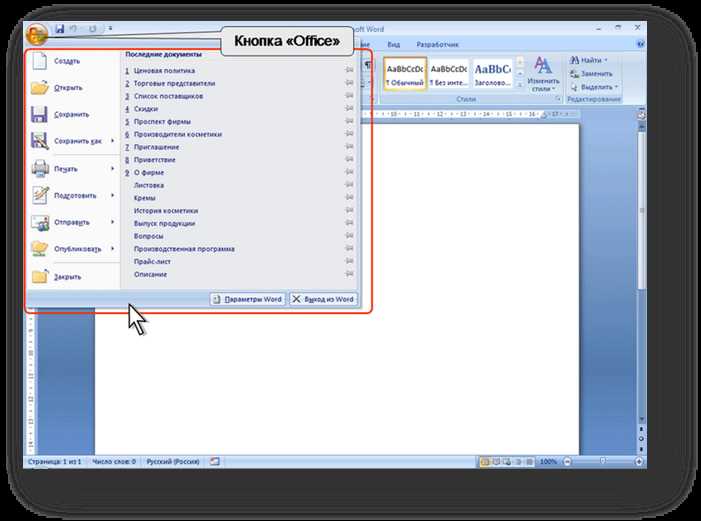
Верхняя панель Microsoft Word состоит из нескольких ключевых элементов, которые обеспечивают удобный доступ к основным функциям и инструментам программы. Вот основные компоненты Ленты, которые играют важную роль в работе с документами:
| Элемент | Описание |
|---|---|
| Лента (Ribbon) | Основной интерфейс, разделённый на вкладки, каждая из которых содержит различные команды и инструменты для работы с документом. |
| Вкладки | Основные разделы Ленты, такие как «Главная», «Вставка», «Макет», «Ссылки», «Рецензирование» и другие. Каждая вкладка имеет свою группу команд. |
| Группы команд | Каждая вкладка включает несколько групп инструментов, например, на вкладке «Главная» – группы «Шрифт», «Абзац», «Стили». |
| Кнопки | Каждая группа содержит кнопки для быстрого выполнения действий, таких как изменение шрифта, выравнивание текста или вставка объектов. |
| Панель быстрого доступа | Расположена в верхней части окна и позволяет быстро выполнить часто используемые действия, такие как сохранение, печать и отмена. |
| Подсказки | При наведении на элементы Ленты отображаются всплывающие подсказки, которые помогают понять назначение той или иной команды. |
Каждый из этих элементов Ленты имеет свою функцию и помогает ускорить процесс работы с документом, облегчая доступ к нужным инструментам.
Как изменить содержимое верхней панели в Word
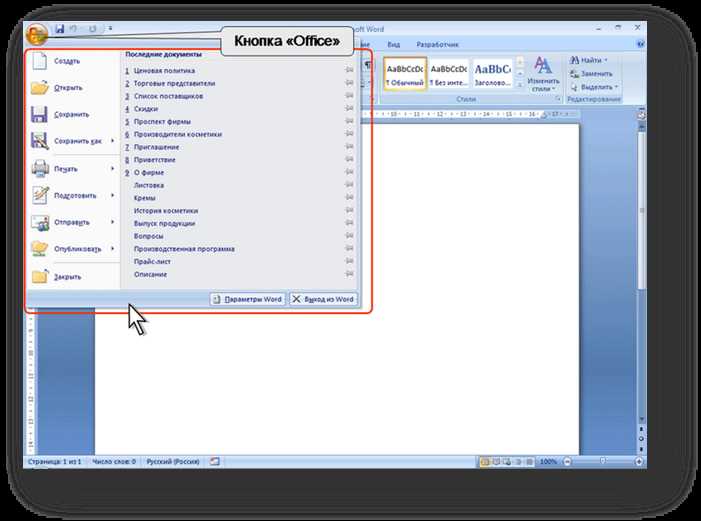
Microsoft Word предоставляет возможность настроить верхнюю панель (Ленту) и панель быстрого доступа, чтобы адаптировать интерфейс под собственные потребности. Это позволяет упростить работу с часто используемыми инструментами, ускоряя выполнение задач.
Чтобы изменить содержимое верхней панели в Word, можно настроить следующие элементы:
- Настройка панели быстрого доступа: добавление или удаление кнопок для быстрых действий (например, «Сохранить», «Отменить», «Повторить»).
- Изменение вкладок Ленты: можно добавить или удалить команды на каждой вкладке, чтобы ускорить доступ к нужным функциям.
- Создание пользовательских вкладок: если стандартные вкладки не удовлетворяют потребности, можно создать новую вкладку и добавить туда собственные команды.
Чтобы настроить панель, выполните следующие шаги:
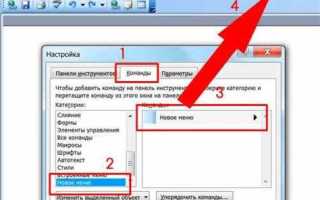
- Щелкните правой кнопкой мыши на Ленте и выберите «Настроить ленту».
- В открывшемся окне выберите команды, которые хотите добавить, и перетащите их на соответствующую вкладку.
- Для добавления кнопок в панель быстрого доступа выберите «Настроить панель быстрого доступа» и добавьте необходимые команды.
- Для создания пользовательской вкладки нажмите «Новая вкладка» и добавьте в неё нужные инструменты.
Кроме того, можно изменить порядок вкладок или групп команд, просто перетащив их в нужное место в окне настроек.
Такая настройка интерфейса позволяет сделать работу в Microsoft Word более удобной и эффективной, ориентированной на личные предпочтения и задачи.
Интерфейс вкладок: как работают группы и команды

Интерфейс вкладок в Microsoft Word организован по принципу группировки команд, что помогает быстро находить необходимые инструменты. Каждая вкладка Ленты состоит из нескольких групп, каждая из которых включает в себя набор команд для выполнения определённых задач.
Каждая группа команд на вкладке Ленты делится на несколько типов инструментов:
- Кнопки: отдельные элементы для быстрого выполнения действий. Например, на вкладке «Главная» кнопки для изменения шрифта, выравнивания текста или вставки объектов.
- Раскрывающиеся меню: позволяют выбрать одну из нескольких опций, например, для изменения стиля текста или шрифта.
- Переключатели: для включения или выключения функций, например, режимов отображения, проверок орфографии и других настроек.
- Диалоговые окна: для более детальных настроек, например, в группе «Шрифт» можно вызвать диалоговое окно для детальной настройки шрифта.
Группы команд сгруппированы по их назначению. Например, на вкладке «Главная» находятся следующие группы:
- Буфер обмена: команды для работы с копированием, вставкой и вырезанием.
- Шрифт: инструменты для изменения шрифта, его стиля, размера, цвета и других параметров.
- Абзац: команды для выравнивания текста, создания списков, настройки отступов.
- Стили: быстрое применение готовых стилей к тексту или абзацам.
Интерфейс Ленты позволяет легко переключаться между вкладками, каждая из которых отвечает за определённый аспект работы с документом. Группы команд помогают пользователю сосредоточиться на конкретной задаче, не отвлекаясь на другие инструменты, которые могут быть неактуальны в данный момент.
Кроме того, можно настроить отображение Ленты, скрывая её или показывая по мере необходимости, чтобы не отвлекаться от работы с документом. Этот интерфейс делает процесс работы в Word более удобным и целенаправленным.
Зачем нужны кнопки быстрого доступа на верхней панели

Кнопки быстрого доступа на верхней панели в Microsoft Word предназначены для ускорения работы с часто используемыми функциями и командами. Они расположены в правом верхнем углу интерфейса и предоставляют мгновенный доступ к ключевым инструментам без необходимости переходить по вкладкам Ленты.
Основная цель кнопок быстрого доступа – это повышение эффективности работы. Пользователи могут настроить панель под себя, добавив туда команды, которые они используют чаще всего, например:
- Сохранение: кнопка для быстрого сохранения документа.
- Отмена/Повтор: позволяет мгновенно отменить или повторить последнее действие.
- Печать: быстрое вызовы диалогового окна для печати документа.
Кнопки быстрого доступа можно настроить, добавив в панель функции, которые часто используются в процессе работы. Это может быть полезно при создании отчётов, форм или длинных документов, где необходимо часто выполнять одинаковые действия.
Кроме того, панель быстрого доступа помогает сэкономить время, так как не нужно переключаться между различными вкладками Ленты для выполнения одной и той же задачи. Например, при работе с текстом можно быстро переключиться между форматированием и сохранением документа, не тратя время на поиск инструментов.
Настроив панель под свои нужды, пользователь может значительно упростить и ускорить процесс работы, сокращая количество кликов и улучшая общую производительность.
Как настроить панель инструментов для удобства работы
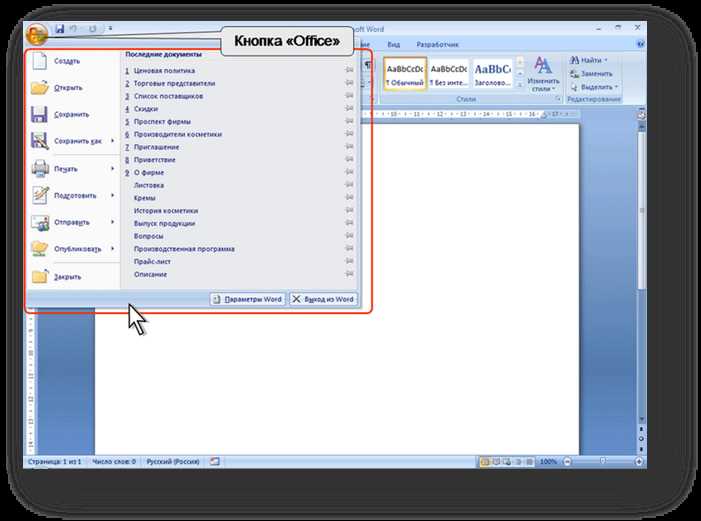
Настройка панели инструментов в Microsoft Word позволяет адаптировать интерфейс под конкретные потребности пользователя, ускоряя доступ к наиболее часто используемым функциям. Для этого можно настроить как Ленту, так и панель быстрого доступа. Вот основные шаги для настройки панели инструментов:
- Настройка панели быстрого доступа: щелкните по стрелке в правом верхнем углу, чтобы открыть меню настройки. Выберите команды, которые вы хотите добавить, например, Отмена, Повтор, Сохранить и другие часто используемые функции.
- Добавление пользовательских команд на Ленту: чтобы добавить команды в Ленту, откройте меню «Настроить ленту» через правый клик по Ленте. Затем выберите вкладку и добавьте туда нужные функции, такие как Вставка таблицы, Стили текста или Настройки абзацев.
- Перестановка групп и вкладок: в настройках Ленты можно изменить порядок вкладок и групп, перетаскивая их в окне настройки, чтобы наиболее важные инструменты были на виду.
- Создание новой вкладки: если стандартные вкладки не удовлетворяют потребности, создайте новую вкладку, перетащив в неё команды, которые используются в вашем типичном рабочем процессе.
- Скрытие Ленты: если панель инструментов занимает слишком много места, можно скрыть Ленту и показывать её только при необходимости. Для этого нажмите на значок стрелки в правом верхнем углу или используйте горячие клавиши.
Настройка панели инструментов не только повышает удобство работы, но и делает интерфейс более логичным и персонализированным, позволяя ускорить выполнение повседневных задач в Word.
Панель инструментов в разных версиях Microsoft Word
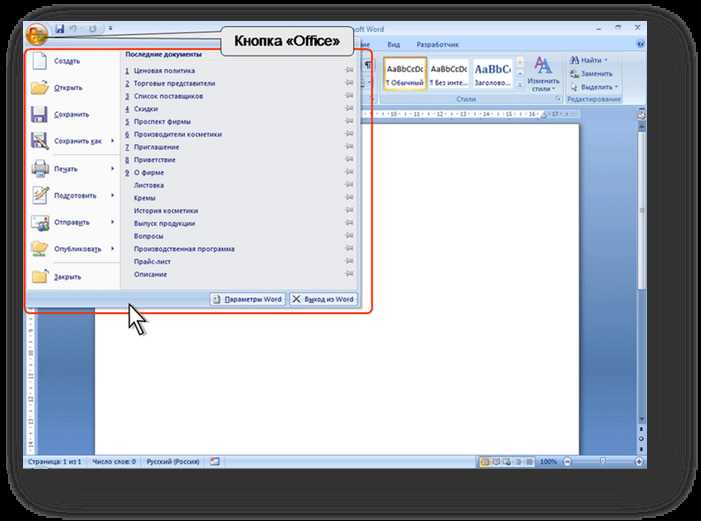
Панель инструментов в Microsoft Word претерпела значительные изменения с версии 2007, когда был введён новый интерфейс с Лентой. Каждый этап обновления программы приносил новые функции и улучшения, изменяя как вид, так и структуру панели инструментов. Рассмотрим ключевые различия в панелях инструментов разных версий Word:
Microsoft Word 2007 и позже: В этой версии была представлена Лента, которая заменила традиционные панели инструментов и меню. Лента состоит из вкладок, каждая из которых включает несколько групп команд. Эти изменения значительно улучшили доступность функций и позволили упростить интерфейс. Вкладки стали более интуитивно понятными, а часто используемые команды оказались в пределах одного клика.
Microsoft Word 2010: В Word 2010 Лента была улучшена, добавлены новые функции для работы с изображениями и графикой. Панель инструментов стала более гибкой, появилась возможность настройки панели быстрого доступа и добавления команд. Пользователи также получили возможность закрепить или скрыть Ленту, что облегчило работу на экранах с ограниченным пространством.
Microsoft Word 2013: В этой версии были внесены изменения в визуальный стиль, Лента стала более компактной и плоской, с упрощёнными иконками. Обновился дизайн панелей и групп команд. Вкладки также были переименованы для лучшего отражения их назначения, например, появилась вкладка «Дизайн» для настройки оформления документа. Добавлены новые функции для работы с облачными сервисами и совместной работы.
Microsoft Word 2016 и 2019: В этих версиях функциональность Ленты и панели инструментов продолжала улучшаться. Добавлены новые инструменты для работы с графикой, улучшены параметры совместной работы, а также улучшено использование облачных сервисов. Вкладки и группы команд были дополнительно оптимизированы, а интерфейс стал более адаптируемым к различным устройствам и экранам.
Microsoft Word для Office 365 (Microsoft 365): В этой версии интерфейс стал ещё более динамичным, благодаря интеграции с облачными сервисами. Лента автоматически обновляется с новыми функциями, и появляется больше возможностей для персонализации интерфейса. Также добавлены расширенные возможности для работы с элементами дизайна и совместной работы в реальном времени.
В каждой версии Microsoft Word панель инструментов и Лента изменяются в зависимости от потребностей пользователей и технологических изменений, но цель остаётся неизменной – предоставить быстрый доступ ко всем важным функциям для работы с документами.
Как использовать верхнюю панель для быстрого доступа к настройкам
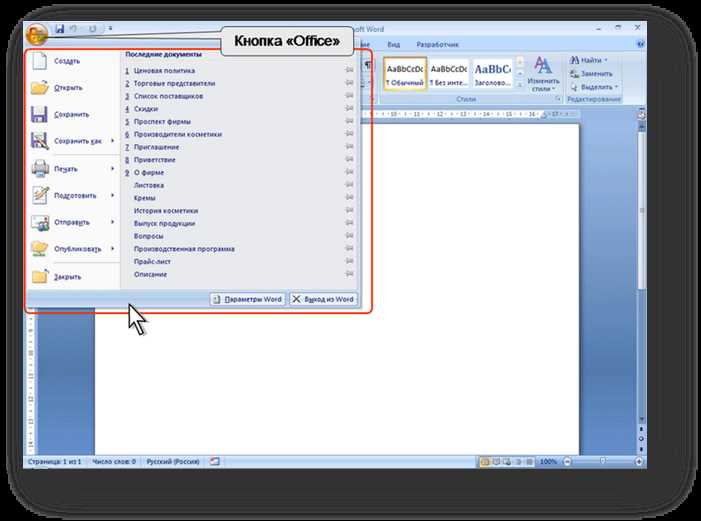
Верхняя панель Microsoft Word, благодаря Ленте и панели быстрого доступа, предоставляет удобные способы для быстрого изменения настроек документа и программы. Некоторые настройки можно изменить непосредственно через кнопки и команды на верхней панели, без необходимости переходить в меню или диалоговые окна.
Вот как можно использовать верхнюю панель для быстрого доступа к настройкам:
- Панель быстрого доступа: Расположена в правом верхнем углу и позволяет добавлять наиболее часто используемые команды. Например, можно добавить кнопки для настройки шрифта, выравнивания текста или сохранения документа, чтобы получить доступ к этим функциям в один клик.
- Настройки отображения Ленты: Для удобства работы можно скрывать или показывать Ленту, что позволяет освободить пространство на экране. Чтобы скрыть Ленту, нажмите на стрелку в правом верхнем углу или используйте горячие клавиши «Ctrl + F1».
- Стили и форматирование: На вкладке «Главная» находятся инструменты для быстрого изменения стилей текста, абзацев и других элементов. Можно выбрать стиль из предложенного списка или создать собственный, настроив параметры шрифта, отступы и выравнивание.
- Общий доступ и совместная работа: На вкладке «Рецензирование» доступны инструменты для добавления комментариев и трекинга изменений, что полезно при работе в команде. Также можно быстро настроить параметры защиты документа, например, ограничение прав на редактирование.
- Настройки страницы: Вкладка «Макет» позволяет быстро настроить параметры страницы, такие как ориентация, поля и отступы. Эти настройки легко изменить, не выходя из интерфейса Ленты.
Используя эти возможности, можно значительно упростить процесс настройки документа и работы с программой. Подобная настройка позволяет персонализировать интерфейс под конкретные задачи и ускорить выполнение ежедневных операций.
Вопрос-ответ:
Как называется верхняя панель в Microsoft Word и для чего она используется?
Верхняя панель в Microsoft Word называется Лента. Она разделена на вкладки, каждая из которых содержит группы команд для выполнения различных задач. Лента позволяет быстро получить доступ к инструментам для форматирования текста, вставки объектов, изменения макета документа и других функций. Вместо старых меню и панелей инструментов Лента стала более удобным и наглядным интерфейсом для работы с документом.
Как настраивать содержимое верхней панели в Word?
Содержимое верхней панели можно настроить через меню «Настроить ленту». Для этого нужно кликнуть правой кнопкой мыши на Ленте и выбрать соответствующую опцию. В этом меню можно добавлять или удалять команды на каждой вкладке, а также создавать новые вкладки для специфических функций. Также доступна настройка панели быстрого доступа, куда можно добавить часто используемые команды для ускорения работы.
Можно ли изменять внешний вид верхней панели в Microsoft Word?
Да, внешний вид Ленты и панели быстрого доступа можно изменять. В Microsoft Word есть опция скрытия Ленты, чтобы освободить пространство для работы с документом. Чтобы скрыть Ленту, можно нажать на маленькую стрелку в правом верхнем углу или использовать клавишу «Ctrl + F1». Также можно настроить панели так, чтобы они показывались только при необходимости, что позволяет гибко адаптировать интерфейс под рабочие задачи.
Что можно сделать с панелью инструментов в разных версиях Microsoft Word?
В различных версиях Microsoft Word панель инструментов (Лента) была обновлена и оптимизирована. В версии 2007 был введен новый интерфейс с Лентой, который заменил старые панели. В последующих версиях (2010, 2013, 2016) Лента становилась всё более функциональной: добавлялись новые инструменты, улучшалась настройка панели быстрого доступа, а внешний вид Ленты становился более компактным и удобным. В последних версиях, таких как Office 365, интерфейс продолжает обновляться, добавляются новые возможности для работы с облачными сервисами и совместной работы в реальном времени.

 Загрузка...