Содержание статьи
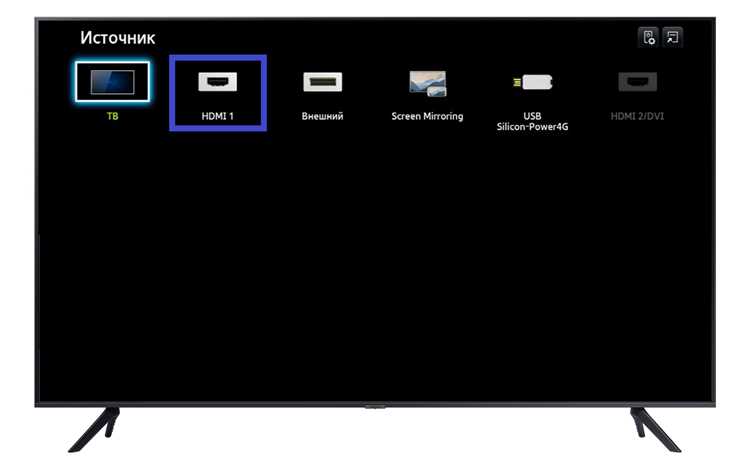
В линейках Samsung последних лет (Series 4–9, QLED, Neo QLED, OLED) управление источниками осуществляется через меню Source или Дом, при этом названия пунктов могут отличаться. Например, HDMI 1 может отображаться как HDMI, HDMI (STB) или HDMI (ПК) в зависимости от типа подключённого устройства и режима порта. Неправильный выбор приводит к чёрному экрану или сообщению «Нет сигнала».
Дополнительную роль играют настройки Anynet+ (HDMI-CEC), формат сигнала, исправность кабеля и активность внешнего устройства. Если телевизор не видит HDMI-вход, проблема часто связана не с поломкой, а с отключённым источником, неподдерживаемым разрешением или неверно выбранным портом. Разбор этих нюансов позволяет быстро вывести изображение без сброса настроек и обращения в сервис.
Поиск и определение нужного HDMI-разъёма на корпусе телевизора
HDMI-разъёмы на телевизорах Samsung располагаются на задней панели или на боковой грани корпуса. Точное количество входов зависит от серии и диагонали: базовые модели обычно имеют 2 порта, телевизоры среднего и высокого сегмента – от 3 до 4. Все разъёмы визуально одинаковы, поэтому ориентироваться нужно на маркировку рядом с портами.
Каждый HDMI-вход подписан непосредственно на корпусе телевизора. Обозначения могут отличаться в зависимости от функциональности конкретного порта:
- HDMI 1 / HDMI 2 / HDMI 3 – стандартные входы для приставок, ноутбуков и медиаплееров;
- HDMI (ARC) или HDMI (eARC) – порт для подключения саундбара или AV-ресивера с передачей звука с телевизора;
- HDMI (MHL) – встречается на старых моделях, используется для подключения смартфонов;
- HDMI (PC) – логическое назначение, отображается в меню после подключения компьютера.
Если маркировка плохо читается из-за настенного крепления, информацию о назначении портов можно найти:
- На наклейке с техническими данными на задней панели телевизора;
- В руководстве пользователя для конкретной модели;
- В разделе поддержки на официальном сайте Samsung по номеру модели.
Подключение кабеля к правильному HDMI-разъёму упрощает дальнейший выбор источника сигнала и исключает проблемы с отсутствием изображения или звука.
Подключение HDMI-кабеля к телевизору и внешнему устройству
Перед подключением HDMI-кабеля рекомендуется отключить телевизор Samsung и внешнее устройство от сети питания. Это снижает риск некорректного определения источника сигнала и исключает повреждение портов при подключении. Кабель вставляется до упора без перекосов; свободный ход или люфт указывает на неполное соединение.
Один конец HDMI-кабеля подключается к выбранному HDMI-разъёму телевизора, второй – к выходу HDMI на внешнем устройстве. Расположение выходов зависит от типа техники:
- на игровых консолях и медиаплеерах – на задней панели;
- на ноутбуках – на боковой грани корпуса;
- на спутниковых и кабельных приставках – рядом с разъёмом питания;
- на саундбарах и ресиверах – порт с пометкой HDMI OUT.
Для стабильной передачи изображения и звука важно использовать кабель, соответствующий возможностям телевизора и источника сигнала:
- HDMI 1.4 – подходит для Full HD и базового 4K при 30 Гц;
- HDMI 2.0 – поддерживает 4K при 60 Гц и HDR;
- HDMI 2.1 – требуется для 4K 120 Гц и игровых консолей нового поколения.
После физического подключения сначала включается внешнее устройство, затем телевизор. При активном источнике сигнала Samsung часто определяет HDMI автоматически. Если этого не произошло, выбранный порт будет доступен в списке источников, что позволяет вручную переключиться на него без переподключения кабеля.
При отсутствии изображения следует проверить целостность кабеля, сменить HDMI-вход на телевизоре или подключить устройство другим кабелем для исключения аппаратной неисправности.
Выбор источника HDMI через кнопку Source на пульте Samsung
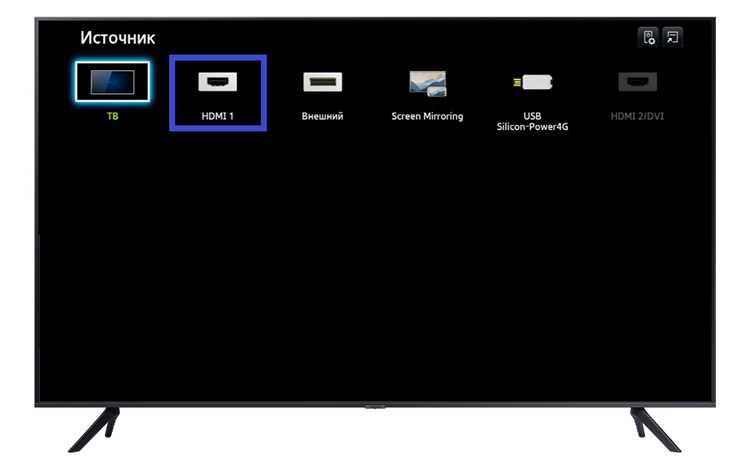
На большинстве пультов Samsung для переключения входов используется кнопка Source или Input. Она расположена в центральной части пульта или в верхнем ряду и открывает список всех доступных источников сигнала без перехода в основное меню Smart TV.
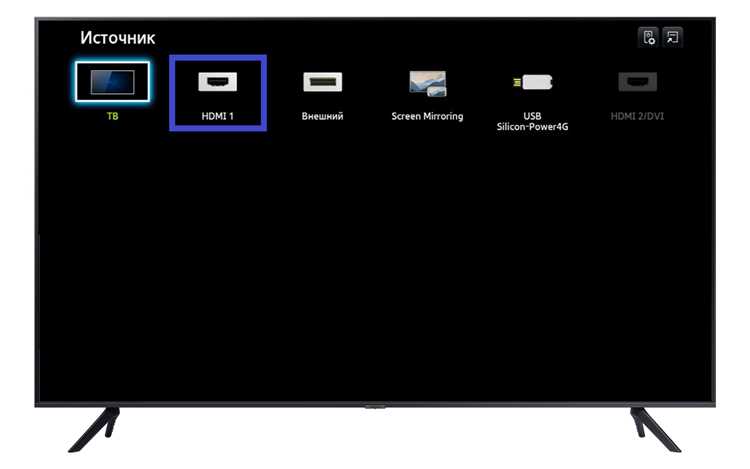
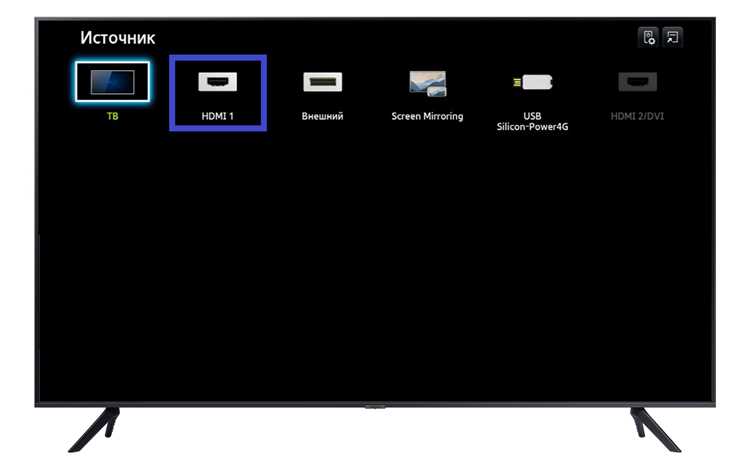
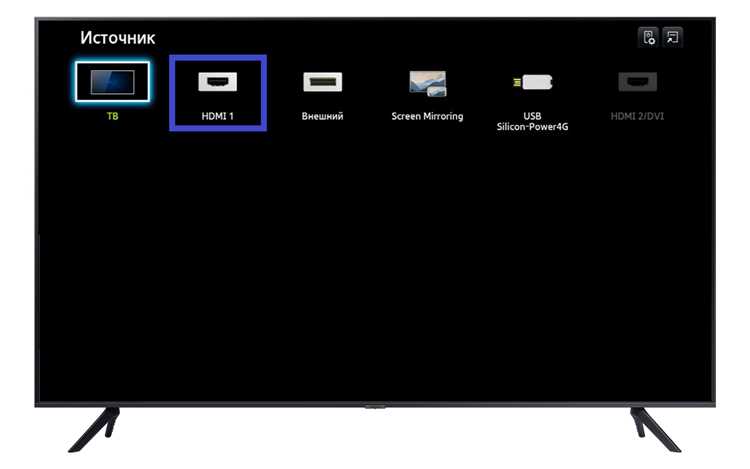
После нажатия Source на экране отображается перечень подключённых входов. Активные HDMI-порты подсвечиваются и имеют названия вида HDMI 1, HDMI 2 либо отображаются с указанием подключённого устройства, например HDMI (ПК) или HDMI (Игровая консоль). Неактивные разъёмы могут быть недоступны для выбора.
Перемещение по списку выполняется кнопками навигации на пульте, подтверждение – кнопкой OK или Enter. После выбора нужного HDMI переключение происходит сразу, без перезагрузки телевизора. Если внешний источник включён и передаёт сигнал, изображение появляется в течение нескольких секунд.
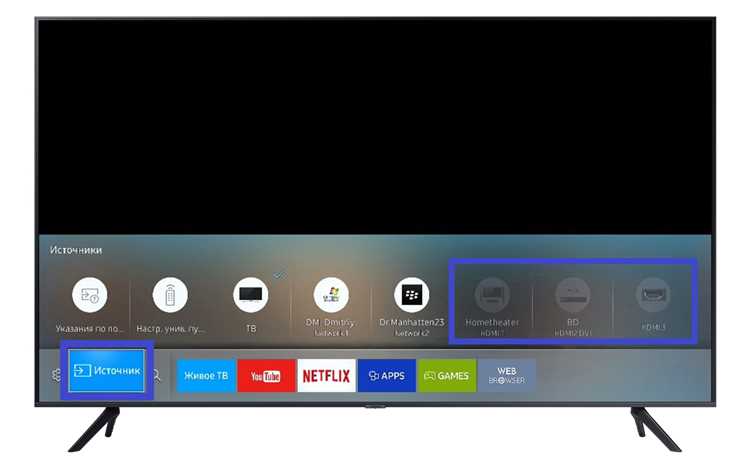
На моделях с минималистичным пультом One Remote кнопка Source может отсутствовать. В этом случае краткое нажатие кнопки Дом открывает нижнюю панель, где первый пункт списка соответствует источникам сигнала, включая HDMI-входы.
Если нужный HDMI не отображается в списке, следует убедиться, что подключённое устройство включено и кабель установлен корректно. Повторное нажатие Source обновляет список источников без выхода из текущего режима.
Ручное переключение на HDMI в меню Smart TV Samsung
Если переключение через кнопку Source недоступно или не отображает нужный вход, HDMI можно выбрать напрямую из интерфейса Smart TV. Для этого нажимается кнопка Дом на пульте, после чего открывается главная панель с доступом к источникам сигнала.
В нижней части экрана выбирается раздел Источник или Source в зависимости от версии оболочки. В списке отображаются все физические HDMI-разъёмы телевизора. Активные порты выделяются цветом и могут сопровождаться иконкой подключённого устройства.
Через это же меню можно задать тип подключённого устройства. После выбора HDMI открывается пункт Изменить, где устанавливается профиль ПК, Игровая консоль или Приставка. Назначение профиля влияет на режим изображения и задержку ввода.
Если HDMI-вход не отображается, рекомендуется отключить и снова подключить кабель, затем открыть меню Источник повторно. Smart TV обновляет список портов автоматически без перезапуска телевизора.
Активация HDMI-CEC (Anynet+) для автоматического переключения
HDMI-CEC на телевизорах Samsung реализован под названием Anynet+ и позволяет автоматически переключаться на активный HDMI-вход при включении подключённого устройства. Функция работает только при использовании HDMI-кабеля с поддержкой CEC и совместимости внешнего оборудования.
Для включения Anynet+ необходимо открыть меню телевизора, перейти в раздел «Настройки», затем «Общие» и выбрать пункт «Диспетчер внешних устройств». В этом разделе активируется параметр Anynet+ (HDMI-CEC). После включения телевизор начинает отслеживать сигналы управления от устройств, подключённых по HDMI.
При корректной работе функции включение приставки, консоли или медиаплеера автоматически переводит телевизор на соответствующий HDMI-порт без ручного выбора источника. Аналогично выключение телевизора может переводить подключённое устройство в режим ожидания.
Если автоматическое переключение не срабатывает, следует проверить, включена ли поддержка HDMI-CEC в настройках внешнего устройства. У разных производителей функция может называться иначе, но без её активации управление через Anynet+ работать не будет.
Для стабильной работы рекомендуется подключать устройства напрямую к телевизору, избегая переходников и HDMI-разветвителей, так как они часто блокируют передачу команд CEC.
Действия при отсутствии сигнала HDMI на экране телевизора
Сообщение «Нет сигнала» при выбранном HDMI-входе указывает на отсутствие входящего видеопотока. В первую очередь проверяется, включено ли внешнее устройство и не находится ли оно в режиме ожидания. Многие приставки и консоли не передают сигнал до полной загрузки.
Следующий шаг – физическая проверка соединения. HDMI-кабель должен быть плотно вставлен в оба разъёма. Для исключения неисправности рекомендуется подключить кабель к другому HDMI-порту телевизора или заменить его на заведомо рабочий.
| Проверяемый параметр | Рекомендуемое значение |
|---|---|
| 1920×1080 или 3840×2160 | |
| Частота обновления | 50–60 Гц |
| Формат цвета | RGB или YCbCr 4:2:0 |
Дополнительно следует отключить и повторно включить Anynet+ (HDMI-CEC) в настройках телевизора, так как сбой управления может блокировать активацию входа. После изменения параметров рекомендуется перезапустить телевизор и внешнее устройство.
Если ни один HDMI-вход не принимает сигнал от разных источников, вероятна аппаратная неисправность разъёмов, что требует диагностики в сервисном центре.
Вопрос-ответ:
Почему телевизор Samsung не переключается на HDMI автоматически после включения приставки?
Автопереключение работает только при активированной функции Anynet+ (HDMI-CEC) и поддержке CEC со стороны приставки. Если одна из сторон не передаёт управляющие команды, телевизор остаётся на текущем источнике. Также автопереход не срабатывает при подключении через HDMI-сплиттер или удлинитель.
Как понять, к какому HDMI-порту подключено устройство, если изображение не выводится?
Нужно открыть список источников через кнопку Source или пункт «Источник» в меню Smart TV. Активный порт обычно подсвечивается или отображается с названием устройства. Если ни один HDMI не помечен как активный, следует поочерёдно выбрать каждый порт при включённом внешнем устройстве.
Почему ноутбук подключён по HDMI, но экран телевизора остаётся чёрным?
Частая причина — выбран режим дублирования или вывода на второй экран, который не активирован в системе ноутбука. В Windows нужно нажать Win+P и выбрать «Дублировать» или «Только второй экран». Также стоит проверить установленное разрешение и частоту, так как неподдерживаемые параметры блокируют вывод изображения.
Можно ли переименовать HDMI-вход на телевизоре Samsung?
Да, это делается через меню «Источник». После выбора нужного HDMI нажимается пункт «Изменить», где можно задать тип устройства или вручную выбрать название. Это упрощает выбор входа при регулярном использовании нескольких устройств.
Что делать, если сообщение «Нет сигнала» появляется только на одном HDMI-разъёме?
Сначала стоит подключить то же устройство к другому HDMI-входу. Если изображение появляется, проблема связана с конкретным портом. В ряде случаев помогает отключение питания телевизора на 5–10 минут, но при повторении ситуации требуется проверка разъёма в сервисе.

 Загрузка...