Содержание статьи
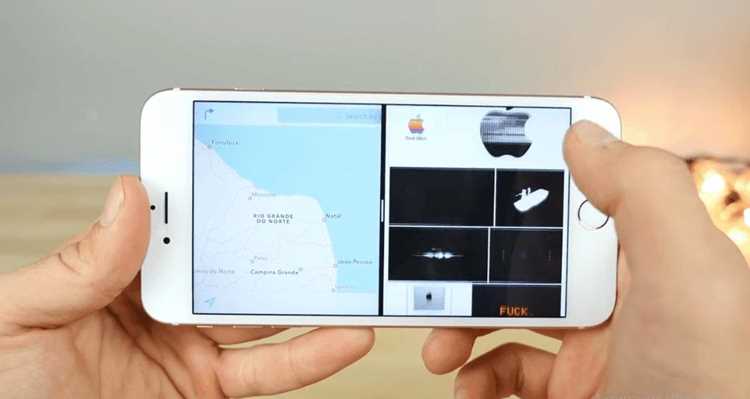
В iOS отсутствует классический режим Split View, знакомый пользователям iPad, однако на iPhone доступны несколько способов одновременной работы с контентом. Они основаны на системных функциях, таких как «Картинка в картинке», инструменты Универсального доступа и продвинутая навигация между приложениями. Понимание ограничений и сценариев применения позволяет получить результат, максимально близкий к разделению экрана.
Функция Picture in Picture поддерживается на iPhone с iOS 14 и новее и работает с видео из Safari, Apple TV, FaceTime и ряда сторонних приложений. Видео можно вынести в отдельное окно, закрепить в углу экрана и параллельно использовать другое приложение, что фактически создает два независимых рабочих пространства.
Дополнительный вариант – использование функции Zoom из раздела «Универсальный доступ». При правильной настройке она позволяет закрепить увеличенную область экрана и одновременно взаимодействовать с основной частью интерфейса. Такой подход подходит для чтения, работы с таблицами или сравнения информации в одном приложении.
Проверка модели iPhone и версии iOS перед разделением экрана
Возможность имитации разделения экрана на iPhone напрямую зависит от модели устройства и установленной версии iOS. Классический режим Split View не поддерживается на всех iPhone, поэтому доступные сценарии ограничиваются функцией «Картинка в картинке» и инструментами Универсального доступа.
Чтобы определить модель iPhone, откройте «Настройки» → «Основные» → «Об этом устройстве» и найдите строку «Название модели». Версию iOS можно проверить в этом же разделе – поле «Версия ПО». Для работы большинства способов требуется iOS 14 или новее.
Поддержка функций различается в зависимости от поколения устройства. Ниже приведены минимальные требования:
| Функция | Минимальная модель iPhone | Минимальная версия iOS |
|---|---|---|
| Картинка в картинке (PiP) | iPhone 6s / SE (1-го поколения) | iOS 14 |
| Zoom (Универсальный доступ) | iPhone 6 и новее | iOS 12 |
| Многозадачность через жесты | iPhone X и новее | iOS 13 |
Если версия iOS ниже требуемой, обновление выполняется через «Настройки» → «Основные» → «Обновление ПО». При отсутствии обновлений устройство физически не поддерживает новые функции, и разделение экрана возможно только с помощью сторонних приложений с ограниченным функционалом.
Дополнительно стоит учитывать, что некоторые приложения блокируют работу в режиме Picture in Picture. Проверка выполняется опытным путем: при выходе из приложения видео должно автоматически сворачиваться в плавающее окно. Если этого не происходит, функция на уровне приложения отключена.
Использование режима «Картинка в картинке» для одновременной работы
Режим «Картинка в картинке» позволяет вывести видео в отдельное плавающее окно и параллельно использовать любое другое приложение. Функция работает на iPhone с iOS 14 и новее и поддерживается Safari, Apple TV, FaceTime, а также отдельными версиями YouTube, онлайн-кинотеатров и обучающих платформ.
Для активации режима откройте видео в поддерживаемом приложении, запустите воспроизведение и выполните жест возврата на главный экран или нажмите кнопку PiP в плеере. Видео автоматически уменьшится и закрепится поверх интерфейса. Окно можно перемещать в любой угол экрана, изменять его размер двойным касанием и временно скрывать, сдвинув за край дисплея.
Настройки режима находятся в разделе «Настройки» → «Основные» → «Картинка в картинке». Опция «Автоматически запускать PiP» должна быть включена, иначе видео будет закрываться при выходе из приложения. Для FaceTime режим активируется автоматически при сворачивании вызова.
На практике «Картинка в картинке» используется для просмотра инструкций, видеозвонков или лекций при работе с почтой, браузером и мессенджерами. Ограничение заключается в том, что второй элемент всегда является видео, а взаимодействие с ним сводится к паузе, перемотке и закрытию, без полноценного управления приложением.
Если окно не появляется, проверьте региональные ограничения приложения, тип воспроизводимого контента и активность режима в системных настройках. В Safari функция доступна только для HTML5-видео, запущенного в полноэкранном режиме.
Включение функции «Разделение экрана» через Универсальный доступ (Zoom)

Функция Zoom из раздела «Универсальный доступ» позволяет визуально разделить экран iPhone на две зоны: увеличенную и стандартную. Такой режим подходит для одновременного просмотра деталей и работы с интерфейсом в одном приложении. Поддержка доступна на большинстве моделей, начиная с iPhone 6, при версии iOS 12 и выше.
Активация выполняется через «Настройки» → «Универсальный доступ» → «Zoom». После включения необходимо открыть пункт «Окно Zoom», а не «Полноэкранный Zoom». Это принципиально, так как только оконный режим позволяет сохранить вторую часть экрана в обычном масштабе.
Для вызова увеличенного окна используется жест двойного касания тремя пальцами. Появившееся окно можно перемещать по экрану, изменять масштаб с помощью ползунка и закреплять нужную область. Размер окна регулируется через меню Zoom, вызываемое повторным касанием тремя пальцами.
Дополнительные параметры находятся в разделе «Фильтр Zoom» и «Максимальный уровень увеличения». Рекомендуется устанавливать масштаб в диапазоне 2–3×, чтобы избежать потери ориентации в интерфейсе. При работе с текстом удобно включить опцию «Следовать за фокусом», чтобы увеличенная область автоматически перемещалась к активным элементам.
Ограничение метода заключается в том, что Zoom не запускает два разных приложения одновременно. Он применяется для сравнения информации, чтения мелкого текста, работы с таблицами и формами внутри одного приложения, создавая визуальный эффект разделённого экрана.
Просмотр видео и работа в другом приложении одновременно

Одновременный просмотр видео и использование другого приложения на iPhone реализуется через режим «Картинка в картинке». После сворачивания видео оно продолжает воспроизводиться в отдельном окне поверх интерфейса, позволяя работать с почтой, браузером, документами или мессенджерами без остановки воспроизведения.
Наиболее стабильная работа наблюдается в Safari и системных сервисах Apple. Для веб-видео необходимо перевести ролик в полноэкранный режим, затем нажать кнопку PiP или выполнить жест возврата на главный экран. В сторонних приложениях наличие функции зависит от версии клиента и политики разработчика.
Плавающее окно поддерживает базовое управление: пауза, воспроизведение, закрытие и изменение размера. Для временного освобождения экрана окно можно сдвинуть к краю дисплея, оставив видимой только вкладку возврата. Звук при этом продолжит воспроизводиться.
Для видеозвонков FaceTime режим активируется автоматически при переходе в другое приложение. Это позволяет, например, просматривать документы или заметки во время разговора. Камера и микрофон остаются активными, а окно вызова масштабируется аналогично обычному видео.
Ограничения разделения экрана на iPhone по сравнению с iPad
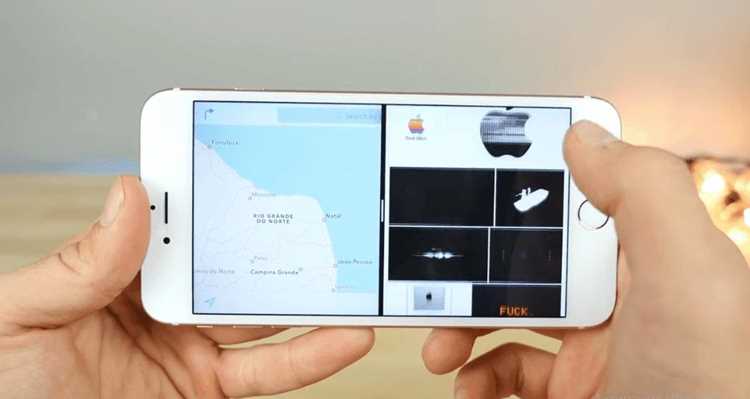
iPhone не поддерживает системные режимы Split View и Slide Over, доступные на iPad. На уровне iOS отсутствует возможность запускать два полноценных приложения бок о бок с независимым управлением окнами и одновременным вводом данных.
Доступные на iPhone варианты сводятся к «Картинке в картинке» и инструментам Универсального доступа. В первом случае вторым элементом может быть только видео или видеозвонок, во втором – увеличенная область того же приложения. Одновременная работа с двумя разными приложениями в равных зонах экрана невозможна.
Размер дисплея накладывает дополнительные ограничения. Даже на моделях с диагональю 6,7 дюйма iOS блокирует деление экрана из-за плотности интерфейса и риска некорректного отображения элементов управления. В iPadOS эти ограничения отсутствуют благодаря адаптивной верстке приложений.
Разработчики приложений для iPhone не обязаны реализовывать поддержку многоконного режима, тогда как для iPad такая адаптация является стандартом. Это объясняет, почему PiP может быть отключён в отдельных сервисах, даже при наличии нужной версии iOS.
При необходимости регулярной параллельной работы с документами, таблицами и браузером рекомендуется использовать iPad или подключение iPhone к внешнему экрану через AirPlay, где сценарии многозадачности реализуются на уровне принимающего устройства.
Альтернативы разделению экрана: жесты и быстрое переключение приложений
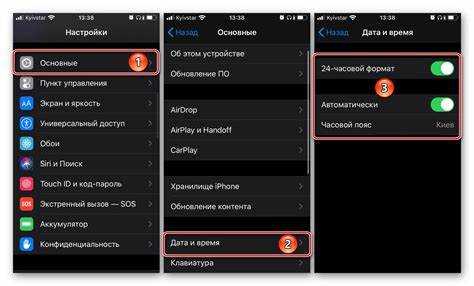
При отсутствии полноценного разделения экрана на iPhone основную роль играет навигация жестами. На моделях без кнопки Home переход между последними приложениями выполняется свайпом влево или вправо по нижней кромке экрана. Это позволяет мгновенно возвращаться к предыдущему приложению без открытия списка запущенных программ.
Просмотр всех активных приложений доступен жестом свайпа вверх с удержанием пальца в центре экрана. Карточки приложений сохраняют текущее состояние, что удобно для быстрого копирования данных, сверки информации или продолжения работы с того же места.
Для устройств с кнопкой Home используется двойное нажатие кнопки, после чего открывается панель многозадачности. На практике скорость переключения компенсирует отсутствие одновременного отображения двух окон.
Дополнительным инструментом является функция Back Tap, доступная на iPhone 8 и новее. В разделе «Настройки» → «Универсальный доступ» → «Касание» → «Касание задней панели» можно назначить действие «Переключение приложений» на двойное или тройное касание корпуса.
Для работы с текстом и ссылками между приложениями рекомендуется использовать системные панели «Поделиться» и буфер обмена iOS. Это снижает необходимость постоянного визуального сравнения и частично заменяет разделение экрана при работе с контентом.
Распространённые проблемы при разделении экрана и способы их устранения
При попытке использовать режимы, имитирующие разделение экрана на iPhone, пользователи чаще всего сталкиваются с ограничениями iOS или некорректными настройками. Ниже перечислены типовые проблемы и конкретные действия для их устранения.
- Видео не сворачивается в режим «Картинка в картинке»
- Проверьте путь: «Настройки» → «Основные» → «Картинка в картинке» и включите автоматический запуск.
- Убедитесь, что используется поддерживаемое приложение или HTML5-видео в Safari.
- Переведите видео в полноэкранный режим перед выходом на главный экран.
- Окно PiP сразу закрывается
- Проверьте ограничения приложения на уровне аккаунта или региона.
- Отключите режим энергосбережения, который может останавливать фоновое воспроизведение.
- Zoom закрывает весь экран вместо разделения
- Откройте «Настройки» → «Универсальный доступ» → «Zoom».
- Включите «Окно Zoom» и отключите полноэкранный режим.
- Отрегулируйте масштаб до 2–3× для сохранения рабочей области.
- Жесты переключения приложений не работают
- Проверьте, используется ли правильный жест для модели iPhone.
- Отключите сторонние жесты в разделе «Универсальный доступ», если они конфликтуют с системными.
- Отсутствуют нужные функции в настройках
- Сравните модель устройства с минимальными требованиями функций.
- Обновите iOS через «Настройки» → «Основные» → «Обновление ПО».
Большинство проблем устраняется корректной настройкой системы и выбором поддерживаемых приложений. Ограничения, связанные с архитектурой iOS на iPhone, программно не обходятся.
Вопрос-ответ:
Можно ли на iPhone открыть два приложения рядом, как на iPad?
Нет, iOS для iPhone не поддерживает одновременное размещение двух приложений в равных частях экрана. Такая функция доступна только на iPad. На iPhone используются альтернативные сценарии: режим «Картинка в картинке», Zoom из «Универсального доступа» и быстрое переключение между приложениями.
Почему видео не сворачивается в маленькое окно при выходе из приложения?
Чаще всего причина в отключённой системной настройке или ограничениях самого приложения. Проверьте раздел «Настройки» → «Основные» → «Картинка в картинке» и включите автоматический запуск. Если проблема остаётся, приложение может блокировать вывод видео в отдельное окно.
Можно ли использовать режим «Картинка в картинке» с YouTube?
Да, но с ограничениями. В Safari режим работает при воспроизведении HTML5-видео в полноэкранном режиме. В официальном приложении YouTube функция зависит от региона и типа подписки, поэтому плавающее окно может быть недоступно.
Как сделать визуальное разделение экрана для чтения текста и навигации?
Подходит функция Zoom в оконном режиме. После активации через «Универсальный доступ» увеличенное окно можно перемещать по экрану, оставляя остальную часть интерфейса в стандартном масштабе. Это удобно при работе с мелким текстом, таблицами и формами.
Есть ли сторонние приложения для настоящего разделения экрана на iPhone?
В App Store встречаются приложения с имитацией разделения экрана, но они работают внутри собственного интерфейса и не запускают два системных приложения одновременно. Для повседневных задач такие решения подходят ограниченно и не заменяют функции iPad.

 Загрузка...