Содержание статьи

Изменение размера строк и столбцов в таблицах является одним из самых востребованных действий при работе с данными в Microsoft Excel, Google Sheets и других аналогичных приложениях. Это важный аспект, который позволяет улучшить восприятие информации, облегчить навигацию по таблице и сделать рабочее пространство более удобным. Независимо от того, работаете ли вы с простыми списками или сложными отчетами, умение быстро и точно регулировать размер ячеек помогает повысить продуктивность.
Размер строк и столбцов влияет не только на внешний вид таблицы, но и на функциональность. Например, если столбцы слишком узкие, данные могут не помещаться в ячейке, что приведет к потере информации или необходимости прокручивать таблицу. В то время как чрезмерно большие ячейки занимают лишнее пространство, что также затрудняет восприятие и анализ данных. Понимание того, как правильно изменять размеры строк и столбцов, помогает избежать подобных проблем и сделать работу с таблицами более эффективной.
Существует несколько методов изменения размеров ячеек в зависимости от ситуации: вы можете изменять их вручную, с помощью инструментов автоподгонки или с использованием горячих клавиш. В этой статье рассмотрены ключевые техники и советы по управлению размером строк и столбцов, которые будут полезны как новичкам, так и более опытным пользователям таблиц.
Как изменить размер строки с помощью мыши в Excel
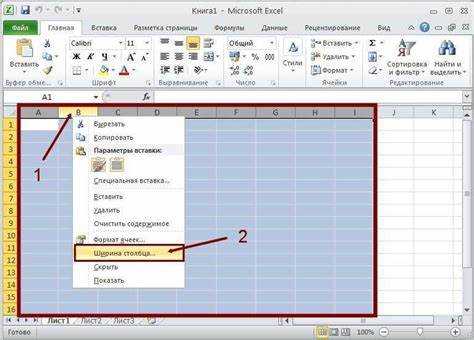
Для изменения размера строки в Excel с помощью мыши, выполните следующие шаги:
- Наведите курсор на границу строки. Это граница, расположенная между номерами строк, например, между строками 1 и 2.
- Когда курсор изменит свой вид на двухстороннюю стрелку, нажмите левую кнопку мыши и удерживайте её.
- Перетащите границу вверх или вниз, чтобы уменьшить или увеличить высоту строки соответственно.
- Отпустите кнопку мыши, когда достигнете нужного размера строки.
Этот способ позволяет точно подогнать высоту строки под содержимое ячеек, а также быстро адаптировать таблицу под внешний вид данных. Особенно полезно, если в ячейках содержится текст или изображения, и вам нужно, чтобы строка автоматически подстраивалась под размер контента.
Если необходимо изменить размеры нескольких строк одновременно, выделите нужные строки, зажав клавишу Ctrl (для несмежных строк) или Shift (для смежных строк), а затем перетащите одну из границ в пределах выделения. Таким образом, все выбранные строки будут изменены до одинакового размера.
Для автоматического подбора высоты строки по содержимому можно воспользоваться функцией автоподгонки. Для этого дважды щелкните на границе строки (между номерами). Excel автоматически подберет нужную высоту строки в зависимости от самого высокого элемента в выделенной строке.
Использование сочетаний клавиш для изменения ширины столбца
Для изменения ширины столбца в Excel с помощью клавиш, выполните следующие шаги:
- Выделите столбец или несколько столбцов, которые вы хотите изменить.
- Для того чтобы изменить ширину, используйте сочетание клавиш Alt + H, а затем O, затем W. Это откроет диалоговое окно для установки точной ширины столбца в пикселях.
- Введите желаемое значение ширины и нажмите Enter.
Если необходимо автоматически подогнать ширину столбца под содержимое, используйте сочетание клавиш Alt + H, затем O, и A. Excel сам подберет ширину столбца в зависимости от самого длинного содержимого в ячейке.
Еще один быстрый способ изменить ширину столбца: после выделения столбца, нажмите Ctrl + Shift + F10, чтобы открыть контекстное меню, и выберите «Автоподбор ширины столбца».
| Ширина столбца | Сочетание клавиш |
|---|---|
| Автоподбор | Alt + H, O, A |
| Точная ширина | Alt + H, O, W |
Эти сочетания клавиш позволяют быстро и точно изменять ширину столбцов в таблицах, не отвлекаясь от работы с данными.
Автоматическое подгонка размера строк и столбцов по содержимому
Чтобы автоматически подогнать ширину столбца под содержимое, выполните следующие действия:
- Выделите столбец или несколько столбцов, для которых требуется подгонка.
- Дважды щелкните на границу столбца (между буквами столбцов), и Excel автоматически подберет ширину столбца, соответствующую самому длинному содержимому в выделенном столбце.
Для автоматического изменения высоты строки под содержимое используйте аналогичный метод:
- Выделите строку или несколько строк, которые нужно подогнать.
- Дважды щелкните на границу строки (между номерами строк), и Excel автоматически установит высоту строки, чтобы она соответствовала высоте самого высокого элемента в выделенной строке.
Для автоматической подгонки сразу нескольких строк или столбцов, выделите их и дважды щелкните на любую из границ. Это применит автоподбор ко всем выбранным строкам или столбцам одновременно.
Если вам нужно подогнать ширину столбца или высоту строки для всех строк и столбцов таблицы, нажмите Ctrl + A, чтобы выделить всю таблицу, а затем дважды щелкните на любую границу столбца или строки.
Автоподбор идеально подходит для работы с данными, которые могут изменяться, так как не нужно вручную контролировать размеры ячеек. Однако будьте осторожны, если в ячейках содержатся данные, которые могут сильно варьироваться по длине, так как это может привести к чрезмерно широким столбцам или высоким строкам.
Как задать точный размер ячеек в пикселях
Для задания точного размера строк и столбцов в пикселях в Excel выполните следующие шаги:
- Выделите столбец или строку, для которой требуется установить размер.
- Щелкните правой кнопкой мыши на заголовок столбца или строки и выберите Формат ячеек.
- В открывшемся меню выберите Ширина столбца или Высота строки.
- Введите точное значение в пикселях и нажмите ОК.
Также для точного указания размеров можно использовать меню «Формат» на вкладке Главная:
- Выделите столбцы или строки, которые хотите изменить.
- На вкладке Главная в группе Ячейки нажмите на кнопку Формат.
- Выберите Ширина столбца или Высота строки.
- Введите нужное значение и нажмите ОК.
Этот метод позволяет задать точные размеры ячеек, что полезно при необходимости создания таблиц с конкретными параметрами, например, для точного форматирования отчетов или создания макетов с фиксированными размерами.
Изменение размеров строк и столбцов с помощью меню «Формат»
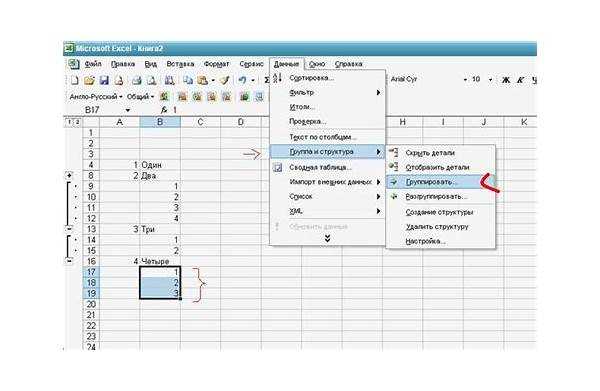
Меню «Формат» в Excel предоставляет несколько удобных опций для изменения размеров строк и столбцов. Для точного управления размерами выполните следующие шаги:
- Выделите столбцы или строки, которые вы хотите изменить.
- Перейдите на вкладку Главная и в группе Ячейки нажмите на кнопку Формат.
- В раскрывающемся меню выберите одну из следующих опций:
- Автоподбор высоты строки – автоматически подбирает высоту строки в зависимости от самого высокого содержимого.
- Автоподбор ширины столбца – подбирает ширину столбца по самому длинному содержимому в ячейках.
- Ширина столбца – позволяет задать точное значение ширины столбца в пикселях.
- Высота строки – позволяет установить точное значение высоты строки в пикселях.
Для использования точных размеров, выберите опцию Ширина столбца или Высота строки и введите нужное значение в пикселях. Нажмите ОК, чтобы применить изменения.
Этот способ полезен, когда необходимо задать конкретные размеры ячеек для создания отчетов или для соблюдения заданных пропорций в таблице. Кроме того, использование меню «Формат» позволяет легко изменить размер сразу для нескольких строк или столбцов, что значительно ускоряет работу с большими таблицами.
Работа с несколькими строками и столбцами одновременно
При необходимости изменения размеров нескольких строк или столбцов одновременно Excel позволяет это сделать быстро и удобно. Для этого выполните следующие шаги:
- Выделите несколько строк или столбцов. Для этого зажмите клавишу Ctrl (для несмежных строк или столбцов) или Shift (для смежных) и щелкните по нужным строкам или столбцам.
- Когда несколько строк или столбцов выделены, перетащите границу одного из них (между номерами строк или буквами столбцов). Все выбранные элементы изменятся одновременно.
Для точной подгонки размеров нескольких строк или столбцов по содержимому используйте автоподбор:
- Выделите все строки или столбцы, которые нужно подогнать.
- Дважды щелкните на границе любого из выделенных элементов. Excel автоматически подстроит размер каждого столбца или строки в зависимости от самого длинного содержимого.
Если требуется задать точные размеры, используйте функцию Ширина столбца или Высота строки из меню Формат для нескольких строк или столбцов. После выделения нажмите Формат, выберите нужную опцию и введите точное значение в пикселях для всех выбранных элементов.
Этот подход позволяет быстро и эффективно изменять размеры множества строк и столбцов, что особенно удобно при работе с большими таблицами или отчетами, где нужно синхронизировать размеры ячеек по всему документу.
Как изменить размеры строк и столбцов в Google Sheets
Для изменения размера строк и столбцов в Google Sheets выполните следующие шаги:
- Выделите столбец или строку, которые хотите изменить. Для этого щелкните по букве столбца или номеру строки.
- Чтобы изменить ширину столбца, наведите курсор на границу между буквами столбцов (например, между A и B), когда курсор изменится на двухстороннюю стрелку, щелкните и перетащите границу влево или вправо.
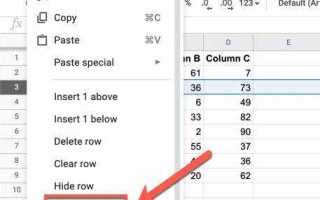
- Для изменения высоты строки наведите курсор на границу между номерами строк (например, между 1 и 2), когда курсор также изменится, перетащите границу вверх или вниз.
Если вам нужно задать точный размер, выполните следующие шаги:
- Щелкните правой кнопкой мыши на заголовок столбца или строки.
- Выберите Изменить размер столбца или Изменить размер строки.
- В появившемся окне введите нужный размер в пикселях и нажмите ОК.
Чтобы автоматически подогнать размер столбца или строки по содержимому, дважды щелкните на границу столбца или строки. Google Sheets подберет размер в зависимости от самого длинного элемента в столбце или строке.
Для изменения размера нескольких строк или столбцов одновременно выделите их, затем перетащите одну из границ. Все выбранные строки или столбцы изменятся до одинакового размера.
Эти методы позволяют быстро и точно настроить размеры ячеек в Google Sheets, что особенно полезно при работе с большими объемами данных.
Использование макросов для автоматизации изменения размеров в таблицах
Макросы в Excel позволяют автоматизировать процесс изменения размеров строк и столбцов, что значительно ускоряет работу с таблицами, особенно при регулярных изменениях. Для создания макроса для изменения размеров выполните следующие шаги:
- Перейдите на вкладку Разработчик. Если она не отображается, включите её через меню Файл > Параметры > Настроить ленту.
- Нажмите Записать макрос. Укажите имя макроса и, если нужно, назначьте горячую клавишу для быстрого запуска.
- В процессе записи, измените размеры строк или столбцов, как это обычно делаете вручную. Все действия будут автоматически зафиксированы в макросе.
- Когда все действия будут завершены, нажмите Остановить запись.
После этого можно запускать макрос, чтобы повторно выполнять изменение размеров в любом другом участке таблицы. Например, чтобы изменить ширину столбца, используйте следующий код макроса:
Sub ИзменитьШиринуСтолбца()
Columns("A:A").ColumnWidth = 20
End Sub
В этом примере макрос изменяет ширину столбца A на 20 единиц. Для изменения высоты строки можно использовать аналогичный код:
Sub ИзменитьВысотуСтроки()
Rows("1:1").RowHeight = 25
End Sub
Макросы позволяют не только изменять размеры, но и комбинировать несколько действий, таких как подгонка ширины столбцов по содержимому, настройка высоты строк и применение этих настроек для различных диапазонов данных. Это особенно полезно при работе с большими таблицами, где изменения нужно внести многократно или в разных частях документа.
С помощью макросов можно создавать универсальные решения для регулярных задач и настроить Excel для автоматизации повторяющихся операций, экономя время и усилия при работе с таблицами.
Вопрос-ответ:
Как изменить ширину столбца в Excel, если данные не помещаются?
Для изменения ширины столбца в Excel достаточно дважды щелкнуть на границу столбца между буквами (например, между A и B). Excel автоматически подберет ширину столбца, исходя из самого длинного элемента в этом столбце. Если нужно установить конкретную ширину, выделите столбец, правой кнопкой мыши выберите «Ширина столбца» и введите нужное значение в пикселях.
Можно ли изменить размер нескольких строк или столбцов сразу?
Да, для изменения размера сразу нескольких строк или столбцов выделите их, зажав клавишу Ctrl (для несмежных элементов) или Shift (для смежных). Затем перетащите одну из границ столбцов или строк. Все выделенные элементы изменятся одновременно. Также можно задать точную ширину или высоту через меню «Формат» для нескольких строк или столбцов сразу.
Как задать точную ширину столбца в пикселях в Google Sheets?
В Google Sheets для установки точной ширины столбца выполните следующие действия: выделите столбец, затем щелкните правой кнопкой мыши по заголовку столбца и выберите «Изменить размер столбца». В появившемся окне введите необходимую ширину в пикселях и нажмите «ОК». Также можно подогнать ширину автоматически, дважды щелкнув на границу столбца.
Как использовать макросы для изменения размера строк и столбцов в Excel?
Для автоматизации изменения размера строк и столбцов в Excel можно использовать макросы. Для этого перейдите на вкладку «Разработчик», выберите «Записать макрос», выполните необходимые действия по изменению размеров, а затем остановите запись. После этого макрос будет доступен для быстрого применения. Например, для изменения ширины столбца можно использовать команду Columns(«A:A»).ColumnWidth = 20, а для изменения высоты строки — Rows(«1:1»).RowHeight = 25.

 Загрузка...