Содержание статьи
Пользователи Яндекс.Знаток часто сталкиваются с ситуацией, когда текст ответа или комментария невозможно выделить стандартным способом. Это связано с особенностями разметки страниц, динамической подгрузкой контента и ограничениями интерфейса. В результате привычные действия – выделение мышью или долгий тап на экране – не дают результата.
Скопировать текст все же можно, если понимать, как именно формируется страница и какие инструменты доступны в браузере. В ряде случаев помогает смена режима просмотра, в других – использование встроенных функций браузера или работа с исходным кодом. На мобильных устройствах применяются отдельные приемы, отличающиеся от действий на компьютере.
В этом материале разобраны практические способы копирования текста из Яндекс.Знаток: от базовых действий в настольных и мобильных браузерах до обходных методов при блокировке выделения. Каждый способ ориентирован на конкретную ситуацию и не требует установки сторонних программ.
Можно ли копировать текст напрямую со страницы Яндекс.Знаток
Прямое копирование текста на Яндекс.Знаток возможно не во всех случаях. Платформа использует динамическую верстку, при которой часть текстовых блоков отображается как элементы интерфейса, а не как обычный HTML-текст. Из-за этого стандартное выделение мышью или сочетание клавиш может не срабатывать.
Текст копируется напрямую, если он загружен как статический контент и не защищен обработчиками событий. Чаще всего это относится к коротким ответам и отдельным фрагментам комментариев.
- выделение мышью работает в настольных браузерах без дополнительных действий
- контекстное меню «Копировать» появляется при правом клике
- сочетания Ctrl+C и Cmd+C сохраняют выделенный фрагмент в буфер обмена
Прямое копирование недоступно, если страница:
- перехватывает событие выделения через JavaScript
- использует вложенные контейнеры без текстовых узлов
- обновляет контент при прокрутке, сбрасывая выделение
Проверить возможность прямого копирования можно за несколько секунд: попытаться выделить одно слово, затем строку целиком. Если выделение не расширяется или сразу снимается, страница не поддерживает стандартное копирование, и потребуется альтернативный способ.
Как выделить и скопировать текст в браузере на компьютере
На компьютере копирование текста в Яндекс.Знаток выполняется через стандартные функции браузера, если текстовый блок не ограничен скриптами. Для начала требуется навести курсор на нужный фрагмент и зажать левую кнопку мыши. При корректной разметке выделение подсвечивается и может расширяться по строкам и абзацам.
Для точного выделения одного слова используется двойной клик мышью, для всего абзаца – тройной клик. Эти действия работают в большинстве современных браузеров и позволяют быстро проверить, является ли контент копируемым.
После выделения текст переносится в буфер обмена одним из способов:
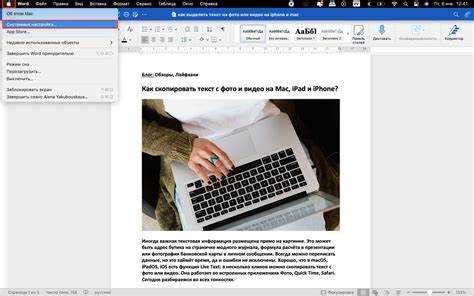
Ctrl + C – для Windows и Linux
Cmd + C – для macOS
Альтернативный вариант – правый клик по выделенному фрагменту и выбор пункта «Копировать» в контекстном меню. Этот метод удобен, если сочетания клавиш отключены или используются для других функций.
При частичном выделении, когда курсор «срывается» с текста, помогает начать выделение с середины строки и двигаться вверх или вниз. Если браузер снимает подсветку при прокрутке страницы, следует уменьшить масштаб страницы или развернуть окно на весь экран.
Что делать, если выделение текста заблокировано

Если на странице Яндекс.Знаток курсор не выделяет текст или подсветка сразу исчезает, блокировка чаще всего реализована через обработчики JavaScript или нестандартные контейнеры. В такой ситуации стандартные действия мышью и клавиатурой не дают результата.
Первый шаг – попробовать изменить способ отображения страницы. В некоторых браузерах отключение скриптов или смена режима просмотра позволяет получить доступ к текстовым узлам без вмешательства в код.
| Действие | Как выполнить | Результат |
|---|---|---|
| Обновление страницы | Нажать Ctrl+F5 | Сброс динамической загрузки и повторная отрисовка текста |
| Открытие страницы в новом окне | Ctrl + клик по ссылке | Иногда блокировка не применяется повторно |
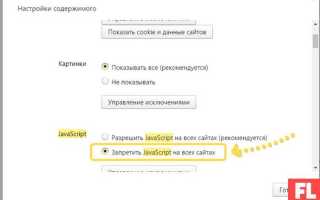
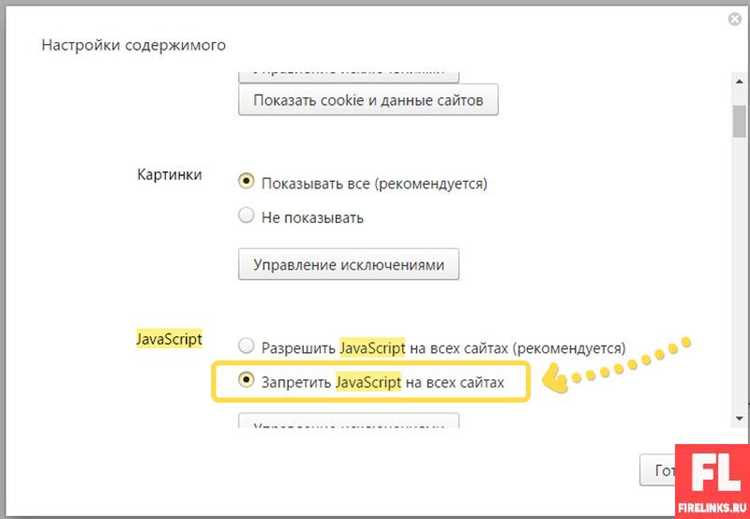
| Временное отключение JavaScript | Через настройки браузера или расширение | Текст отображается как обычный HTML-контент |
Если блокировка сохраняется, используется копирование через альтернативные представления страницы. Чаще всего помогает режим чтения браузера или просмотр мобильной версии сайта на компьютере.
Крайний вариант – работа с текстом через инструменты разработчика, где контент доступен в виде DOM-элементов без визуальных ограничений. Этот способ подходит, если необходимо скопировать большие фрагменты или несколько ответов подряд.
Копирование текста через инструменты разработчика браузера

Инструменты разработчика позволяют получить доступ к тексту Яндекс.Знаток в обход визуальных ограничений интерфейса. Контент страницы присутствует в DOM-структуре даже при заблокированном выделении, что делает этот способ универсальным.
Открытие панели выполняется сочетанием клавиш F12 или Ctrl + Shift + I. После этого используется вкладка Elements, где отображается HTML-разметка страницы. Наведение курсора на элементы подсвечивает соответствующие блоки на странице, что помогает быстро найти нужный текст.
Для ускорения поиска применяется встроенный поиск по DOM с помощью Ctrl + F. В поле вводится фрагмент видимого текста, после чего браузер автоматически перемещает к соответствующему узлу.
Скопировать текст можно напрямую из панели:
двойной клик по текстовому узлу – выделение строки
правый клик → Copy → Copy element – копирование содержимого узла
Copy → Copy innerText – получение чистого текста без HTML-тегов
Если текст разбит на несколько вложенных элементов, удобнее развернуть родительский контейнер и копировать содержимое целиком. Этот подход подходит для длинных ответов и цепочек комментариев, где стандартные способы не работают.
Использование режима чтения для копирования текста

Режим чтения преобразует страницу Яндекс.Знаток в упрощённый вид, где текст отделён от интерактивных элементов и скриптов. В этом формате ограничения на выделение чаще всего отсутствуют, так как браузер пересобирает контент в собственную разметку.
Активация режима чтения выполняется через адресную строку браузера. Если значок доступен, он появляется справа от URL после полной загрузки страницы. В Firefox и Safari режим включается одним кликом, в других браузерах используется встроенная функция «Упрощённый вид» или экспериментальные настройки.
После перехода в режим чтения текст становится обычным HTML-содержимым. Выделение работает стандартно: мышью, двойным кликом по словам и расширением по абзацам. Копирование выполняется через Ctrl + C или контекстное меню без дополнительных действий.
Если значок режима чтения не отображается, помогает прокрутка страницы до основного блока ответа и повторная проверка. В некоторых случаях браузер распознаёт контент как читаемый только после загрузки всех элементов.
Метод подходит для копирования длинных ответов и текста с форматированием, так как структура абзацев и переносы строк сохраняются корректно.
Копирование текста из ответов и комментариев
Ответы и комментарии на Яндекс.Знаток имеют разную структуру разметки, из-за чего способы копирования могут отличаться даже в пределах одной страницы. Основной текст ответа чаще всего размещается в отдельном контейнере, а комментарии подгружаются динамически при прокрутке.
Для копирования ответа сначала следует развернуть его полностью, если отображается сокращённая версия. После этого выделение удобнее начинать не с первого слова, а с середины абзаца, чтобы браузер корректно захватил текстовый узел.
Комментарии копируются стабильнее после полной загрузки блока. Для этого требуется доскроллить страницу до конца цепочки и дождаться появления всех элементов. Частичное копирование во время подгрузки может приводить к сбросу выделения.
Если стандартное выделение не работает, помогает копирование по строкам: выделение одного предложения с последующим расширением вниз. В некоторых случаях текст комментариев доступен для копирования только через режим чтения или инструменты разработчика.
При необходимости сохранить несколько ответов подряд удобнее копировать каждый блок отдельно, так как массовое выделение может захватывать служебные элементы интерфейса и нарушать порядок текста.
Как сохранить текст из Яндекс.Знаток без форматирования
Текст, скопированный из Яндекс.Знаток, часто содержит скрытые переносы строк, вложенные элементы и служебные символы. Чтобы получить чистый текст, важно использовать способы, которые извлекают только содержимое без HTML-разметки.
Самый простой вариант – вставка через «Вставить без форматирования» в текстовых редакторах. В большинстве программ используется сочетание клавиш Ctrl + Shift + V, которое удаляет стили, ссылки и дополнительные пробелы.
Если требуется сразу скопировать чистый текст, помогает режим разработчика браузера. В панели Elements используется команда Copy innerText, которая сохраняет только текстовое содержимое выбранного блока без тегов и визуальных атрибутов.
Альтернативный способ – вставка сначала в простой текстовый редактор, например стандартный блокнот. После этого текст можно повторно скопировать и перенести в нужный документ уже без форматирования.
При работе с длинными ответами рекомендуется проверить текст на лишние переносы, так как динамическая верстка Яндекс.Знаток может добавлять разрывы строк в середине предложений.
Вопрос-ответ:
Как скопировать текст в Яндекс.Знаток?
Чтобы скопировать текст в Яндекс.Знаток, нужно сначала выделить нужный фрагмент текста на странице. Для этого используйте левую кнопку мыши, удерживая её и проводя по тексту. Когда текст будет выделен, нажмите правую кнопку мыши и выберите в контекстном меню пункт «Копировать». Также можно использовать клавиши Ctrl+C (на Windows) или Cmd+C (на macOS), чтобы выполнить копирование. После этого вставьте текст в нужное место с помощью правой кнопки мыши или клавиш Ctrl+V (Cmd+V).
Можно ли копировать текст с Яндекс.Знаток для использования в других приложениях?
Да, можно. После того как вы скопировали текст с Яндекс.Знаток, вы можете вставить его в любое другое приложение, поддерживающее вставку текста, будь то текстовый редактор, мессенджер или любое другое место. Главное — соблюдать авторские права, если это необходимо. В Яндекс.Знаток текст используется для решения заданий, но при этом он доступен для копирования и переноса в другие приложения.
Почему не удается скопировать текст с Яндекс.Знаток?
В некоторых случаях на страницах Яндекс.Знаток может быть ограничен доступ к копированию текста. Это может быть связано с техническими настройками сайта или его функциями защиты контента. Если вам не удается скопировать текст, попробуйте обновить страницу или использовать другие способы — например, сделать снимок экрана. Однако стоит помнить, что некоторые ресурсы могут запрещать копирование, чтобы защитить авторские права.
Как можно скопировать текст в Яндекс.Знаток, если контекстное меню отключено?
Если контекстное меню отключено на странице, вы все равно можете использовать сочетания клавиш. На компьютерах с Windows или Linux воспользуйтесь сочетанием Ctrl+C для копирования текста, а на устройствах Apple используйте Cmd+C. Также можно использовать сочетания клавиш для выделения текста (например, Ctrl+A для выделения всего текста) и копирования. Если и это не работает, возможно, стоит проверить настройки вашего браузера или использовать другие методы, например, захват текста с помощью расширений для браузера.
Какие ограничения могут быть на копирование текста в Яндекс.Знаток?
Основные ограничения на копирование текста в Яндекс.Знаток могут быть связаны с техническими мерами защиты контента. Например, для предотвращения массового копирования на некоторых страницах может быть отключено выделение текста. Также на некоторых страницах Яндекс.Знаток могут быть применены механизмы защиты от копирования, чтобы сохранить уникальность контента. В таких случаях рекомендуется использовать другие способы работы с текстом, такие как переписывание вручную или использование функции «Скриншот».

 Загрузка...