Содержание статьи
Формат PNG на iPhone нужен не для «галочки», а для конкретных задач: сохранения прозрачного фона, передачи изображения без потерь качества, подготовки графики для сайтов, презентаций и мессенджеров. При этом камера iPhone по умолчанию снимает в HEIC, а при экспорте часто используется JPEG, что создаёт путаницу у пользователей.
iOS не предлагает отдельной кнопки «Сохранить как PNG», но система уже содержит несколько встроенных механизмов, позволяющих получить нужный формат. Конвертация возможна через стандартные приложения, автоматизацию действий и сторонние инструменты – без компьютера и сложных настроек.
Важно учитывать, что результат зависит от способа преобразования: одни методы меняют формат файла при сохранении, другие создают копию изображения, а некоторые сохраняют прозрачность и метаданные, тогда как остальные – нет. Ошибка в выборе инструмента часто приводит к тому, что файл по-прежнему остаётся JPEG или HEIC, несмотря на ожидания.
В этой статье разобраны практические способы конвертации фото в PNG непосредственно на iPhone с учётом ограничений iOS, особенностей системных приложений и реальных сценариев использования – от единичных изображений до пакетной обработки.
Конвертация изображения в PNG через приложение «Фото»
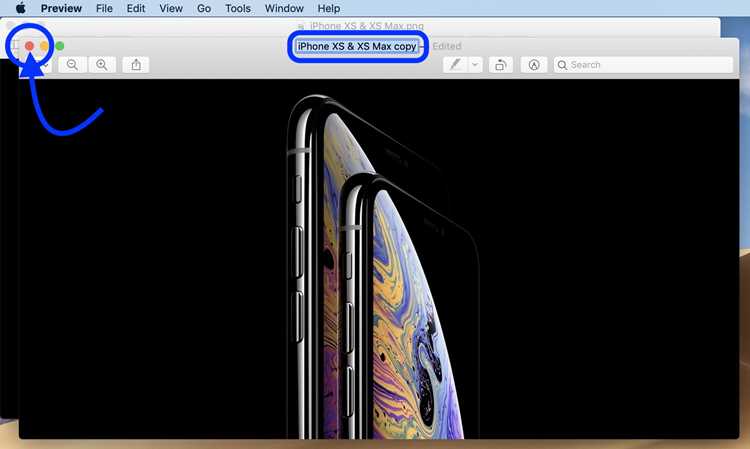
Приложение «Фото» не содержит явного выбора формата при сохранении, однако позволяет получить файл в PNG через механизм экспорта. Для этого откройте нужное изображение, нажмите кнопку «Поделиться» и выберите пункт «Сохранить в Файлы». При сохранении система создаёт копию изображения, и если исходный файл содержит прозрачность или был обработан инструментами разметки, iOS сохранит его именно в формате PNG.
Ключевой момент – использование встроенной разметки. После нажатия «Править» → «Разметка» и последующего сохранения, iOS автоматически экспортирует изображение в PNG, даже если исходный файл был HEIC или JPEG. Этот способ подходит для получения PNG без установки сторонних приложений.
Важно учитывать ограничения: если изображение не содержит прозрачных элементов и не редактировалось через разметку, система может сохранить его в исходном формате. Для проверки результата откройте сохранённый файл в приложении «Файлы», нажмите «Поделиться» → «Сведения» и убедитесь, что расширение файла – .png.
Метод через «Фото» подходит для одиночных изображений и быстрых задач, но не предназначен для пакетной конвертации или точного контроля параметров изображения.
Использование приложения «Файлы» для сохранения фото в формате PNG
Приложение «Файлы» позволяет получить изображение в формате PNG за счёт экспорта через системный механизм сохранения. Способ подходит, когда требуется управлять местом хранения файла и проверить его фактический формат без сторонних инструментов.
Пошаговый порядок действий:
- Откройте приложение «Фото» и выберите изображение.
- Нажмите «Поделиться» и выберите пункт «Сохранить в Файлы».
- Укажите папку на iPhone или в iCloud Drive.
- Подтвердите сохранение.
После сохранения откройте приложение «Файлы», найдите созданный файл и выполните проверку формата:
- долгий тап по файлу → «Сведения»;
- проверьте расширение .png и тип MIME image/png.
Если файл сохранился в исходном формате, выполните дополнительное действие:
- откройте изображение в «Файлах»;
- нажмите «Разметка»;
- сохраните копию – iOS создаст PNG-файл.
Метод через «Файлы» удобен для контроля формата, работы с облачным хранилищем и передачи PNG-файлов без сжатия через AirDrop, почту или мессенджеры.
Экспорт фотографии в PNG через «Быстрые команды»
Приложение «Быстрые команды» позволяет выполнить принудительное преобразование изображения в PNG с точным контролем формата результата. Этот способ подходит для регулярного использования и исключает зависимость от особенностей экспорта в «Фото» и «Файлах».
Для создания команды откройте «Быстрые команды» и добавьте действия в следующем порядке: выбор изображения → «Преобразовать изображение» с указанием формата PNG → «Сохранить файл». При необходимости отключите параметр изменения размера, чтобы сохранить исходное разрешение.
Команда корректно обрабатывает файлы HEIC и JPEG, создавая новый PNG-файл без потерь цветовой информации. Если изображение содержит прозрачность, она сохраняется автоматически, без дополнительных настроек.
Для ускорения работы рекомендуется включить запуск команды из меню «Поделиться» или добавить её на экран «Домой». Это позволяет конвертировать изображения в PNG в один шаг, включая пакетный выбор нескольких файлов.
Перед использованием проверьте результат через «Файлы»: расширение должно быть .png, а тип файла – image/png. Такой подход удобен для подготовки графики для веба и передачи изображений без повторного сжатия.
Преобразование HEIC или JPEG в PNG с помощью сторонних приложений
Сторонние приложения позволяют принудительно конвертировать изображения HEIC и JPEG в PNG без ограничений iOS и с явным выбором выходного формата. Это актуально при работе с большим количеством файлов, сохранении прозрачности и проверке технических параметров изображения.
Большинство конвертеров используют локальную обработку и не требуют регистрации. При выборе приложения важно проверить поддержку PNG без дополнительного сжатия и доступ к системному меню «Поделиться».
| Приложение | Поддерживаемые форматы | Особенности |
|---|---|---|
| Image Converter | HEIC, JPEG, PNG | Пакетная обработка, выбор качества, сохранение в «Файлы» |
| PNG Maker | JPEG, HEIC | Принудительное сохранение PNG, поддержка прозрачности |
| Photos Export | HEIC, JPEG, TIFF | Экспорт без изменения метаданных, выбор формата |
Типовой порядок работы: импорт изображения из «Фото» → выбор формата PNG → экспорт в «Файлы» или обратно в медиатеку. Для сохранения исходного разрешения рекомендуется отключать автоматическое изменение размера и фильтры обработки.
После конвертации следует открыть файл в «Файлах» и проверить расширение .png и тип содержимого. Это исключает ситуацию, когда изображение визуально выглядит корректно, но фактически остаётся в формате JPEG или HEIC.
Сохранение PNG с прозрачным фоном на iPhone
В iOS 16 и новее можно использовать функцию «Выделить объект»: нажмите и удерживайте объект на фото, дождитесь появления контура, затем выберите «Поделиться» → «Сохранить изображение». Система создаёт новый файл в формате PNG с прозрачным фоном.
Альтернативный вариант – разметка. После выбора изображения откройте «Править» → «Разметка», удалите фон ластиком или обрежьте объект, затем сохраните копию. Такой файл экспортируется как PNG с сохранением прозрачных областей.
Для контроля результата откройте файл в «Файлах» и убедитесь, что расширение – .png. Проверить прозрачность можно, включив тёмный режим или поместив изображение поверх цветного фона в любом редакторе.
При передаче через мессенджеры следует выбирать отправку как файл, а не как изображение, поскольку многие сервисы автоматически конвертируют PNG с прозрачностью в JPEG.
Настройка параметров изображения перед конвертацией в PNG
Перед сохранением изображения в формате PNG важно скорректировать параметры, которые напрямую влияют на итоговый файл. PNG не использует сжатие с потерями, поэтому любые изменения применяются к финальной версии без возможности последующей компенсации.
Откройте изображение в приложении «Фото» и выполните обрезку до нужных границ. Лишние области увеличивают размер PNG-файла и не удаляются автоматически при экспорте. Для графики и скриншотов рекомендуется точное кадрирование без масштабирования.
Проверьте ориентацию изображения. Поворот после конвертации создаёт новый файл и может нарушить порядок работы с сериями изображений. Лучше зафиксировать ориентацию до экспорта.
Коррекция яркости, контрастности и цветового баланса должна выполняться заранее. После преобразования в PNG каждое последующее сохранение увеличивает вес файла, поскольку формат сохраняет все пиксельные данные без упрощения.
Если изображение предполагает прозрачность, убедитесь, что фон удалён полностью и не содержит полупрозрачных артефактов. Такие дефекты сохраняются в PNG и становятся заметны при использовании изображения на цветных фонах.
Проверка формата PNG и места хранения файла на iPhone
После конвертации изображения важно убедиться, что файл действительно сохранён в формате PNG и расположен в нужном хранилище. Визуальное отображение в «Фото» не даёт точной информации о типе файла.
Для проверки формата используйте приложение «Файлы»:
- откройте папку, куда был сохранён файл;
- выполните долгий тап по изображению;
- выберите пункт «Сведения».
В карточке файла проверьте следующие параметры:
- расширение имени – .png;
- тип данных – image/png;
- размер файла, соответствующий отсутствию сжатия.
Если файл отсутствует в «Файлах», он сохранён только в медиатеке «Фото». В этом случае выполните экспорт через «Поделиться» → «Сохранить в Файлы» и укажите конкретную папку.
При использовании iCloud Drive учитывайте синхронизацию:
- проверьте статус загрузки рядом с именем файла;
- дождитесь завершения синхронизации;
- убедитесь, что файл доступен офлайн при необходимости.
Такая проверка исключает ошибки при передаче PNG-файлов на другие устройства и загрузке изображений в сервисы, требующие строгого соответствия формату.
Вопрос-ответ:
Почему после конвертации фото всё равно открывается как JPEG?
Чаще всего это связано с тем, что изображение было сохранено обратно в медиатеку «Фото». Приложение может отображать файл без указания реального формата и при повторном экспорте использовать исходный тип. Для точной проверки и сохранения PNG следует экспортировать изображение в приложение «Файлы» и проверить расширение .png и тип image/png в свойствах файла.
Можно ли конвертировать несколько фотографий в PNG одновременно?
Да, пакетная конвертация доступна через «Быстрые команды» и сторонние приложения. В стандартных инструментах iOS массовая обработка ограничена, а при использовании автоматизации можно выбрать сразу несколько изображений и сохранить их как отдельные PNG-файлы в указанную папку.
Сохраняется ли качество изображения при преобразовании HEIC в PNG?
PNG не использует сжатие с потерями, поэтому все пиксельные данные сохраняются без ухудшения. Однако размер файла увеличивается по сравнению с HEIC. Если перед конвертацией применялась коррекция цвета или масштабирование, эти изменения становятся частью итогового PNG.
Почему прозрачный фон пропадает при отправке PNG через мессенджер?
Многие мессенджеры автоматически преобразуют изображения при отправке как «фото», заменяя PNG на JPEG. Чтобы сохранить прозрачность, файл нужно отправлять как документ или файл через меню «Поделиться», а не через галерею чата.
Где лучше хранить PNG-файлы после конвертации?
Для контроля формата и удобной передачи оптимально использовать приложение «Файлы». PNG можно хранить локально на iPhone или в iCloud Drive, создавая отдельные папки для графики, скриншотов или изображений с прозрачным фоном. Это упрощает доступ к файлам вне медиатеки «Фото».
Почему PNG-файл после сохранения занимает больше места, чем исходное фото?
PNG хранит данные без потерь и не использует агрессивное сжатие, как HEIC или JPEG. В файл записываются все пиксели изображения, а также альфа-канал, если есть прозрачность. Из-за этого размер PNG может быть в несколько раз больше, особенно у фотографий с высоким разрешением и сложной цветовой структурой.
Можно ли изменить формат фото в PNG без создания копии?
Нет, iOS не позволяет заменить формат исходного файла напрямую. При любом способе преобразования создаётся новый PNG-файл, а оригинал остаётся без изменений в медиатеке. Это ограничение системы, поэтому для экономии места старые версии нужно удалять вручную.

 Загрузка...