Содержание статьи
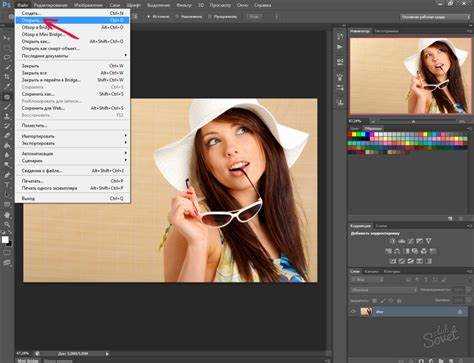
В Фотошопе дублирование объектов на том же слое позволяет ускорить работу с элементами композиции без создания дополнительных слоёв. Для точного копирования важно правильно выделить объект: можно использовать прямое выделение с помощью инструмента «Прямоугольная область» или более точное лазо и магнитное лассо для объектов с нерегулярными границами.
После выделения объект можно скопировать комбинацией клавиш Ctrl+J, которая создаёт дубликат на новом слое, но для работы на том же слое применяют Ctrl+Alt+Shift+T или Alt+перетаскивание. Эти приёмы сохраняют исходное расположение и структуру слоя, что особенно важно при редактировании сложных элементов с масками и эффектами.
Дублированный объект на том же слое можно точно позиционировать с помощью стрелок на клавиатуре или вкладки «Трансформация». При этом полезно учитывать прозрачность и наложения: небольшая настройка Opacity и Blend Mode позволяет избежать визуального смещения или наложения, сохраняющего видимость исходного объекта.
Эта техника упрощает создание повторяющихся элементов, копирование деталей и подготовку сложных макетов без перегрузки панели слоёв, сохраняя контроль над всеми изменениями в пределах одного слоя.
Выделение объекта с помощью инструментов выделения

Для точного копирования объекта на том же слое сначала необходимо корректно выделить его границы. Для прямых форм удобно использовать Прямоугольное выделение или Эллиптическое выделение, где можно удерживать Shift для пропорциональной формы и Alt для центрирования выделенной области.
Для объектов с нерегулярными очертаниями применяют Лассо или Магнитное лассо. Магнитное лассо автоматически «цепляется» к границам объекта, что уменьшает количество ручных корректировок. Рекомендуется увеличивать масштаб изображения до 200–300% для точного обхода сложных краёв.
Инструмент Быстрое выделение позволяет захватывать области на основе цветовой и текстурной информации. Для повышения точности стоит регулировать размер кисти и плавность краев через панель параметров. После выделения границы можно уточнить через Выделение и маска, где корректируются контуры, сглаживание и растушёвка, чтобы копия на том же слое не имела резких обрывов.
Правильное выделение минимизирует необходимость последующей корректировки положения дубликата и предотвращает смешивание деталей с фоном при работе на одном слое.
Использование сочетания клавиш для дублирования выделенной области
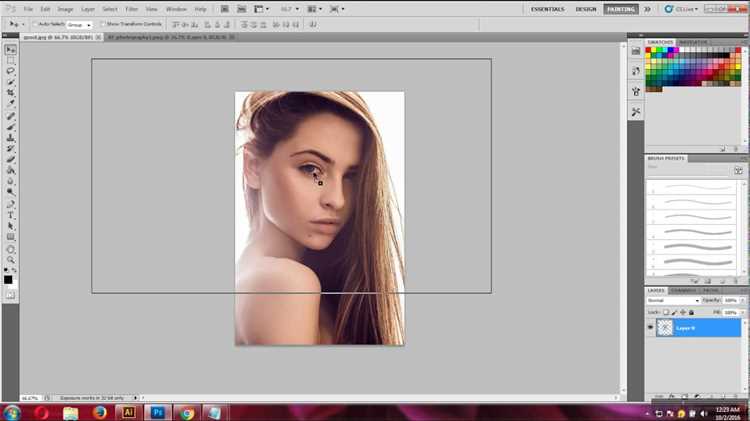
После выделения объекта дублирование на том же слое выполняется с помощью сочетаний клавиш, что ускоряет процесс и сохраняет точное расположение. Основные приёмы включают:
- Alt + перетаскивание – захват выделенной области с помощью курсора и перемещение её в новое место на том же слое.
- Ctrl + J – стандартное дублирование, создающее копию на новом слое, которое можно использовать как промежуточный шаг для последующего объединения с исходным слоем.
- Ctrl + Alt + Shift + T – повторение последней трансформации с созданием копии на том же слое, удобно для многократного размещения объектов.
Рекомендуется:
- Увеличить масштаб изображения для точного позиционирования копии.
- Использовать стрелки клавиатуры для тонкой корректировки положения дубликата без смещения основного объекта.
- Следить за активным слоем, чтобы избежать случайного создания нового слоя вместо дублирования на том же.
Применение этих сочетаний позволяет создавать точные копии объектов без лишних действий, ускоряет работу и снижает нагрузку на панель слоёв.
Перемещение копии объекта без создания нового слоя
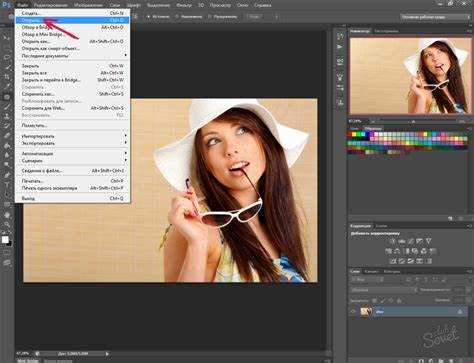
Для дублирования объекта на том же слое без создания нового используется комбинация Alt + перетаскивание. Она позволяет копировать выделенную область и одновременно перемещать её в нужное место, сохраняя исходный слой и все его свойства.
После создания копии полезно использовать стрелки на клавиатуре для точного позиционирования. Каждое нажатие перемещает объект на 1 пиксель, а удерживание Shift увеличивает шаг до 10 пикселей, что ускоряет работу с крупными элементами.
Если дублированный объект требует изменения размеров или поворота, применяют Ctrl + T для трансформации. Все изменения будут происходить внутри одного слоя, что предотвращает создание лишних слоёв и сохраняет структуру проекта.
При работе с прозрачностью и наложениями рекомендуется проверять Opacity и Blend Mode, чтобы копия органично сочеталась с исходным объектом и не создавала визуальных артефактов на одном слое.
Применение трансформации к дублированному объекту
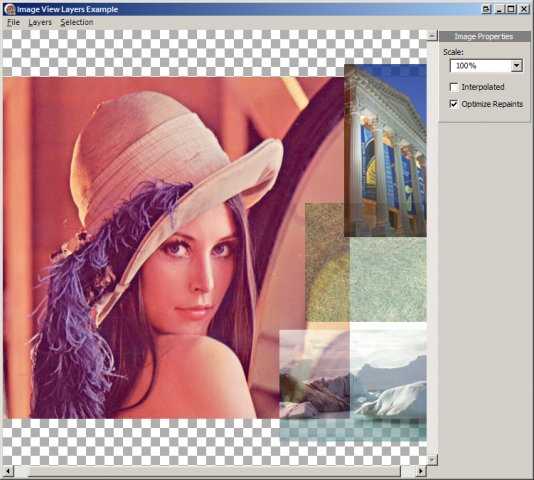
После создания копии объекта на том же слое часто требуется изменить его размер, ориентацию или пропорции. Для этого используют Ctrl + T, открывающий рамку трансформации. Она позволяет масштабировать объект, поворачивать его и искажать без создания нового слоя.
Для сохранения пропорций при масштабировании удерживают Shift и тянут за угол рамки. Если нужно изменить центр трансформации, используют Alt при перетаскивании, чтобы объект масштабировался от центра, а не с угла.
Для поворота достаточно подвести курсор к углу рамки до появления значка поворота и перемещать объект. Уточнить позицию можно с помощью стрелок на клавиатуре, каждая стрелка перемещает объект на 1 пиксель, Shift + стрелка увеличивает шаг до 10 пикселей.
После завершения трансформации обязательно подтверждают изменения Enter. Это сохраняет все модификации внутри одного слоя и предотвращает появление лишних слоёв в проекте.
Использование слоя фона при копировании объектов

Слой фона играет ключевую роль при копировании объектов на тот же слой, особенно если фон содержит градиенты, текстуры или сложные элементы. Перед копированием рекомендуется проверить, заблокирован ли слой фона. Если да, разблокируйте его, чтобы разрешить перемещение и дублирование объектов.
При работе с выделением на слое фона важно учитывать, что прозрачные области отсутствуют. Для копирования части изображения используйте Alt + перетаскивание или Shift + Ctrl + Alt + T, чтобы дубликат оставался на том же слое и не создавал отдельный слой, сохраняя взаимодействие с фоном.
Если объект перекрывает детали фона, используйте маску выделения или корректируйте границы через Выделение и маска. Это предотвращает появление резких краев и обеспечивает гармоничное совмещение с фоном.
Для точного позиционирования копии на слое фона удобно использовать линейки и направляющие, особенно при работе с текстурами или повторяющимися элементами. Такой подход помогает сохранить целостность композиции и избежать случайного наложения дубликата на критические участки фона.
Совмещение дубликата с исходным объектом на слое
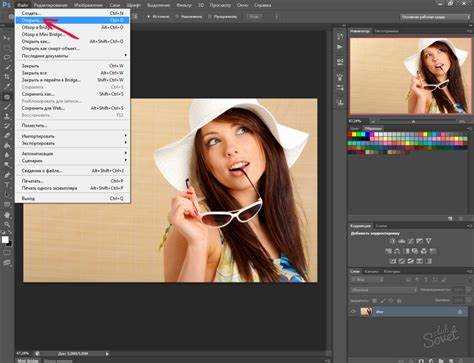
После создания копии на том же слое важно правильно совместить дубликат с исходным объектом, чтобы сохранить целостность композиции и избежать визуальных смещений. Для этого используют несколько приёмов:
- Перемещение с помощью стрелок клавиатуры – точная настройка положения копии на 1 пиксель, с удержанием Shift шаг увеличивается до 10 пикселей.
- Выравнивание по направляющим – установка линейки и направляющих позволяет точно совместить копию с исходным объектом по горизонтали и вертикали.
- Использование прозрачности – временное снижение Opacity дубликата до 50% помогает визуально выровнять края с оригиналом.
- Применение режимов наложения – выбор Blend Mode, например, «Обычный» или «Умножение», позволяет корректно совместить цвета и текстуры копии с исходным объектом.
Рекомендуется проверять результат на разных масштабах, чтобы убедиться, что границы дубликата точно совпадают с исходным объектом. Такой подход минимизирует необходимость дополнительной ретуши и обеспечивает аккуратное совмещение элементов на одном слое.
Исправление наложений и прозрачности после копирования
После дублирования объекта на том же слое могут возникнуть проблемы с наложением элементов или прозрачностью, особенно если фон или исходный объект имеют градиенты, тени или полупрозрачные участки. Для корректировки используют несколько приёмов.
Первый шаг – проверка Opacity дубликата и исходного объекта. Снижение прозрачности копии позволяет оценить совпадение границ и текстур. При необходимости можно временно установить значение 50% для точного выравнивания.
Второй шаг – использование режимов наложения через Blend Mode. Таблица ниже помогает подобрать оптимальный режим в зависимости от задачи:
| Задача | Рекомендуемый режим наложения |
|---|---|
| Совмещение с цветным фоном | Обычный, Умножение |
| Сохранение светлых участков оригинала | Экран, Светлее |
| Слияние с тёмными деталями | Умножение, Затемнение |
| Создание полупрозрачного эффекта | Нормальный с регулировкой Opacity |
Третий шаг – уточнение границ дубликата с помощью Выделение и маска. Корректировка растушёвки и смягчение краёв предотвращает резкие переходы и улучшает визуальное совмещение с исходным объектом. Применение этих приёмов позволяет работать на одном слое без создания дополнительных слоёв и сохраняет целостность композиции.
Вопрос-ответ:
Можно ли скопировать объект на том же слое без использования нового слоя?
Да, для этого в Фотошопе используют комбинацию Alt + перетаскивание. Выделенный объект копируется и перемещается в новое место на том же слое, сохраняя все эффекты и маски исходного объекта. Такой метод позволяет быстро создавать дубликаты, не перегружая панель слоёв.
Какие инструменты лучше использовать для точного выделения перед копированием?
Для прямых форм удобнее всего применять Прямоугольное или Эллиптическое выделение. Для объектов с нерегулярными контурами подходят Лассо и Магнитное лассо, а для областей с цветовой и текстурной однородностью — Быстрое выделение. После выделения можно уточнить края через Выделение и маска, чтобы дубликат не имел резких обрывов и корректно совмещался с исходным объектом.
Как перемещать дубликат на том же слое с точным позиционированием?
Для точного перемещения после копирования используют стрелки на клавиатуре: каждое нажатие смещает объект на 1 пиксель, а удерживание Shift увеличивает шаг до 10 пикселей. Если требуется совмещение с направляющими или линейками, их можно активировать через меню Вид → Линейки и Вид → Направляющие, чтобы точно разместить дубликат относительно исходного объекта.
Как исправить проблемы с прозрачностью и наложением после дублирования?
Если дубликат перекрывает элементы или не совпадает по цвету с исходным объектом, сначала проверяют Opacity и временно снижают прозрачность копии для выравнивания. Далее можно менять режимы наложения (Blend Mode), например, «Обычный», «Умножение» или «Экран», в зависимости от фона и текстур. Для сглаживания границ применяют Выделение и маска, настраивая растушёвку и контуры, чтобы копия органично сочеталась с оригиналом.

 Загрузка...