Содержание статьи

Работа с отдельными слоями в Фотошоп позволяет точно управлять содержимым документа, не затрагивая другие элементы. Добавление изображения на отдельный слой открывает возможности для масштабирования, поворота и применения фильтров без изменения исходного фона.
Существует несколько способов вставки изображения: через меню «Файл → Поместить встроенный…», простое перетаскивание из проводника или использование буфера обмена. Каждый метод автоматически создаёт новый слой или позволяет выбрать существующий, что важно для структурированной работы с композициями, особенно при сложных проектах с большим количеством элементов.
Перед вставкой рекомендуется проверить размеры документа и разрешение изображения. Для печатной продукции оптимально использовать 300 dpi, а для веб-проектов достаточно 72 dpi. Правильное соответствие размеров упрощает последующую обработку, сокращает необходимость повторного масштабирования и минимизирует потерю качества.
Также важно понимать различия между смарт-объектами и обычными слоями. Если вставить изображение как смарт-объект, сохраняется возможность неразрушающей трансформации, что особенно полезно при работе с логотипами, фотографиями и многослойными коллажами. Такой подход облегчает дальнейшую коррекцию и позволяет точно контролировать визуальный результат.
Открытие нового документа и подготовка слоев
Для добавления изображения на отдельный слой сначала создайте новый документ через Файл → Новый. Укажите точные размеры в пикселях или сантиметрах и выберите разрешение: 300 dpi для печати и 72 dpi для веб. Цветовой режим выбирайте в зависимости от конечного использования: RGB для экранных проектов и CMYK для печатных.
После создания документа важно организовать слои. Стандартный фоновый слой рекомендуется либо разблокировать, либо сразу добавить новый пустой слой через Слой → Новый → Слой. Это позволит вставлять изображения без ограничения прозрачности и применять корректирующие слои независимо от фона.
Если проект предполагает несколько элементов, создавайте отдельные группы слоев через Слой → Новая группа. Группы упрощают управление слоями, позволяют скрывать или блокировать целые блоки и обеспечивают более точное позиционирование вставляемых изображений. Подготовка структуры документа до вставки изображений экономит время при дальнейшей обработке и предотвращает путаницу в сложных проектах.
Импорт изображения через меню «Файл»
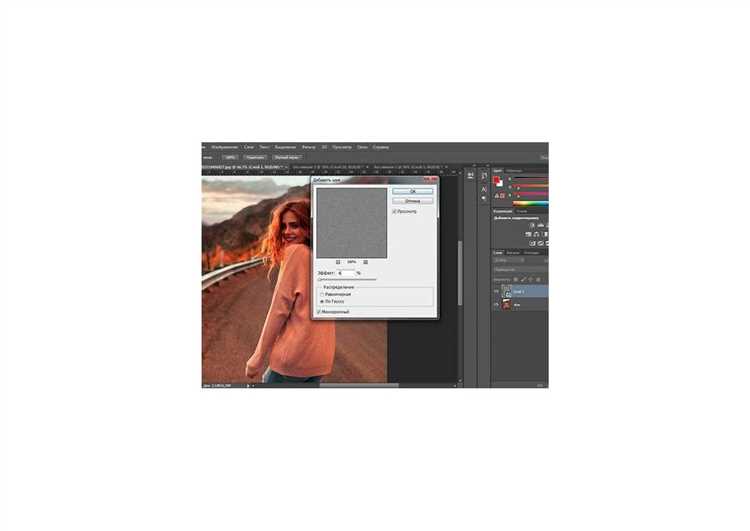
Для точного добавления изображения на отдельный слой используйте команду Файл → Поместить встроенный…. Этот метод автоматически создаёт смарт-объект, что сохраняет исходное качество и позволяет масштабировать изображение без потери деталей.
Процесс импорта включает несколько ключевых шагов:
- Выберите Файл → Поместить встроенный… и укажите путь к изображению на жёстком диске.
- После выбора файла появится рамка трансформации. Используйте угловые маркеры для изменения размера, удерживая Shift для сохранения пропорций.
- Нажмите Enter или кнопку Подтвердить, чтобы вставить изображение на новый слой.
Дополнительно можно использовать следующие рекомендации:
- Перед импортом убедитесь, что разрешение документа соответствует разрешению изображения, чтобы избежать размытия.
- Если требуется вставить несколько изображений, создавайте для каждого отдельный слой, чтобы сохранять возможность независимой корректировки.
- Для более сложной композиции используйте группы слоев и именуйте их по содержимому, это ускоряет навигацию и последующую обработку.
Использование меню «Файл» обеспечивает контроль над качеством, позиционированием и структурой слоёв, что критично для профессиональной работы с многослойными проектами.
Перетаскивание изображения прямо в рабочую область
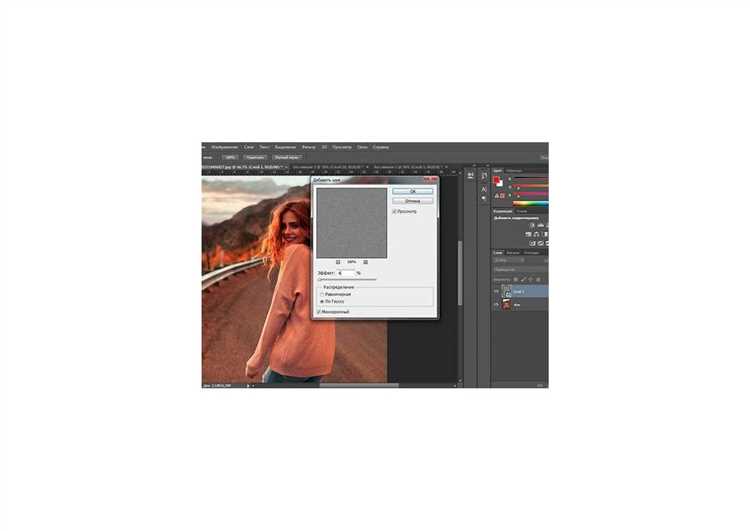
Чтобы быстро добавить изображение на слой, можно использовать метод перетаскивания из проводника или с рабочего стола прямо в рабочую область Фотошопа. При этом автоматически создаётся новый слой, а изображение помещается в виде смарт-объекта, что сохраняет его исходное качество.
При перетаскивании важно учитывать следующие моменты:
- Удерживайте Shift, чтобы вставить изображение с центровкой относительно документа.
- Используйте угловые маркеры рамки трансформации для изменения размера изображения, удерживая Shift для сохранения пропорций и Alt (Option на Mac) для масштабирования от центра.
- Если изображение слишком большое, уменьшите его размер до размеров документа перед подтверждением, чтобы избежать потери резкости при дальнейшем масштабировании.
После размещения рекомендуется сразу присвоить слою информативное имя и при необходимости переместить его в отдельную группу. Это упрощает дальнейшее редактирование и позволяет легко управлять многослойными композициями.
Создание нового слоя для вставляемого изображения

Перед вставкой изображения рекомендуется создать отдельный слой, чтобы сохранить возможность независимой обработки. Новый слой можно создать через Слой → Новый → Слой или сочетанием клавиш Shift+Ctrl+N (Shift+Cmd+N на Mac). В диалоговом окне задайте имя слоя и при необходимости установите прозрачность или режим наложения.
Создание отдельного слоя важно для следующих действий:
- Позволяет перемещать, масштабировать и трансформировать изображение без влияния на фон или другие элементы.
- Обеспечивает возможность применять маски и корректирующие слои только к вставленному изображению.
- Упрощает организацию сложных композиций с несколькими элементами, особенно при работе с группами слоев.
После создания слоя убедитесь, что он выбран в панели Слои, прежде чем вставлять изображение. Это предотвращает случайное добавление изображения на неправильный слой и сохраняет структуру документа аккуратной и управляемой.
Использование буфера обмена для вставки изображения

Фотошоп позволяет вставлять изображения напрямую из буфера обмена с помощью команд Копировать и Вставить или сочетания клавиш Ctrl+V (Cmd+V на Mac). Этот метод особенно удобен для быстрого переноса фрагментов из других приложений или между открытыми документами Фотошопа.
При вставке через буфер обмена создаётся новый слой, который автоматически становится активным. Это позволяет сразу применять трансформацию, маски или корректирующие слои без вмешательства в исходные элементы.
Рекомендации при работе с буфером обмена:
- Перед вставкой убедитесь, что выбран правильный слой или создан новый пустой слой для сохранения структуры документа.
- Если вставляемое изображение отличается по разрешению или размеру, используйте Редактирование → Свободная трансформация для подгонки размеров без потери пропорций, удерживая Shift.
- При необходимости вставленные изображения можно конвертировать в смарт-объекты через Слой → Смарт-объект → Преобразовать в смарт-объект, чтобы сохранить возможность неразрушающей трансформации и фильтров.
Использование буфера обмена ускоряет рабочий процесс, особенно при комбинировании нескольких источников, и позволяет сохранять контроль над отдельными слоями и качеством изображения.
Масштабирование и позиционирование изображения на слое
После вставки изображения важно точно подогнать его размер и положение на слое. Для этого используйте команду Редактирование → Свободная трансформация или сочетание клавиш Ctrl+T (Cmd+T на Mac). Масштабирование можно выполнять вручную через угловые маркеры рамки трансформации, удерживая Shift для сохранения пропорций.
Для точного позиционирования удобно использовать координаты и размеры в панели параметров трансформации:
| Параметр | Описание |
|---|---|
| X и Y | Определяют положение центра изображения на документе в пикселях. |
| Ширина (W) и Высота (H) | Позволяют задать точный размер изображения, можно использовать проценты или пиксели. |
| Угол (°) | Задаёт поворот изображения относительно центра трансформации. |
Дополнительные рекомендации:
- Используйте Направляющие и Сетки для выравнивания элементов по композиции.
- При необходимости перемещайте изображение между слоями через панель Слои, чтобы корректировать порядок наложения.
- Если изображение требуется масштабировать неоднократно, конвертируйте его в смарт-объект, чтобы избежать потери качества.
Точное масштабирование и позиционирование обеспечивают гармоничное расположение изображения в композиции и упрощают дальнейшую работу с другими слоями.
Сохранение изменений с новым слоем

После добавления изображения на отдельный слой важно корректно сохранить документ, чтобы не потерять структуру слоёв и качество изображения. Для этого используйте Файл → Сохранить как… и выберите формат PSD, который поддерживает слои и смарт-объекты.
Если требуется экспорт для веб или печати, применяйте Файл → Экспорт → Экспортировать как… и выбирайте формат PNG или JPEG. В случае PNG сохраняется прозрачность слоя, что полезно для композиций с несколькими слоями и масками.
Рекомендации по сохранению:
- Регулярно сохраняйте промежуточные версии, добавляя номер версии в имя файла, чтобы при ошибках можно было вернуться к предыдущему состоянию.
- При работе с большими документами включайте Автосохранение через Редактирование → Установки → Управление файлами, чтобы предотвратить потерю данных при сбое программы.
- Сохраняйте слои именованными и организованными в группы, чтобы последующая корректировка изображений была максимально удобной.
Правильное сохранение обеспечивает целостность проекта, сохраняет возможности для редактирования каждого слоя и предотвращает потерю качества при последующей работе с изображением.
Вопрос-ответ:
Как добавить изображение на отдельный слой без изменения фонового слоя?
Чтобы вставить изображение на новый слой, сначала создайте пустой слой через Слой → Новый → Слой или нажмите Shift+Ctrl+N (Shift+Cmd+N на Mac). Затем вставьте изображение с помощью Файл → Поместить встроенный…, перетаскивания из проводника или буфера обмена. Новый слой автоматически окажется над фоновым, что позволяет работать с изображением независимо.
Можно ли изменить размер вставленного изображения без потери качества?
Да, если вставить изображение как смарт-объект через Файл → Поместить встроенный… или конвертировать существующий слой в смарт-объект через Слой → Смарт-объект → Преобразовать в смарт-объект. Это сохраняет исходное разрешение и позволяет масштабировать изображение несколько раз без ухудшения резкости.
Как вставить изображение из буфера обмена и сразу разместить его на нужной позиции?
Скопируйте изображение в другом приложении или документе Фотошопа и вставьте через Ctrl+V (Cmd+V на Mac). После вставки появится рамка трансформации: используйте маркеры для изменения размера и перетаскивания изображения в нужное место. Удерживайте Shift для сохранения пропорций при масштабировании и Alt (Option) для масштабирования от центра.
Как убедиться, что изображение на новом слое не нарушает порядок остальных слоев?
Перед вставкой проверьте панель Слои и создайте отдельную группу, если проект содержит несколько элементов. Вставленное изображение автоматически создаст новый слой, который можно перемещать внутри группы, чтобы сохранять правильный порядок наложения и избежать перекрытия других элементов.
Какие форматы лучше использовать для сохранения документа с несколькими слоями?
Для сохранения всех слоев и смарт-объектов выбирайте PSD. Этот формат сохраняет структуру документа, позволяет редактировать каждый слой и возвращаться к изменениям. Для экспорта готового изображения используйте PNG для прозрачного фона или JPEG для плоской версии с сжатием.
Можно ли вставить несколько изображений на разные слои одновременно?
Фотошоп не позволяет вставлять несколько файлов сразу на отдельные слои через стандартное меню «Файл → Поместить встроенный…». Для этого нужно добавлять каждое изображение по отдельности, создавая новый слой для каждого. Альтернативный способ — использовать скрипт Загрузить файлы в стек через Файл → Скрипты → Загрузить файлы в стек, который автоматически создаёт отдельный слой для каждого выбранного файла и помещает их в один документ.
Как сохранить прозрачность вставленного изображения при экспорте?
Если слой с изображением имеет прозрачные участки, сохраняйте документ в формате PNG, так как JPEG не поддерживает прозрачность. Для экспорта используйте Файл → Экспорт → Экспортировать как… и убедитесь, что включена опция прозрачности. Кроме того, важно проверять порядок слоев и убедиться, что нижележащий слой не закрашивает прозрачные области, иначе прозрачность будет потеряна.

 Загрузка...