Содержание статьи

Покупка флешки с заявленным объёмом 32 ГБ часто заканчивается удивлением: операционная система показывает около 28–29 ГБ доступного пространства. Это не ошибка магазина и не признак неисправности накопителя. Причина кроется в том, как производители и компьютеры по-разному считают единицы измерения памяти.
Производители указывают объём в десятичной системе, где 1 ГБ = 1 000 000 000 байт. Операционные системы используют двоичную систему и оперируют гибибайтами: 1 GiB = 1 073 741 824 байта. В результате флешка на 32 000 000 000 байт при пересчёте отображается как примерно 29,8 GiB, что пользователь видит как 28–29 «гигабайт».
Дополнительно часть памяти занимает служебная информация: файловая система, таблицы размещения файлов, резервные области контроллера. Например, при форматировании в FAT32 или exFAT несколько сотен мегабайт недоступны для хранения данных, так как используются для структуры носителя и защиты от ошибок записи.
Понимание этих различий помогает правильно оценивать объём накопителей, сравнивать устройства между собой и избегать ложных подозрений в браке или подделке. Перед использованием флешки рекомендуется проверить её реальную ёмкость специализированными утилитами и выбирать файловую систему с учётом задач и объёма данных.
Как производители считают гигабайты: различие между GB и GiB

На упаковке флешки объём указывается в GB, где один гигабайт равен 1 000 000 000 байт. Такой подход закреплён международными стандартами для производителей накопителей и применяется ко всем потребительским устройствам хранения данных. Флешка с маркировкой 32 GB физически содержит именно 32 миллиарда байт памяти, без округлений или скрытых потерь.
Операционные системы считают объём иначе, используя двоичную систему. В этом случае применяется единица GiB, равная 1 073 741 824 байтам. При пересчёте 32 000 000 000 байт делятся на это значение, и результат составляет около 29,8 GiB. Большинство систем отображают GiB, но подписывают их как «ГБ», что создаёт ощущение несоответствия заявленного объёма.
Разница между GB и GiB растёт с увеличением ёмкости накопителя. Для 32 GB потери визуально составляют около 2–3 ГБ, для 128 GB – уже более 8 «гигабайт», а для терабайтных устройств разница измеряется десятками. Это важно учитывать при покупке носителей под конкретные задачи, особенно при работе с образами дисков, резервными копиями и видеоданными.
При выборе флешки ориентироваться стоит не на число, отображаемое в системе, а на байтовую ёмкость, указанную производителем. Для точной оценки полезно использовать утилиты, показывающие объём в байтах или в GiB с корректным обозначением единиц измерения.
Сколько объёма теряется при переводе из десятичной в двоичную систему
Для накопителя на 32 ГБ разница составляет около 2,2 ГБ. Это значение формируется исключительно на этапе пересчёта единиц измерения и появляется ещё до форматирования и записи данных.
- 32 000 000 000 байт ≈ 29,8 GiB реального объёма
- Отображаемые в системе 28–29 «ГБ» – результат округления
- Фактическая разница – около 6,8 % от заявленного объёма
Чем больше номинальная ёмкость накопителя, тем заметнее расхождение. Для флешки на 16 ГБ потеря визуально составляет около 1,1 ГБ, для 64 ГБ – уже более 4 ГБ. Это важно учитывать при покупке носителя под точный объём данных.
Чтобы корректно оценивать вместимость, рекомендуется проверять параметры устройства в байтах или в GiB с точным обозначением единиц. Такой подход исключает путаницу и позволяет заранее понять, сколько данных реально поместится на флешку.
Как файловая система FAT32, exFAT или NTFS уменьшает доступный размер

После пересчёта из десятичной в двоичную систему часть объёма флешки дополнительно становится недоступной из-за выбранной файловой системы. Это связано с тем, что для работы с файлами носителю требуются служебные структуры: таблицы размещения, журналы, резервные области и кластеры фиксированного размера.
На флешке 32 ГБ файловая система может занять от нескольких десятков до нескольких сотен мегабайт. Чем сложнее структура и чем меньше записываемые файлы, тем заметнее потери полезного пространства.
| Файловая система | Основные причины потери объёма | Типичные потери на 32 ГБ |
|---|---|---|
| FAT32 | Крупный размер кластеров, дублируемая таблица размещения файлов | 200–400 МБ |
| exFAT | Оптимизированные таблицы, но резерв под совместимость | 100–250 МБ |
| NTFS | Журналирование, служебные метаданные, MFT | 300–600 МБ |
FAT32 часто используется по умолчанию из-за широкой совместимости, но именно она сильнее всего сокращает доступное пространство при большом количестве мелких файлов. exFAT даёт более рациональное использование объёма и подходит для флешек от 32 ГБ и выше. NTFS целесообразен только при работе в Windows и при необходимости поддержки прав доступа и журналирования.
Для минимальных потерь рекомендуется форматировать флешку в exFAT и подбирать размер кластера под тип данных: крупные файлы требуют большего кластера, а мелкие – меньшего, чтобы не расходовать объём впустую.
Что занимает служебная область и резервирование памяти контроллером
Помимо пересчёта единиц и файловой системы, часть объёма флешки скрыта от пользователя на уровне аппаратной логики. В каждом накопителе установлен контроллер, который управляет записью данных, выравниванием износа и коррекцией ошибок. Для этих задач он использует служебную область памяти, недоступную операционной системе.
Контроллер резервирует блоки для wear leveling – равномерного распределения циклов записи по всем ячейкам. Это снижает риск преждевременного выхода флешки из строя, но уменьшает отображаемый объём. На носителе 32 ГБ под такие нужды может быть отведено от 300 до 800 МБ физической памяти.
Дополнительно используется память для коррекции ошибок чтения и записи. Современные флешки применяют алгоритмы ECC, которые хранят контрольные данные рядом с пользовательской информацией. Чем выше плотность памяти и ниже её класс, тем больше пространства требуется под такие коды.
Производитель может также закладывать резерв под замену деградировавших ячеек. По мере износа контроллер автоматически исключает проблемные блоки и подменяет их из резервной области, сохраняя работоспособность устройства без участия пользователя.
Освободить эту память невозможно, так как она критична для стабильной работы накопителя. При выборе флешки стоит отдавать предпочтение моделям известных брендов: у них резервирование настроено корректно, а заявленный срок службы соответствует реальному использованию.
Как форматирование влияет на отображаемый объём флешки

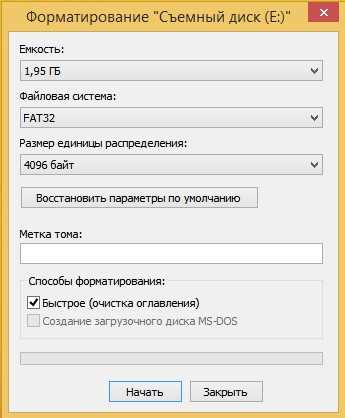
Форматирование напрямую определяет, какой объём флешки будет доступен для записи после подключения к компьютеру. В процессе создаётся файловая структура, которая занимает часть пространства под системные данные. На флешке 32 ГБ разница между «чистым» объёмом и доступным после форматирования может составлять от 100 до 600 МБ в зависимости от выбранных параметров.
Быстрое форматирование очищает только таблицы файлов и практически не меняет отображаемый размер, тогда как полное форматирование дополнительно проверяет поверхность памяти и может пометить нестабильные блоки как недоступные. В результате общий объём может уменьшиться на несколько десятков мегабайт, что является нормальным поведением.
Существенное влияние оказывает размер кластера. При форматировании по умолчанию система выбирает универсальное значение, не учитывающее тип будущих данных. Если на флешке планируется хранить большое количество мелких файлов, крупные кластеры приводят к потере пространства на каждом объекте. Для видеозаписей и архивов, наоборот, слишком маленький кластер увеличивает объём служебных данных.
Повторное форматирование в другую файловую систему иногда создаёт иллюзию «возврата» или «потери» объёма, хотя фактически меняется только способ его учёта. Для флешки на 32 ГБ оптимальным выбором остаётся exFAT с ручной настройкой размера кластера под конкретные задачи, что позволяет использовать доступное пространство максимально рационально.
Почему Windows, macOS и Linux показывают разный размер носителя
Разные операционные системы используют собственные алгоритмы отображения объёма флешки, что приводит к несоответствию видимых значений. Windows показывает объём, округлённый в двоичной системе, и подписывает его как «ГБ», хотя на самом деле это GiB. Для флешки 32 GB это обычно около 28–29 ГБ.
macOS применяет похожий подход, но отображает объём чаще в десятичной системе, что даёт результат ближе к заявленному производителем значению – около 29,8 ГБ. Linux позволяет выбирать единицы отображения вручную: байты, GiB или GB. Если использовать стандартное отображение в GiB, значение будет сопоставимо с Windows, а в GB – с маркировкой производителя.
Дополнительные отличия возникают из-за учёта скрытых служебных областей и резервирования контроллера. Windows иногда не показывает скрытые разделы и зарезервированные блоки, macOS учитывает часть служебного пространства, Linux предоставляет утилиты для детального анализа, включая недоступные области.
Для корректной оценки объёма флешки рекомендуется сверять показатели с учётом единиц измерения. Если на Windows флешка отображается как 28 ГБ, это не дефект: реальный объём совпадает с производителем, и различия объясняются способом пересчёта и учётом служебных данных.
Можно ли вернуть недостающие гигабайты и когда это невозможно
Возможности увеличить доступный объём ограничены следующими действиями:
- Переформатирование флешки в другую файловую систему, например, из FAT32 в exFAT, что может сэкономить до 200–400 МБ на служебных структурах.
- Выбор оптимального размера кластера при форматировании под тип данных – мелкие файлы требуют меньших кластеров для минимизации потерь.
Недостающие гигабайты, связанные с контроллером и служебной областью, восстановить невозможно, так как они необходимы для:
- Выравнивания износа памяти (wear leveling).
- Коррекции ошибок чтения и записи (ECC).
- Резервирования блоков для замены деградировавших ячеек.
Попытки обойти эти механизмы программными методами могут привести к потере данных или быстрому выходу флешки из строя. Реальный доступный объём около 28–29 ГБ для носителя 32 GB – это корректное значение, соответствующее техническим особенностям устройства.
Как проверить реальную ёмкость флешки и выявить подделку
Флешки с заявленным объёмом 32 ГБ иногда оказываются поддельными или имеют завышенные характеристики. Для проверки реальной ёмкости используют специальные утилиты, которые записывают и считывают данные по всей поверхности накопителя.
Рекомендуемые действия:
- Скачать проверенные программы, например H2testw для Windows, F3 для macOS и Linux. Они тестируют память блок за блоком и фиксируют реальные объёмы.
- Записать тестовые файлы объёмом, превышающим видимый размер флешки, чтобы определить, есть ли переполнение или потеря данных.
- Сравнить полученный результат с заявленной ёмкостью. Для настоящей 32 GB флешки доступно около 28–29 ГБ с учётом пересчёта и служебных областей.
Поддельные флешки могут показывать правильный объём в свойствах системы, но фактически переписывают данные только в первой части памяти. При записи больших файлов проявляется ошибка или потеря данных. Проверка полной ёмкости гарантирует, что накопитель соответствует заявленным характеристикам и безопасен для хранения важных данных.
Дополнительно стоит приобретать флешки у проверенных производителей и избегать дешёвых непроверенных моделей, так как риск подделки и неверной маркировки выше именно в бюджетном сегменте.
Вопрос-ответ:
Почему на флешке 32 ГБ отображается только 28 ГБ?
Отображаемый объём меньше заявленного из-за различий в способе подсчёта памяти. Производители указывают размер в десятичных гигабайтах (1 GB = 1 000 000 000 байт), а операционные системы используют двоичные гигабайты (1 GiB = 1 073 741 824 байт). Кроме того, часть пространства занимает файловая система и служебные области контроллера.
Можно ли вернуть недостающие гигабайты и получить полный заявленный объём?
Большая часть потерянного объёма используется контроллером для выравнивания износа и коррекции ошибок, а также файловой системой для таблиц размещения и служебных данных. Эти области нельзя удалить или использовать, не повредив флешку. Минимальные изменения объёма возможны только через выбор другой файловой системы или размера кластера при форматировании, что может сэкономить несколько сотен мегабайт.
Почему одна и та же флешка показывает разный объём в Windows, macOS и Linux?
Разные операционные системы используют разные единицы измерения и способы округления. Windows показывает двоичный объём в GiB, подписывая его как «ГБ», macOS чаще отображает десятичные гигабайты, а Linux позволяет выбрать, в каких единицах отображать память. Также системы по-разному учитывают служебные разделы и резерв контроллера, что создаёт небольшие расхождения в цифрах.
Как проверить, что флешка реальная и не поддельная?
Для проверки используют специальные утилиты, которые записывают и считывают данные на всей поверхности флешки. Например, H2testw для Windows или F3 для macOS и Linux. Если флешка поддельная, программа обнаружит переполнение или потерю данных при попытке записать больше, чем реально доступно. Настоящая флешка на 32 GB после учёта всех служебных областей покажет около 28–29 ГБ.
Почему форматирование уменьшает доступный объём флешки?
Форматирование создаёт файловую систему, которая занимает часть памяти под таблицы размещения файлов, резервные блоки и служебные структуры. Размер этих областей зависит от типа файловой системы и параметров, например размера кластера. Полное форматирование дополнительно проверяет носитель и может пометить нестабильные блоки как недоступные, что также снижает видимый объём.
Почему флешка 32 ГБ показывает меньше объёма после подключения к компьютеру?
Разница между заявленным и отображаемым объёмом связана с тем, как производители и операционные системы считают память. Производитель указывает объём в десятичных гигабайтах (1 GB = 1 000 000 000 байт), а операционная система использует двоичные гигабайты (1 GiB = 1 073 741 824 байт). Кроме того, часть памяти занята файловой системой, таблицами размещения файлов и служебной областью контроллера, которая отвечает за выравнивание износа и коррекцию ошибок.
Как проверить, что флешка реальная и не имеет завышенный объём?
Для проверки используют утилиты, которые записывают и считывают данные по всей поверхности флешки. Например, H2testw для Windows или F3 для macOS и Linux. Программа создаёт файлы на всей доступной памяти и проверяет, можно ли их полностью считать. Если флешка поддельная, запись на часть объёма окажется невозможной или данные будут повреждены. Настоящая 32 GB флешка после учёта служебных областей обычно показывает около 28–29 ГБ доступного пространства.

 Загрузка...