Содержание статьи
При нехватке свободного места в Ubuntu сначала нужно определить тип хранения: обычный раздел, LVM или виртуальный диск. От этого зависит порядок действий и доступные инструменты. Проверка выполняется через lsblk, fdisk -l или vgs/lvs для LVM.
Если используется виртуальная машина, увеличение начинается с изменения параметров диска в настройках гипервизора. На физическом сервере задача сводится к добавлению нового блока или расширению существующего через средства контроллера или BIOS.
После подготовки устройства необходимо обновить разметку. Для стандартных разделов подходят fdisk и parted, для LVM – pvresize и lvextend. Финальный шаг – расширение файловой системы с помощью resize2fs или утилит для XFS.
Корректность результата проверяется командами df -h и lsblk. Если новое пространство не отображается, нужно заново проверить структуру разделов и сопоставить размеры физических устройств, PV, VG и логических томов.
Подготовка виртуального или физического диска к расширению в Ubuntu
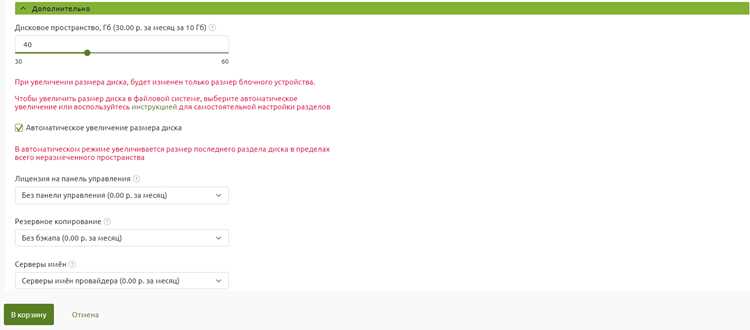
На физических серверах задача сводится к добавлению нового блока через контроллер хранения или к замене диска на модель большего объёма с последующим восстановлением массива. После процедуры проверить состояние устройства командами dmesg | grep sd и fdisk -l, чтобы убедиться, что ядро видит обновлённый объём.
Если диск используется в составе RAID, перед расширением важно удостовериться, что массив поддерживает увеличение размера. Для программного RAID проверяется статус через mdadm —detail. В аппаратных конфигурациях изменение выполняется через интерфейс контроллера, после чего Ubuntu должна отобразить увеличенный LUN.
Для систем с LVM после появления расширенного устройства нужно выполнить повторное считывание размеров физического тома. Команда pvdisplay позволит увидеть, доступно ли место для дальнейших операций. Если информация не обновилась, следует выполнить pvresize /dev/имя_устройства.
Проверка текущей разметки и определение доступного пространства
Перед изменением размера требуется собрать точные данные о структуре диска. Основой служат сведения о таблице разделов, типах файловых систем и наличии свободного участка, который можно использовать для расширения.
Для получения исходной информации выполните несколько команд:
- lsblk -f – отображает устройство, точки монтирования и используемые файловые системы.
- fdisk -l – показывает таблицу разделов MBR/GPT и фактические границы каждого раздела.
- df -h – помогает оценить заполненность системных точек монтирования.
Чтобы понять, доступно ли свободное место для расширения, важно определить его расположение относительно целевого раздела. Если пустой участок находится после него, можно изменять границы напрямую. При отсутствии свободного пространства потребуется:
- освободить область за счёт удаления лишних разделов;
- перенести данные в другое место и переразметить диск;
- добавить новый диск и подготовить его под LVM или RAID.
При работе с LVM следует дополнительно проверить состояние физических томов:
- pvdisplay – показывает объём и наличие свободных экстентов;
- vgdisplay – помогает оценить общий размер группы томов;
После анализа всех данных становится понятно, достаточно ли ресурсов для увеличения объёма и каким способом целесообразно выполнить дальнейшие шаги.
Увеличение размера раздела с помощью parted или fdisk
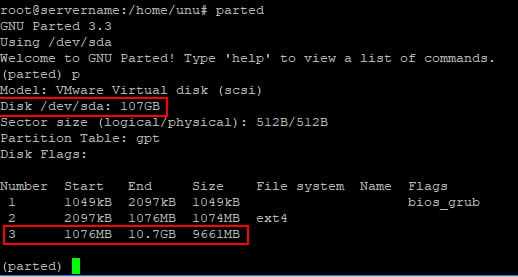
Перед изменением границ раздела необходимо убедиться, что файловая система размонтирована. Для корневого раздела операция выполняется через загрузку в режим Live и работу с диском вне активной системы.
Ниже указаны ключевые действия для parted и fdisk:
| Инструмент | Действие | Пример команды |
|---|---|---|
| parted | переопределение границ раздела без пересоздания таблицы | parted /dev/sda resizepart 3 100% |
| fdisk | удаление и повторное создание раздела с новыми границами | fdisk /dev/sda |
| fdisk | указание прежнего стартового сектора для сохранения данных | Start sector: прежнее значение |
При использовании parted изменение выполняется без удаления существующей записи в таблице. Достаточно выбрать номер раздела и указать новую конечную позицию. После подтверждения можно проверить структуру через parted -l.
В случае с fdisk требуется удалить существующий раздел и создать новый, сохранив начальный сектор. Такой подход позволяет расширить область без потери информации. После записи изменений нужно выполнить повторное считывание таблицы командой partprobe или перезагрузить систему.
После корректировки границ необходимо обновить файловую систему средствами, соответствующими её типу, чтобы система смогла использовать новый объём.
Расширение файловой системы ext4 командой resize2fs
После увеличения границ раздела необходимо привести файловую систему ext4 к новому объёму. Для смонтированных томов расширение допустимо, если используется ext4 и операция выполняется в рабочей системе. Проверка состояния производится командой dumpe2fs -h /dev/имя_раздела, которая показывает текущий размер блоков и доступность онлайн-расширения.
Для расширения достаточно выполнить resize2fs /dev/имя_раздела. Если раздел смонтирован, resize2fs применит изменения онлайн. Если система загружена с Live-среды, команда сработает в режиме офлайн. В обоих случаях инструмент автоматически определяет новый размер и подстраивает структуру блоков.
Когда нужно указать конкретный размер, допускается формат записи resize2fs /dev/имя_раздела 40G. Такой вариант используется, если доступно больше пространства, чем требуется, и нужно ограничить итоговый объём. При отсутствии параметра программа выбирает максимально возможное значение.
После выполнения операции важно убедиться, что система корректно распознала изменения. Для проверки подходят df -h и lsblk. Если пространство не обновилось, следует ещё раз удостовериться, что раздел реально расширён на уровне таблицы, и только затем повторить вызов resize2fs.
Расширение LVM-тома и обновление файловой системы
После увеличения физического устройства необходимо обновить размер физического тома. Для этого используется команда pvresize /dev/имя_устройства, которая позволяет задействовать появившееся пространство в группе томов.
Следующий шаг – распределение свободных экстентов внутри группы. Проверка доступного объёма выполняется через vgdisplay. Если свободное пространство присутствует, можно расширять логический том:
lvextend -l +100%FREE /dev/группа/том – увеличивает том на весь доступный объём.
lvextend -L 20G /dev/группа/том – задаёт фиксированный размер.
Когда том расширён, остаётся обновить файловую систему. Для ext4 применяется resize2fs /dev/группа/том. Для XFS используется команда xfs_growfs в точке монтирования: xfs_growfs /точка.
Корректность изменений проверяется через df -h и lsblk. Если размеры томов и файловой системы совпадают с ожидаемыми значениями, LVM настроен правильно и готов к дальнейшей работе.
Проверка результата и устранение частых ошибок при увеличении размера диска
После расширения разделов и файловых систем важно убедиться, что Ubuntu корректно видит новый объём. Используйте команды lsblk и df -h для проверки размера разделов и точек монтирования. Логические тома LVM дополнительно проверяются через lvdisplay и vgdisplay.
Частая ошибка – несоответствие размеров раздела и файловой системы. Если df -h показывает меньший объём, чем ожидается, повторно выполните resize2fs для ext4 или xfs_growfs для XFS после подтверждения, что логический или физический том расширен.
Другой тип ошибки – неправильные границы раздела, возникающие при работе с fdisk. Проверяйте, что начальный сектор совпадает с прежним значением, иначе данные могут быть повреждены. Для исправления можно удалить и заново создать раздел, сохранив стартовый сектор, и повторить расширение файловой системы.
При работе с LVM может возникнуть ситуация, когда pvresize не видит увеличенный диск. В этом случае проверьте, что ядро Ubuntu распознало новое устройство через partprobe или перезагрузку, а затем повторите pvresize.
Наконец, убедитесь, что все точки монтирования работают корректно и нет ошибок в dmesg или journalctl -xe, связанных с дисковой подсистемой. Это гарантирует стабильность системы после расширения объёма.
Вопрос-ответ:
Можно ли увеличить размер корневого раздела без перезагрузки системы?
Для ext4 возможно расширение корневого раздела онлайн, если система использует LVM и файловая система поддерживает онлайн-изменения. В противном случае требуется загрузка с Live-дистрибутива, чтобы изменить границы раздела и расширить файловую систему безопасно.
Какие команды позволяют проверить текущее свободное пространство перед увеличением диска?
Для оценки структуры и свободного объёма используются lsblk для отображения устройств и точек монтирования, fdisk -l для таблицы разделов, df -h для объёма, занятого файловой системой, и pvdisplay/vgdisplay для LVM. Эти данные помогают выбрать метод расширения.
В чем разница между расширением обычного раздела и LVM-тома?
Обычный раздел изменяется через parted или fdisk, после чего нужно расширить файловую систему с помощью resize2fs или xfs_growfs. В случае LVM сначала расширяют физический том через pvresize, затем логический том lvextend, и только после этого обновляют файловую систему. Такой подход позволяет более гибко управлять пространством и использовать свободные экстенты внутри группы томов.
Что делать, если resize2fs не видит новое пространство?
Чаще всего проблема связана с тем, что таблица разделов не обновлена. Следует убедиться, что начальный и конечный сектор раздела изменены корректно, выполнить partprobe или перезагрузить систему, а затем повторить resize2fs. Для LVM нужно проверить, что pvresize отразил новый размер физического тома.
Можно ли расширять разделы на RAID-массивах без потери данных?
Да, если используется программный RAID, увеличивать диски можно через mdadm, добавляя новые устройства или расширяя существующие. Аппаратные контроллеры позволяют изменить размер LUN. После увеличения устройства внутри Ubuntu нужно обновить физические и логические тома и расширить файловую систему. Перед операцией рекомендуется создать резервную копию на случай ошибок.
Как определить, какой инструмент использовать для увеличения раздела: parted или fdisk?
Выбор инструмента зависит от таблицы разделов и типа раздела. Для GPT и больших дисков лучше использовать parted, так как он поддерживает точное указание границ и работу с большими объёмами. Для MBR-дисков или простых операций подходит fdisk. В любом случае перед изменением нужно зафиксировать начальные сектора, чтобы данные не потерялись.
Можно ли увеличить размер файловой системы ext4 без перезагрузки системы?
Да, если раздел смонтирован и используется ext4 с поддержкой онлайн-расширения. Команда resize2fs /dev/раздел изменит размер файловой системы без отключения раздела. Для корневого раздела в обычной системе часто требуется загрузка с Live-дистрибутива, чтобы безопасно расширить раздел и файловую систему, не нарушив работу системы.

 Загрузка...