Содержание статьи

При установке Lubuntu важно заранее подготовить носитель с образом системы и проверить, поддерживает ли ваш компьютер загрузку с USB. Образ доступен в нескольких вариантах, отличающихся набором пакетов, поэтому заранее стоит определить, требуется ли вам стандартная сборка или версия с расширенным набором программ.
Перед запуском установщика проверьте параметры BIOS/UEFI: режим загрузки, порядок устройств и работу Secure Boot. Если на диске уже есть данные, заранее оцените текущую разметку, чтобы избежать потери нужных разделов. Для старых машин с ограниченным объёмом памяти Lubuntu особенно подходит благодаря умеренным требованиям к ресурсам.
После подготовки среды установки остаётся настроить параметры пользователя, определить способ разметки и выбрать место размещения загрузчика. Точные шаги зависят от конфигурации оборудования, но базовые операции едины: запуск Live-режима, проверка совместимости и только после этого переход к инсталляции.
Установка Lubuntu на компьютер: пошаговое руководство
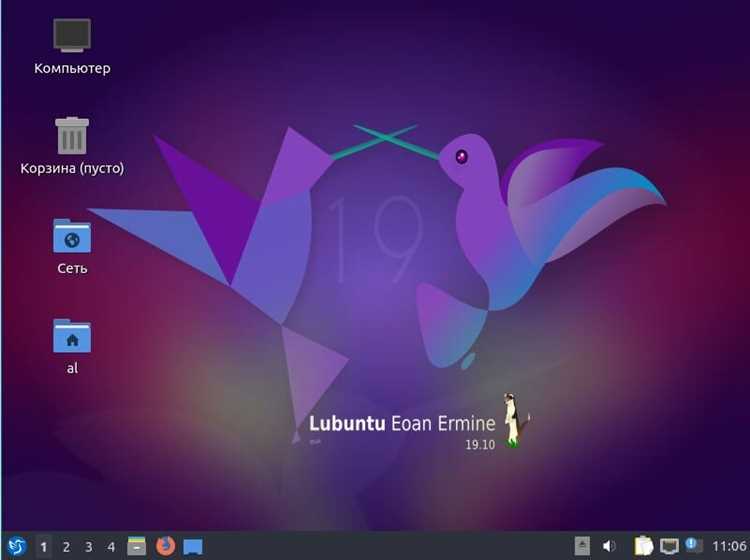
Перед началом установки подключите загрузочную флешку и выберите её в меню загрузки. Если система не отображается в списке, откройте BIOS/UEFI и отключите Secure Boot, затем установите USB-носитель выше жёсткого диска в порядке загрузки.
После запуска Live-режима откройте установщик Lubuntu. В разделе выбора раскладки убедитесь, что клавиши корректно реагируют в тестовой строке. При необходимости укажите альтернативную раскладку, чтобы избежать ошибок при создании пароля.
В меню разметки диска выберите подходящий вариант: автоматическое использование всего диска или ручное распределение разделов. Для ручного режима задайте минимум два раздела: корневой (ext4) и раздел подкачки, подобрав объём подкачки под объём оперативной памяти.
На этапе создания пользователя укажите имя учётной записи, имя компьютера и пароль. Проверьте, чтобы пароль не совпадал с именем пользователя, иначе установщик предупредит о низкой надёжности.
После проверки настроек запустите процесс инсталляции. Во время копирования файлов не отключайте флешку и не перезагружайте систему. Когда установщик завершит работу, выберите перезагрузку и извлеките USB-носитель сразу после выключения экрана.
Подготовка загрузочной флешки с образом Lubuntu

Скачайте актуальный ISO-образ Lubuntu с официального сайта проекта и проверьте контрольную сумму файла, чтобы исключить повреждение при загрузке. Для записи образа подготовьте флешку объёмом не менее 4 ГБ и предварительно сохраните данные, так как носитель будет перезаписан.
В среде Windows используйте программу Rufus: выберите ISO, укажите режим записи “ISO Image”, задайте схему разделов под ваш тип загрузки – GPT для UEFI или MBR для Legacy – и запустите создание носителя. В Linux запишите образ через утилиту usb-creator или команду dd, внимательно проверив имя устройства, чтобы не затронуть другие диски.
После завершения записи извлеките флешку безопасным способом. Чтобы убедиться, что носитель создан корректно, при необходимости выполните тестовую загрузку на целевом компьютере или виртуальной машине, проверив отображение стартового меню Lubuntu.
Настройка параметров BIOS/UEFI для загрузки с USB

Откройте BIOS/UEFI через клавишу, указанную при включении компьютера. Чаще всего это Del, F2, F10 или Esc. Перейдите в раздел загрузки и переместите USB-носитель на первую позицию списка. Если устройство не отображается, подключите флешку в другой порт и повторите вход.
При включённом Secure Boot отключите его в разделе безопасности. Это требуется для запуска установщика Lubuntu на большинстве систем. Проверьте режим контроллера: для старых машин выберите Legacy, для современных оставьте UEFI. Если используется UEFI, убедитесь, что для носителя установлен режим загрузки UEFI, иначе меню может оставаться пустым.
Сохраните изменения с помощью пункта “Save & Exit”. При перезагрузке система должна обратиться к USB-носителю и вывести меню запуска Lubuntu. Если загрузка снова проходит с жёсткого диска, вернитесь в настройки и проверьте, не восстановились ли параметры после выхода.
Запуск установщика Lubuntu в режиме Live
После успешной загрузки с флешки появится стартовое меню. Выберите пункт запуска Live-сессии, чтобы протестировать работу оборудования и перейти к установке без внесения изменений на диск.
- Проверьте работу клавиатуры и мыши, изменив язык интерфейса через панель настроек.
- Откройте сетевые параметры и убедитесь, что адаптеры корректно определились. При необходимости подключитесь к Wi-Fi, чтобы установщик мог загрузить дополнительные пакеты.
- Запустите приложение для просмотра дисков и проверьте, какие носители доступны, чтобы исключить ошибки при выборе разделов во время инсталляции.
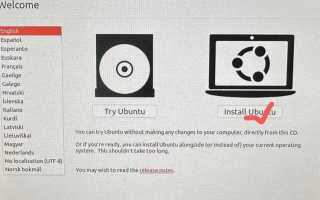
Когда базовая проверка завершена, нажмите на ярлык установщика Lubuntu на рабочем столе. Программа откроется в отдельном окне и предложит выбрать язык, параметры клавиатуры и схему дальнейшей установки.
- Убедитесь, что выбранный язык соответствует раскладке, используемой при вводе пароля.
- Проверьте, распознаны ли внутренние диски и объём доступного пространства.
- Закройте лишние окна, чтобы не мешать работе установщика.
После подтверждения параметров можно переходить к разметке диска и настройке пользователя. Live-режим останется активным до завершения инсталляции, позволяя отслеживать состояние системы.
Выбор языка и начальных параметров установщика
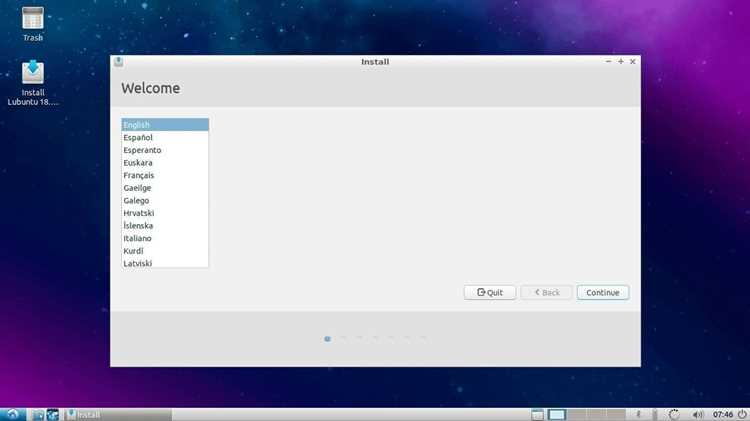
После запуска установщика откройте список доступных языков и выберите нужный вариант. Проверьте отображение интерфейса и корректность символов в поле тестового ввода, чтобы исключить ошибки при дальнейшем вводе пароля и имени пользователя.
В разделе раскладки клавиатуры выберите основную и при необходимости добавьте альтернативную. Проверьте работу переключения раскладок сразу, так как установщик сохранит выбранные параметры в итоговой системе.
На этапе предварительных настроек отметьте пункт загрузки обновлений, если доступно подключение к сети. При использовании Wi-Fi удостоверьтесь, что соединение стабильно, иначе установщик может пропустить часть пакетов.
Перед переходом к разметке диска просмотрите отображаемые параметры: определённые диски, найденные сетевые адаптеры и объём оперативной памяти. Если данные отображаются некорректно, вернитесь в Live-режим и проверьте состояние оборудования.
Разметка диска под Lubuntu: выбор схемы и действий
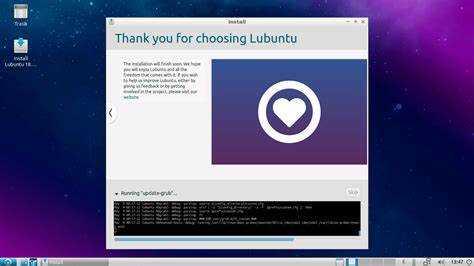
В установщике выберите тип разметки: автоматическая или ручная. Автоматическая подходит для чистого диска, создавая корневой раздел (ext4) и swap автоматически. Ручная разметка необходима при сохранении существующих данных или создании отдельных разделов под /home, /var или /boot.
Для ручной разметки создайте как минимум два раздела:
- Корневой раздел (/) размером не менее 20 ГБ, файловая система ext4.
- Раздел подкачки (swap) объёмом 1–1,5× объём оперативной памяти.
Если планируется хранение личных данных отдельно, создайте раздел /home с ext4, выделив под него оставшееся пространство. При необходимости создайте дополнительный раздел /boot для нестандартных конфигураций загрузчика.
Выберите точку монтирования для каждого раздела и отметьте установку загрузчика на основной диск. Перед применением изменений убедитесь, что выбран правильный диск, чтобы не потерять данные с других носителей.
Создание пользователя и настройка параметров системы

В установщике перейдите к разделу создания пользователя. Укажите имя пользователя, имя компьютера и пароль. Пароль должен содержать минимум 8 символов, включать буквы и цифры для надёжной защиты. Избегайте совпадения имени пользователя и пароля.
- Введите имя учётной записи и отображаемое имя.
- Придумайте пароль и повторите его для подтверждения.
- Выберите, будет ли учётная запись иметь права администратора.
Настройте автоматический вход в систему, если компьютер используется в безопасной домашней среде, иначе оставьте его отключённым для повышения безопасности. Укажите часовой пояс, проверив совпадение с реальным временем, чтобы корректно отображались системные события и обновления.
- Выберите язык системы и раскладку клавиатуры для учетной записи.
- Проверьте подключение к сети для автоматической настройки обновлений и загрузки дополнительных пакетов.
- Если требуется, настройте синхронизацию времени через интернет-сервер NTP.
После завершения этих шагов установщик готов к копированию файлов и финальной конфигурации системы, включая установку загрузчика на основной диск.
Процесс копирования файлов и установка компонентов
После завершения разметки диска и настройки пользователя установщик приступает к копированию файлов. На этом этапе создаются системные каталоги, устанавливаются ядро, драйверы и стандартные пакеты Lubuntu.
Установка компонентов происходит по модульной схеме. Основные этапы можно отразить в таблице:
| Этап | Описание | Рекомендации |
|---|---|---|
| Копирование базовых файлов | Установка ядра, библиотек и базовых утилит | Не отключать питание и флешку, следить за индикатором прогресса |
| Установка графического окружения | Развёртывание оконного менеджера LXQt и связанных пакетов | При медленной системе можно временно отключить интернет, чтобы ускорить процесс |
| Добавление стандартных приложений | Устанавливаются браузер, файловый менеджер, текстовые редакторы | Можно выбрать пропуск некоторых пакетов, если нужно минимальное окружение |
| Установка обновлений | При наличии сети установщик скачивает доступные обновления | Обеспечить стабильное интернет-соединение для предотвращения ошибок |
После завершения этих этапов система готова к первому запуску. Убедитесь, что все разделы корректно смонтированы, и затем перезагрузите компьютер для начала работы с установленной Lubuntu.
Перезагрузка и проверка работоспособности установленной системы
После завершения установки нажмите Перезагрузка и извлеките флешку сразу после выключения экрана. Это гарантирует, что система загрузится с только что установленного диска, а не с носителя с образом Lubuntu.
На первом экране входа в систему введите созданное имя пользователя и пароль. Если вход выполнен успешно, проверьте корректность отображения интерфейса и работу основных устройств: клавиатуры, мыши и монитора.
Для проверки сетевых подключений откройте настройки сети и убедитесь, что подключение к интернету активно. Протестируйте работу браузера и синхронизацию времени через NTP, чтобы исключить ошибки конфигурации.
Проверьте доступное дисковое пространство и монтирование разделов через файловый менеджер. Убедитесь, что раздел /home и swap функционируют корректно, а системные обновления могут быть загружены без ошибок.
Для окончательной проверки откройте терминал и выполните команду sudo apt update && sudo apt upgrade. Если обновления проходят без ошибок, система полностью готова к эксплуатации.
Вопрос-ответ:
Можно ли установить Lubuntu на компьютер с менее чем 4 ГБ оперативной памяти?
Да, Lubuntu рассчитана на слабые машины, но для комфортной работы рекомендуется минимум 2 ГБ RAM. Если памяти меньше, стоит выбирать минимальные параметры установки, отключить дополнительные визуальные эффекты и ограничить количество запускаемых программ одновременно. Swap-раздел можно увеличить до 1,5× объёма физической памяти, чтобы компенсировать нехватку RAM.
Как правильно подготовить USB-флешку для установки Lubuntu на старый ноутбук?
Скачайте ISO-образ Lubuntu и проверьте контрольную сумму. Для записи используйте утилиту Rufus в Windows или команду dd в Linux. В Rufus выберите режим записи ISO, схему разделов MBR и тип BIOS/UEFI Legacy. После завершения записи безопасно извлеките флешку и убедитесь, что она отображается в меню загрузки ноутбука.
Что делать, если при загрузке с флешки компьютер не видит установщик Lubuntu?
Проверьте настройки BIOS/UEFI: отключите Secure Boot, установите USB-носитель первым в порядке загрузки, переключите режим контроллера на Legacy или UEFI в зависимости от флешки. Иногда помогает использование другого USB-порта или повторная запись образа. Также убедитесь, что флешка исправна и ISO-образ не повреждён.
Можно ли установить Lubuntu рядом с Windows без удаления существующей системы?
Да, установщик поддерживает установку рядом с другой ОС. В разделе разметки диска выберите «Установить рядом с Windows», после чего система автоматически создаст отдельные разделы для Lubuntu. Важно убедиться, что на диске достаточно свободного места и сделать резервные копии важных файлов Windows на случай ошибок.
Какие проверки нужно провести после первой загрузки Lubuntu?
После входа в систему проверьте работу клавиатуры, мыши и дисплея, подключение к сети и доступ в интернет. Откройте файловый менеджер и убедитесь, что разделы / и /home смонтированы. Запустите терминал и выполните команду sudo apt update && sudo apt upgrade для проверки обновлений. Если обновления проходят без ошибок и система стабильно работает, установка завершена успешно.
Можно ли использовать один USB-носитель для нескольких попыток установки Lubuntu на разных компьютерах?
Да, один и тот же USB-флешка с записанным образом Lubuntu можно использовать на разных компьютерах. Однако перед каждым запуском стоит проверить настройки BIOS/UEFI на целевой машине: режим загрузки, порядок устройств и состояние Secure Boot. На старых системах может потребоваться переключение контроллера на Legacy, а на новых — UEFI. Если флешка использовалась многократно, убедитесь, что образ не повреждён, проверив контрольную сумму.
Как правильно выбрать размеры разделов при ручной разметке диска для Lubuntu?
Минимальный размер корневого раздела (/) рекомендуется около 20 ГБ с файловой системой ext4. Раздел swap должен быть примерно равен объёму оперативной памяти или 1,5× её объёму для старых компьютеров. Если планируется хранение пользовательских данных отдельно, выделите под /home остаток свободного пространства. Для нестандартных конфигураций можно создать отдельный раздел /boot размером 500 МБ. Перед применением изменений убедитесь, что выбран правильный диск, чтобы не потерять данные с других разделов.

 Загрузка...