Содержание статьи
Шпаргалка в Word – это не просто скомканный лист с подсказками, а структурированный документ, который экономит время и снижает стресс перед экзаменом. В отличие от рукописных вариантов, цифровая шпаргалка позволяет быстро редактировать текст, форматировать его для удобного чтения и распечатывать в нужном масштабе. Ключевые преимущества: возможность использовать стиль «Скрытый текст» (для незаметного размещения ответов), таблицы с автоподбором ширины (для компактного расположения данных) и макросы (для автоматического уменьшения шрифта).
Первый шаг – определить формат. Для шпаргалки на одной странице подойдёт ландшафтная ориентация с полями по 0,5 см и шрифтом Calibri 6–8 пт. Если материал объёмный, разбейте его на двухколоночный макет с разделителем или используйте текстовые блоки с обтеканием для вставки формул и схем. Избегайте переносов слов – они усложняют чтение в сжатом виде. Для формул применяйте Microsoft Equation или вставляйте их как изображения с разрешением 150 dpi.
Оптимизируйте содержимое: выделяйте ключевые термины полужирным или цветом (но не более 2–3 оттенков), используйте маркеры для списков и границы ячеек в таблицах толщиной 0,25 пт. Если шпаргалка предназначена для печати на тонкой бумаге, отключите фоновые изображения и проверьте документ в режиме «Предварительный просмотр» при масштабе 50%. Для защиты от случайных изменений сохраните файл в формате PDF или заблокируйте редактирование через ограничение форматирования.
Последний этап – тестирование. Распечатайте пробный вариант на чёрно-белом принтере и проверьте читаемость текста с расстояния 30 см. Если шрифт сливается, увеличьте его на 1 пт или замените на Arial Narrow. Для шпаргалок по точным наукам используйте моноширинный шрифт (например, Consolas) для выравнивания формул. Готовый файл сохраните в облаке – это позволит быстро распечатать его с любого устройства.
Выбор и настройка подходящего шаблона документа
Откройте Word и перейдите в раздел «Файл» → «Создать». В поисковой строке введите ключевые слова: *»шпаргалка»*, *»конспект»*, *»cheat sheet»* или *»study guide»*. Microsoft предлагает встроенные шаблоны с предустановленными стилями, колонками и разметкой – например, *»Academic Cheat Sheet»* или *»Quick Study Guide»*. Альтернативой станут сторонние ресурсы: *Vertex42*, *Template.net* или *Etsy*, где доступны шаблоны с адаптивными сетками, цветовыми схемами для печати (CMYK) и поддержкой математических формул через *Equation Editor*. Выбирайте макет с плотностью текста не более 120% от стандартного листа A4, чтобы избежать наложения при распечатке.
После загрузки шаблона настройте параметры страницы: «Макет» → «Поля» → «Узкие» (0,5 см) для экономии пространства. Установите шрифт без засечек (Arial Narrow, Calibri Light) кеглем 8–9 пт – это оптимальный баланс между читаемостью и компактностью. Включите режим «Сетка» («Вид» → «Сетка») для выравнивания блоков текста и формул. Если шаблон содержит лишние элементы (логотипы, декоративные рамки), удалите их через «Редактор стилей» («Главная» → «Стили» → «Изменить стиль»). Для многостраничных шпаргалок используйте разрывы разделов («Макет» → «Разрывы») и нумерацию колонтитулов, чтобы сохранить единообразие при печати.
Форматирование текста для компактного размещения информации
Компактность шпаргалки зависит от выбора шрифтов и их параметров. Используйте беззасечные шрифты (Arial, Calibri, Roboto) – они занимают меньше места, чем шрифты с засечками. Установите размер шрифта в диапазоне 8–10 пт для основного текста и 10–12 пт для заголовков. Межстрочный интервал сократите до 0,9–1,1 (вместо стандартных 1,15 или 1,5), а межбуквенный кернинг уменьшите на 5–10% через настройки шрифта.
Структурируйте информацию с помощью списков и таблиц. Маркированные списки (<ul>) эффективнее абзацев, если нужно перечислить 3 и более пунктов. Нумерованные списки (<ol>) подходят для последовательных действий или алгоритмов. Таблицы с 1–2 столбцами и минимальными отступами (0,1–0,2 см) позволяют разместить данные плотнее, чем текстовые блоки. Пример:
- Формулы:
E=mc²→ таблица с колонками «Обозначение» и «Значение». - Термины:
Алгоритм→Набор инструкций для решения задачи.
Сокращайте текст без потери смысла. Заменяйте длинные фразы на аббревиатуры (т.е. → т/е, например → напр.) или символы (и → &, или → |). Удаляйте вводные слова («как правило», «следует отметить») и причастные обороты. Пример:
До: «Для того чтобы сохранить документ, необходимо нажать на кнопку ‘Сохранить’ в верхнем меню.»
После: «Сохранить: Файл → Сохранить (Ctrl+S).»
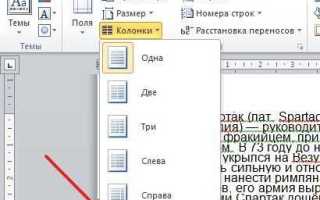
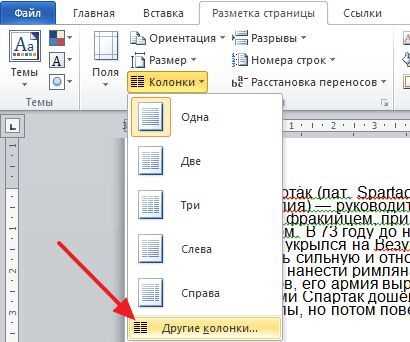
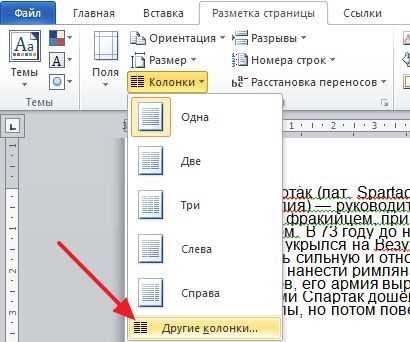
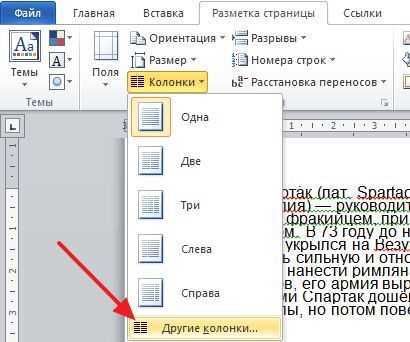
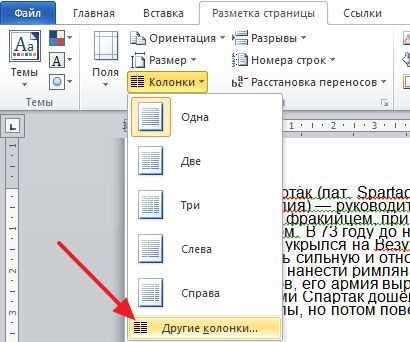
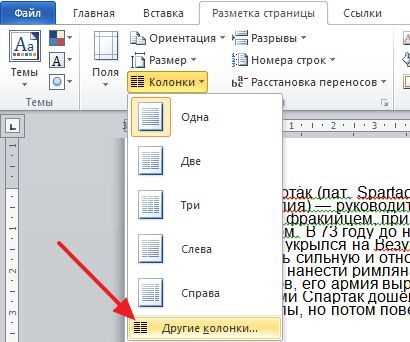
Используйте колонки для вертикального размещения данных. В Word выберите Макет → Колонки → Две и установите ширину 6–8 см для каждой. Колонки подходят для сравнительных таблиц, хронологий или списков определений. Пример компоновки:
- Левая колонка: Термины (1 слово).
- Правая колонка: Определения (5–7 слов).
- Разделитель: тонкая вертикальная линия (0,5 пт).
Минимизируйте поля и отступы. Установите поля страницы 0,5 см со всех сторон. Абзацные отступы замените на межстрочные интервалы (0,3 см до и после абзаца). Для выделения ключевых слов используйте полужирный или цвет (красный, синий), но не курсив – он увеличивает ширину строки на 5–10%.
Использование таблиц и колонок для структурирования данных
Таблицы в Word – оптимальный инструмент для компактного размещения однотипной информации. Например, формулы по физике или химические реакции удобно оформлять в ячейках с заголовками: «Название», «Формула», «Единицы измерения». Для создания таблицы выделите нужное количество строк и столбцов через вкладку «Вставка» → «Таблица». Заполните заголовки жирным шрифтом, а основные данные – обычным, чтобы визуально отделить ключевые элементы.
Для сравнительных данных используйте таблицы с объединёнными ячейками. Например, при описании свойств металлов и неметаллов создайте таблицу 3×4:
| Свойство | Металлы | Неметаллы |
|---|---|---|
| Электропроводность | Высокая | Низкая |
| Температура плавления | Высокая (кроме ртути) | Различная |
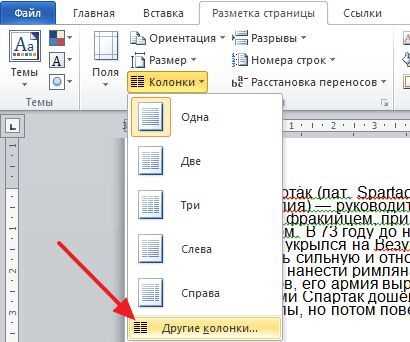
Колонки подходят для параллельного размещения связанных блоков текста. Например, в шпаргалке по истории можно расположить даты в левой колонке, а события – в правой. Для создания колонок выделите текст, перейдите в «Макет» → «Колонки» и выберите нужное количество. Ширину колонок регулируйте вручную, перетаскивая разделители линейки. Избегайте более трёх колонок – текст становится трудночитаемым.
При работе с таблицами отключите автоподбор ширины столбцов («Макет» → «Автоподбор» → «По содержимому»), чтобы ячейки не «прыгали» при редактировании. Для выделения важных данных используйте заливку ячеек светлыми цветами (например, серый 15%) или рамки толщиной 1,5 пт. Если таблица не помещается на странице, разбейте её на части с помощью «Макет» → «Разбить таблицу».
Для числовых данных применяйте выравнивание по правому краю, для текста – по левому. В многострочных ячейках используйте маркеры списков или нумерацию, чтобы сохранить читаемость. Пример оформления формул в таблице:
| Формула | Описание |
|---|---|
| F = m·a | Второй закон Ньютона: сила равна массе, умноженной на ускорение |
| E = mc² | Эквивалентность массы и энергии (А. Эйнштейн) |
Добавление границ, заливки и выделения ключевых элементов
Выделите текст или таблицу, перейдите на вкладку «Главная» и в группе «Абзац» нажмите на стрелку рядом с кнопкой «Границы». Выберите «Внешние границы» для обрамления всего фрагмента или «Внутренние границы» для таблиц. Для настройки стиля, толщины и цвета границ используйте пункт «Границы и заливка» в том же меню. Оптимальная толщина границ для шпаргалки – 0,5–1 пт, цвет – темно-серый (#666666) или синий (#003366), чтобы не отвлекать от содержимого. Заливку применяйте через кнопку «Цвет выделения текста» или в том же диалоговом окне «Границы и заливка». Выбирайте светлые оттенки (например, желтый #FFFFCC или голубой #E6F2FF) с прозрачностью 15–20% для сохранения читаемости.
Для выделения ключевых терминов используйте полужирный шрифт (Ctrl+B) или курсив (Ctrl+I), но не комбинируйте их – это снижает восприятие. Альтернатива: подчеркивание одинарной линией (Ctrl+U) с цветом, отличным от основного текста (например, зеленый #009933). В таблицах выделяйте заголовки строк и столбцов заливкой (#D9D9D9) и полужирным начертанием. Избегайте сплошного выделения абзацев – ограничьтесь 2–3 ключевыми словами на строку. Для формул или определений применяйте рамку с тенью (вкладка «Конструктор» → «Эффекты фигур» → «Тень»), но не более одного такого элемента на страницу.
Сокращение и упрощение формулировок без потери смысла
Замените многословные конструкции на лаконичные аналоги. Вместо «в целях обеспечения эффективности процесса» пишите «для эффективности». Удаляйте штампы: «следует отметить, что» → «важно», «в настоящее время» → «сейчас». Примеры сокращений:
- «Несмотря на тот факт, что» → «Хотя»
- «В связи с вышеизложенным» → «Поэтому»
- «Осуществить проверку» → «Проверить»
Используйте глаголы вместо отглагольных существительных: «проведение анализа» → «анализировать», «оказание помощи» → «помогать». Избегайте причастий и деепричастий: «используемый метод» → «метод», «рассмотрев вопрос» → «рассмотрев». Для числовых данных применяйте символы: «пять процентов» → «5%», «двадцать пять градусов» → «25°C».
Структурируйте информацию списками. Вместо абзаца с перечислениями создайте маркированный или нумерованный список. Пример:
- Замените сложные термины на простые: «детерминировать» → «определять».
- Уберите дублирующиеся слова: «свободная вакансия» → «вакансия».
- Используйте активный залог: «было принято решение» → «решили».
Печать шпаргалки с оптимальными настройками страницы
Выберите формат бумаги A5 (148×210 мм) или A6 (105×148 мм) – они компактнее стандартного A4, но вмещают достаточно текста. В Word перейдите в «Макет» → «Размер» → «Другие размеры бумаги» и введите параметры вручную. Для A5 установите поля по 0,5 см, для A6 – 0,3 см, чтобы максимально использовать пространство.
Шрифт должен быть читаемым при минимальном размере: используйте Arial Narrow, Calibri или Times New Roman кеглем 6–7 пт. Межстрочный интервал задайте как «Точно» 7–8 пт в разделе «Абзац». Отключите переносы слов, чтобы избежать разрывов терминов: «Макет» → «Расстановка переносов» → «Нет».
Включите режим «Несколько страниц на листе» для экономии бумаги. Перейдите в «Файл» → «Печать» → «Настройка страницы» → «Несколько страниц» и выберите «2 страницы на листе» или «4 страницы на листе». Убедитесь, что ориентация – «Альбомная», если текст шире, чем высокий.
Проверьте параметры принтера: выберите «Черновой» режим печати, чтобы сэкономить чернила, и отключите двустороннюю печать, если бумага тонкая (менее 80 г/м²). Для лазерных принтеров используйте режим «Экономия тонера». В настройках драйвера принтера установите качество печати на 300 dpi – этого достаточно для четкого текста.
Разделите шпаргалку на блоки по 2–3 абзаца и добавьте границы с помощью «Конструктор» → «Границы страниц» → «Рамка». Толщину линии установите 0,5 пт, цвет – серый 25%, чтобы рамки не отвлекали. Между блоками оставляйте отступ 0,2 см для визуального разделения.
Используйте функцию «Предварительный просмотр» перед печатью: нажмите Ctrl+P и проверьте, как текст ложится на страницу. Если строки обрезаются, уменьшите кегль на 0,5 пт или увеличьте поля на 0,1 см. Для проверки распечатайте одну тестовую страницу на обычной бумаге.
Выберите бумагу плотностью 60–70 г/м² – она тоньше стандартной, но не просвечивает. Если принтер поддерживает, используйте тонкую мелованную бумагу: она лучше впитывает чернила и делает текст контрастнее. Избегайте глянцевых поверхностей – они бликуют и затрудняют чтение.
Сложите распечатанные листы гармошкой или разрежьте на полоски шириной 5–7 см. Для защиты от влаги и износа заламинируйте их с помощью пленки толщиной 80–100 мкм. Альтернатива – прозрачный скотч: наклейте его на текст и обрежьте по краям, чтобы не было заломов.
Сохранение и экспорт шпаргалки в удобных форматах
Для печати или отправки шпаргалки коллегам экспортируйте её в PDF. Формат сохраняет структуру документа, шрифты и изображения без изменений, а также защищает от случайного редактирования. Чтобы создать PDF, выберите Файл → Экспорт → Создать PDF/XPS, затем нажмите «Опубликовать». Убедитесь, что в параметрах экспорта установлено качество «Стандартное» – это сбалансирует размер файла и читаемость текста.
Если шпаргалка содержит таблицы или схемы, которые нужно использовать в других программах, экспортируйте её в формат .rtf. Этот формат поддерживает базовое форматирование и совместим с большинством текстовых редакторов, включая LibreOffice и Google Docs. Для экспорта выберите Файл → Сохранить как и укажите тип файла «Текст в формате RTF (*.rtf)». Учтите, что сложные стили и макросы могут не сохраниться.
Для мобильных устройств или быстрого доступа без установки Word конвертируйте шпаргалку в формат .epub. Этот формат адаптирует текст под размер экрана и поддерживает гиперссылки, что удобно для электронных книг. В Word 2019 и новее выберите Файл → Экспорт → Создать электронную книгу (EPUB). Перед экспортом проверьте, что все изображения имеют атрибут «В тексте» – иначе они могут сместиться.
Если шпаргалка предназначена для веб-публикации, используйте формат .html. Word позволяет сохранить документ как веб-страницу с минимальными потерями форматирования. Перейдите в Файл → Сохранить как и выберите «Веб-страница (*.html; *.htm)». Однако учтите, что итоговый HTML-код будет избыточным – для чистки используйте онлайн-инструменты вроде HTML Tidy или ручную правку в текстовом редакторе.
Для архивации или отправки по электронной почте сожмите шпаргалку в формат .zip. Это уменьшит размер файла, особенно если документ содержит много изображений. В Windows выделите файл, нажмите правой кнопкой мыши и выберите Отправить → Сжатая ZIP-папка. Для защиты от несанкционированного доступа добавьте пароль через сторонние архиваторы, например 7-Zip, выбрав «Добавить к архиву» и указав параметр шифрования.
Вопрос-ответ:
Как сделать шпаргалку в Word, чтобы она была компактной и умещалась на одной странице?
Чтобы шпаргалка занимала минимум места, начните с уменьшения размера шрифта — например, до 8 или 9 пунктов. Используйте узкие поля (0,5–1 см) и отключите автоматический перенос слов, чтобы текст не растягивался. Разбейте материал на колонки: перейдите в меню «Макет» → «Колонки» и выберите 2–3 столбца. Если информации много, попробуйте уменьшить межстрочный интервал до одинарного или даже меньше (через «Интервал» в разделе «Главная»). Для экономии места также можно убрать лишние пробелы между абзацами и использовать маркированные списки вместо длинных предложений. Если шпаргалка всё равно не помещается, попробуйте распечатать её на листе меньшего формата (например, А5) или разделить на две части, которые можно сложить гармошкой.
Можно ли в Word сделать шпаргалку с прозрачным фоном, чтобы потом вставить её в другой документ?
Да, но напрямую Word не поддерживает прозрачный фон для текста. Есть два способа обойти это ограничение. Первый — сохранить шпаргалку как изображение с прозрачным фоном. Для этого создайте документ, выделите нужный текст или таблицу, скопируйте его (Ctrl+C), а затем вставьте в программу для работы с графикой (например, Paint 3D или Photoshop). Там удалите фон и сохраните файл в формате PNG с прозрачностью. Второй способ — использовать Word для верстки, а затем экспортировать документ в PDF. В некоторых редакторах PDF (например, Adobe Acrobat) можно вырезать нужный фрагмент и сохранить его как изображение с прозрачным фоном. Если шпаргалка нужна для вставки в другой документ Word, проще оформить её в виде таблицы с белым фоном и минимальными границами — так она будет выглядеть аккуратно при копировании.
Как быстро сверстать шпаргалку по формулам или схемам в Word?
Для формул используйте встроенный редактор: перейдите в «Вставка» → «Уравнение» и выберите нужные символы или введите формулу вручную. Чтобы сэкономить время, сохраните часто используемые формулы в галерее уравнений (щелкните правой кнопкой по формуле и выберите «Сохранить как новое уравнение»). Для схем удобнее всего рисовать фигуры: в разделе «Вставка» выберите «Фигуры» и создайте блок-схему или диаграмму. Чтобы линии и стрелки не смещались, закрепите их, выделив все элементы и нажав «Группировать» в контекстном меню. Если схема сложная, экспортируйте её из специализированных программ (например, Visio или draw.io) в виде изображения и вставьте в Word. Для быстрого форматирования используйте стили: выделите текст формулы или подписи к схеме и примените заранее настроенный стиль (например, «Заголовок 3» с уменьшенным шрифтом).
Как защитить шпаргалку в Word от случайных изменений перед печатью?
Самый простой способ — сохранить документ в формате PDF. Для этого перейдите в «Файл» → «Экспорт» → «Создать PDF/XPS» и нажмите «Опубликовать». В PDF нельзя случайно отредактировать текст, но можно распечатать или скопировать содержимое. Если нужно оставить документ в формате Word, но заблокировать редактирование, воспользуйтесь функцией ограничения изменений: перейдите в «Рецензирование» → «Ограничить редактирование». В правой панели выберите «Ограничения на редактирование» и отметьте «Только чтение» или «Заполнение форм». Нажмите «Да, включить защиту» и при необходимости задайте пароль. Ещё один вариант — защитить структуру документа: в «Рецензирование» выберите «Защитить документ» → «Ограничить форматирование и редактирование». Это не позволит удалить или изменить разделы, но оставит возможность копирования текста.

 Загрузка...