Содержание статьи
В Microsoft Word неподвижные столбцы чаще всего возникают из-за включенной опции фиксированной ширины столбцов в свойствах таблицы. Даже при попытке вручную изменить границы, ширина остаётся неизменной, если активирован параметр «Автоподбор: фиксированная ширина». Для исправления нужно открыть свойства таблицы и снять отметку с этого параметра, после чего столбцы станут подвижными.
Другой частой причиной являются ограничения, наложенные на ячейки через выравнивание текста и автоматический перенос. Если в ячейках включен перенос текста по ширине ячейки, попытка растянуть столбец приведет к автоматическому сжатию текста внутри. В таких случаях рекомендуется отключить перенос текста или изменить выравнивание с «по ширине» на «по левому краю», чтобы ширина столбца реагировала на изменения.
Стили и шаблоны документа также могут блокировать изменение столбцов. Если таблица использует готовый стиль с фиксированными параметрами, любые попытки растянуть столбцы через границы будут игнорироваться. Для решения стоит либо изменить стиль таблицы, либо сбросить форматирование отдельных ячеек и вручную задать ширину столбцов.
В редких случаях неподвижные столбцы появляются из-за сочетания нескольких ограничений одновременно – фиксированной ширины, включенного переноса текста и стилей документа. При таких конфликтах оптимальным решением будет последовательная проверка каждого ограничения: сначала отключение фиксации ширины, затем корректировка переноса текста и выравнивания, и только после этого – изменение границ вручную.
Эти шаги позволяют не просто сделать столбцы подвижными, но и сохранить правильное отображение таблицы, избежать смещения текста и сохранить аккуратность документа. Понимание конкретной причины неподвижности столбцов значительно ускоряет исправление и уменьшает риск повреждения структуры таблицы.
Почему столбцы в таблице не изменяются по ширине
Столбцы таблицы в Word не изменяются по ширине чаще всего из-за активной опции фиксированной ширины столбцов в свойствах таблицы. Если в разделе Макет → Свойства таблицы → Столбец стоит галочка «Задать ширину столбца», любые попытки растянуть или сжать столбец вручную будут блокироваться.
Другой причиной может быть включенный автоподбор по содержимому. Когда таблица настроена на автоматическое подстраивание, Word пытается сохранить ширину столбцов в пределах текста в ячейках, игнорируя ручные изменения границ.
Также влияние оказывает перенос текста внутри ячеек. Если включен перенос текста и ячейки выровнены по ширине, при изменении границ столбцов текст автоматически распределяется, создавая впечатление неподвижности колонок. Рекомендуется отключить перенос текста или изменить выравнивание на по левому краю, чтобы ширина столбцов корректно реагировала на изменения.
Стили таблицы и шаблоны документа могут закреплять ширину столбцов. Использование готовых стилей с фиксированными параметрами блокирует любые попытки редактирования. Для исправления стоит либо изменить стиль таблицы, либо сбросить форматирование отдельных ячеек и задать ширину вручную.
В таблицах с большим количеством объединённых ячеек неподвижность может возникать из-за несоответствия ширины объединённых и соседних ячеек. В таких случаях необходимо выровнять ширину всех ячеек в строке перед изменением отдельного столбца.
Проверка включенных параметров выравнивания и фиксации ширины
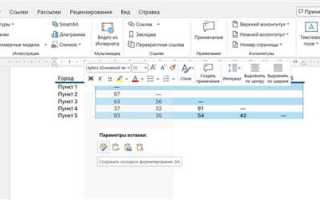
Неподвижность столбцов часто связана с настройками выравнивания и фиксации ширины в свойствах таблицы. Чтобы проверить их, выделите таблицу и откройте Макет → Свойства таблицы → Столбец. Если активна опция «Задать ширину столбца», снимите галочку, чтобы столбцы стали подвижными.
Следующий параметр – выравнивание текста внутри ячеек. Если установлено выравнивание «по ширине», текст распределяется равномерно, что ограничивает возможность изменения ширины столбца. Рекомендуется переключить выравнивание на по левому краю или по центру для корректного изменения колонок.
Автоподбор таблицы также влияет на ширину. В разделе Макет → Автоподбор убедитесь, что не выбран режим Автоподбор по содержимому. Если включен этот режим, столбцы будут автоматически подстраиваться под текст, игнорируя ручное изменение границ.
Для больших таблиц полезно проверить, применяются ли к ячейкам индивидуальные параметры выравнивания и фиксированной ширины через контекстное меню → Свойства ячейки. Разные настройки в отдельных ячейках могут блокировать изменение ширины всего столбца, поэтому рекомендуется унифицировать параметры.
Проверка и корректировка этих настроек позволяет устранить большинство случаев неподвижных столбцов без необходимости перезаписывать таблицу или сбрасывать стили документа.
Удаление ограничений на размер столбцов через свойства таблицы
Чтобы столбцы таблицы стали подвижными, необходимо снять ограничения на их ширину через свойства таблицы. Выделите таблицу, откройте Макет → Свойства таблицы → Столбец и снимите галочку с параметра «Задать ширину столбца». После этого Word перестанет блокировать изменение ширины колонок.
Если ограничения применены к отдельным ячейкам, откройте Свойства ячейки через контекстное меню, убедитесь, что параметр фиксированной ширины не активен, и примените изменения ко всем ячейкам столбца. Это устраняет конфликты между отдельными ячейками и общей таблицей.
Для таблиц с объединёнными ячейками необходимо снять ограничение ширины у всех объединённых ячеек, иначе изменение границ одного столбца будет блокироваться. После снятия ограничений можно вручную растягивать или сжимать столбцы, не нарушая структуру таблицы.
Если после снятия ограничений столбцы остаются неподвижными, проверьте раздел Автоподбор и убедитесь, что не активирован режим по содержимому, который автоматически подстраивает ширину колонок под текст.
Снятие ограничений через свойства таблицы гарантирует полную управляемость шириной столбцов и предотвращает случайное блокирование при редактировании документа.
Исправление проблем с автоматическим переносом текста в ячейках
Автоматический перенос текста в ячейках может блокировать изменение ширины столбцов. Чтобы устранить проблему, выделите нужные ячейки или весь столбец, откройте Свойства ячейки → Параметры и снимите галочку с «Переносить текст». После этого текст перестанет автоматически подстраиваться под ширину ячеек, позволяя растягивать или сжимать столбцы вручную.
Если перенос текста необходим для визуального оформления, можно уменьшить влияние на ширину столбцов, изменив выравнивание текста на по левому краю или по центру. Это предотвратит автоматическое перераспределение текста при попытке изменить границы.
Для больших таблиц с разным форматом ячеек важно убедиться, что перенос текста отключен во всех ячейках столбца одновременно. Наличие даже одной ячейки с включённым переносом может блокировать корректное изменение ширины всего столбца.
После отключения автоматического переноса рекомендуется вручную проверить отображение текста и при необходимости скорректировать высоту строк, чтобы сохранить аккуратность и читаемость таблицы.
Использование ручного изменения ширины через маркеры границ
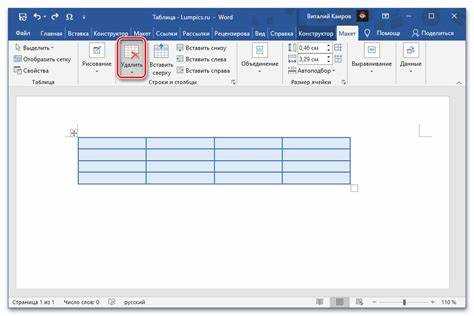
Ручное изменение ширины столбцов через маркеры границ позволяет быстро корректировать размеры колонок без изменения настроек таблицы. Для этого:
- Выделите таблицу или нужный столбец.
- Подведите курсор к границе столбца в области заголовков или на линии ячеек – он примет вид двунаправленной стрелки.
- Нажмите и удерживайте левую кнопку мыши, перетащите границу влево или вправо до нужной ширины.
Если столбцы не реагируют на маркеры границ, проверьте следующие моменты:
- Снята ли галочка «Задать ширину столбца» в свойствах таблицы.
- Отключен ли автоматический перенос текста в ячейках.
- Не активирован ли режим Автоподбор по содержимому в разделе Макет → Автоподбор.
Ручная корректировка через маркеры границ особенно полезна для таблиц с объединёнными ячейками. В таких случаях рекомендуется сначала выровнять ширину всех объединённых ячеек, чтобы изменение одного столбца не деформировало соседние.
После изменения границ вручную можно дополнительно проверить визуальное выравнивание текста и при необходимости скорректировать высоту строк, чтобы сохранить аккуратность таблицы.
Проверка влияния стилей и шаблонов на фиксированные столбцы
Фиксированные столбцы часто связаны с применением стилей и шаблонов документа. Чтобы выявить влияние этих параметров, выполните следующие действия:
- Выделите таблицу и откройте Конструктор → Стили таблиц, чтобы проверить, какой стиль применяется.
- Обратите внимание на параметры фиксированной ширины столбцов и выравнивания текста в выбранном стиле.
- Если стиль содержит ограничение ширины, создайте новый стиль на основе текущего с отключённой фиксацией или измените параметры существующего.
Также необходимо проверить настройки шаблона документа, особенно если таблицы создавались автоматически или импортировались:
- Откройте Макет → Свойства таблицы и убедитесь, что ширина столбцов не зафиксирована на уровне шаблона.
- Снимите галочку с параметра «Задать ширину столбца» и примените изменения ко всей таблице.
- Проверьте, не применяются ли локальные стили к отдельным ячейкам, которые могут блокировать изменение ширины столбцов.
После корректировки стилей и шаблонов столбцы таблицы станут подвижными, а ручное изменение границ через маркеры и другие методы будет работать без конфликтов с оформлением документа.
Сброс таблицы и повторное создание столбцов при критических ошибках
Для сброса выделите всю таблицу и используйте Конструктор → Очистить форматирование или Сброс стиля таблицы. Это удалит все фиксированные параметры ширины, выравнивания и локальные стили, которые блокировали изменения.
После сброса таблицы рекомендуется повторно создать столбцы с нужной шириной вручную или с помощью функции Вставить столбец. При этом:
- Убедитесь, что сняты ограничения на ширину столбцов в свойствах таблицы.
- Отключен автоматический перенос текста и проверено выравнивание ячеек.
- Применён новый стиль таблицы без фиксированных размеров.
Повторное создание столбцов позволяет устранить скрытые ошибки, которые не видны при обычной проверке свойств таблицы, и полностью восстановить управляемость шириной столбцов.
После этого можно использовать ручное изменение границ, маркеры ширины и корректировку высоты строк для точной настройки таблицы под нужды документа.
Вопрос-ответ:
Почему в моей таблице Word столбцы не реагируют на ручное изменение границ?
Наиболее вероятная причина — активна опция фиксированной ширины столбцов. Она блокирует любые попытки растянуть или сжать колонку. Чтобы исправить это, выделите таблицу, откройте Макет → Свойства таблицы → Столбец и снимите галочку с параметра «Задать ширину столбца». После этого границы столбцов станут подвижными.
Как проверить, мешают ли стили документа изменению ширины столбцов?
Стили таблицы могут закреплять ширину столбцов и выравнивание текста, что делает их неподвижными. Чтобы проверить это, выделите таблицу и откройте Конструктор → Стили таблиц. Если стиль содержит фиксированные размеры, создайте новый стиль без этих ограничений или примените стандартный стиль Word, после чего попробуйте изменить границы столбцов вручную.
Можно ли изменить ширину столбцов, если в ячейках включён перенос текста?
Да, но сначала необходимо отключить автоматический перенос текста. Выделите столбец или всю таблицу, откройте Свойства ячейки → Параметры и снимите галочку с «Переносить текст». После этого текст перестанет автоматически подстраиваться под ширину ячеек, и вы сможете изменять границы столбцов вручную. При необходимости выравнивание текста можно оставить по левому краю или по центру, чтобы сохранить читаемость.
Что делать, если после снятия всех ограничений столбцы остаются неподвижными?
Если стандартные методы не работают, причина может быть в повреждённой структуре таблицы или конфликте нескольких настроек одновременно. В этом случае стоит выполнить сброс таблицы: выделите её и используйте Конструктор → Очистить форматирование или сброс стиля таблицы. После этого повторно создайте столбцы с нужной шириной, убедившись, что сняты ограничения на ширину и отключён перенос текста. Это позволит полностью восстановить управляемость столбцов.

 Загрузка...