Содержание статьи
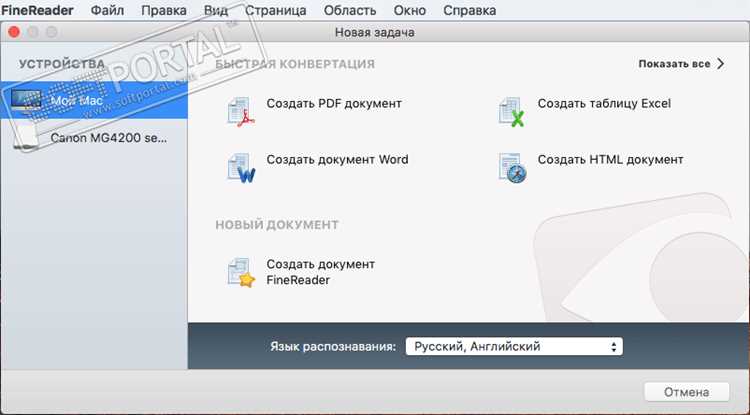
ABBYY FineReader – мощный инструмент для распознавания текста и конвертации документов, но PDF-файлы, созданные в нём, часто весят больше, чем нужно. Причина в том, что программа по умолчанию сохраняет изображения с высоким разрешением (300–600 dpi) и использует сжатие без оптимизации. Если вы работаете с многостраничными сканами или документами, содержащими графику, размер файла может достигать десятков мегабайт. Это создаёт проблемы при отправке по почте, загрузке на сайты или хранении в облаке.
Основные факторы, влияющие на размер PDF в FineReader: разрешение изображений, формат сжатия, наличие слоёв текста и графики, а также параметры цветности. Например, чёрно-белый документ с разрешением 600 dpi и сжатием JPEG займёт в 5–10 раз больше места, чем тот же файл, сохранённый в 200 dpi с алгоритмом CCITT Group 4. При этом визуальная разница будет минимальной, а экономия – существенной.
Чтобы уменьшить PDF без ущерба для читаемости, начните с настройки параметров экспорта. В FineReader 15 и новее перейдите в Файл → Экспорт → В PDF и выберите «Настраиваемый» режим. Здесь можно задать разрешение изображений (оптимально 150–200 dpi для текста, 72–100 dpi для графики), метод сжатия (CCITT для чёрно-белых, JPEG2000 для цветных) и качество (70–80% для баланса размера и чёткости). Для документов с преобладанием текста отключите «Включать изображения» – это сократит размер на 30–70%.
Если файл уже создан, используйте встроенные инструменты FineReader для повторного сжатия. Откройте PDF через Файл → Открыть, затем выберите Файл → Сохранить как → PDF и примените те же настройки экспорта. Альтернативный способ – конвертировать документ в PDF/A (архивный формат), который автоматически оптимизирует структуру файла. Для максимального сжатия объедините несколько шагов: уменьшите разрешение, выберите правильный алгоритм и удалите ненужные метаданные через Свойства документа.
Какие настройки сжатия изображений выбрать в FineReader
В ABBYY FineReader доступны три уровня сжатия изображений: *JPEG (высокое)*, *JPEG (среднее)* и *JPEG (низкое)*. Для документов с цветными графиками или фотографиями выбирайте *JPEG (высокое)* – оно сохраняет детализацию при минимальной потере качества, уменьшая размер файла на 60–80% от оригинала. Если PDF содержит преимущественно текст с редкими иллюстрациями, *JPEG (среднее)* сократит объём на 40–50% без заметных артефактов. *JPEG (низкое)* подходит только для черно-белых сканов или схем, где приоритет – минимальный размер, а не чёткость.
Для монохромных документов используйте *CCITT Group 4* – алгоритм сжатия без потерь, оптимизированный для чёрно-белых изображений. Он эффективнее JPEG в 2–3 раза при работе с текстом и штриховыми рисунками, сохраняя резкость границ. Включите опцию *»Удалить фоновые шумы»* при сканировании с разрешением выше 300 dpi, чтобы исключить лишние пиксели и дополнительно сократить размер на 15–25%.
При экспорте PDF с цветными изображениями активируйте *»Оптимизировать для веб»* – FineReader автоматически снизит разрешение до 150 dpi для фотографий и 200 dpi для графики, балансируя между качеством и размером. Для многостраничных документов с однотипным контентом (например, отчёты) установите единые настройки сжатия во вкладке *»Дополнительные параметры»* перед экспортом, чтобы избежать ручной корректировки каждой страницы.
Как снизить разрешение сканированных страниц перед сохранением
В ABBYY FineReader 15 разрешение сканированных изображений настраивается в два этапа: при первичном сканировании или при экспорте готового документа. Для уменьшения размера PDF выберите в меню «Файл» → «Сканировать страницы» и укажите разрешение в диапазоне 150–200 DPI для текстовых документов или 75–100 DPI для чертежей и схем. При сохранении уже распознанного файла перейдите в «Файл» → «Сохранить документ как» → «PDF», затем нажмите «Настройки» и в разделе «Качество изображения» установите параметр «Сжатие» на «Среднее» или «Высокое». Для цветных документов дополнительно включите опцию «Преобразовать в оттенки серого», если цвет не критичен.
Эффективность сжатия зависит от типа исходного материала. В таблице ниже приведены рекомендуемые параметры для разных типов документов:
| Тип документа | Рекомендуемое разрешение (DPI) | Метод сжатия в PDF | Ожидаемое уменьшение размера |
|---|---|---|---|
| Текст (ч/б) | 150–200 | CCITT Group 4 | 70–90% |
| Текст с цветными элементами | 200–300 | JPEG (качество 70–80%) | 50–70% |
| Чертежи, схемы | 75–150 | JBIG2 (монохром) | 80–95% |
| Фото, иллюстрации | 150–200 | JPEG (качество 60–70%) | 40–60% |
Какие форматы сжатия PDF поддерживает FineReader и как их применить
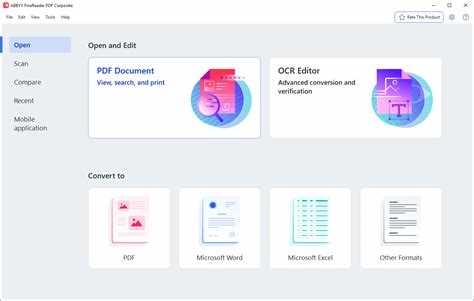
ABBYY FineReader предлагает три основных метода сжатия PDF: JPEG, JPEG 2000 и CCITT Group 4. Каждый формат оптимизирован для разных типов содержимого. JPEG подходит для цветных и полутоновых изображений, JPEG 2000 – для более высокого качества при меньшем размере, а CCITT Group 4 – для черно-белых документов с текстом или штриховыми рисунками.
Для применения сжатия откройте документ в FineReader, выберите «Файл» → «Сохранить как» → «PDF». В окне настроек перейдите на вкладку «Сжатие». Здесь доступны варианты: «Автоматический» (FineReader выбирает оптимальный метод), «Без сжатия» (максимальное качество, большой размер) и ручной выбор формата. Для цветных сканов рекомендуется JPEG с качеством 70–85%, для черно-белых – CCITT Group 4.
JPEG 2000 в FineReader поддерживает прогрессивную загрузку и лучшее соотношение качества к размеру, но не все программы корректно его отображают. Если совместимость критична, используйте стандартный JPEG. Параметр «Качество» в настройках влияет на степень сжатия: 100% сохраняет оригинал, 50% уменьшает размер вдвое, но может ухудшить читаемость мелких деталей.
CCITT Group 4 сжимает черно-белые документы без потерь, что идеально для текстов и схем. Включите его для отсканированных договоров или технических чертежей. При этом FineReader позволяет дополнительно настроить разрешение: 300 dpi – стандарт для печати, 150 dpi – достаточно для просмотра на экране. Снижение разрешения вдвое сокращает размер файла вчетверо.
Для многостраничных PDF с разным содержимым используйте смешанное сжатие. Выделите страницы с текстом и примените CCITT Group 4, а для цветных иллюстраций – JPEG. Это делается через «Дополнительные параметры» → «Настройки страниц», где можно задать индивидуальные параметры для выбранных листов.
FineReader также поддерживает сжатие шрифтов и метаданных. Включите опцию «Встроить только используемые символы» для уменьшения объема шрифтов. Удаление метаданных (вкладка «Дополнительно») сокращает размер на 5–10%, но лишает файл информации об авторе и дате создания. Эти настройки полезны для архивных копий, где важна только читаемость.
После настройки сжатия проверьте результат через «Предварительный просмотр». Если текст стал нечетким, увеличьте качество JPEG или переключитесь на CCITT Group 4. Для максимального сжатия объедините несколько методов: уменьшите разрешение, примените оптимальный формат и удалите ненужные данные. Готовый файл сохраните с расширением .pdf и протестируйте в целевой программе.
Как удалить ненужные слои и метаданные из PDF-файла
PDF-файлы, созданные в ABBYY FineReader или других программах, часто содержат скрытые слои и метаданные, увеличивающие размер документа. К ним относятся:
- OCG-слои (Optional Content Groups) – элементы, которые можно скрывать/показывать (например, водяные знаки, комментарии).
- Метаданные: автор, дата создания, ключевые слова, информация о программе-генераторе.
- Встроенные шрифты, дублирующиеся объекты, неиспользуемые ресурсы.
Удаление этих данных сокращает размер файла на 10–50% без потери качества основного содержимого.
В ABBYY FineReader 15 и новее удалить слои можно через экспорт настроек. Выберите Файл → Экспорт → PDF, затем нажмите Настройки. В разделе Дополнительно снимите галочки:
- Сохранять слои (OCG) – отключает все скрытые элементы.
- Включать метаданные – удаляет информацию об авторе, датах и программе.
- Сохранять структуру документа – если не требуется доступность для скринридеров.
Для старых версий FineReader (12 и ниже) этот функционал отсутствует – используйте сторонние инструменты.
Для глубокой очистки PDF подойдут специализированные утилиты. PDFtk (командная строка) удаляет метаданные командой:
pdftk input.pdf output cleaned.pdf clear_metadata
qPDF оптимизирует структуру файла и убирает неиспользуемые ресурсы:
qpdf --stream-data=uncompress --object-streams=disable input.pdf cleaned.pdf
Оба инструмента работают без перекодирования содержимого, сохраняя исходное качество текста и изображений.
Онлайн-сервисы вроде Smallpdf или iLovePDF предлагают удаление метаданных через веб-интерфейс. Загрузите файл, выберите опцию Очистить метаданные или Удалить слои, затем скачайте результат. Однако такие сервисы не гарантируют конфиденциальность – избегайте их для документов с чувствительной информацией.
Если PDF содержит изображения, предварительно сожмите их с помощью Ghostscript. Команда:
gs -sDEVICE=pdfwrite -dPDFSETTINGS=/prepress -dNOPAUSE -dBATCH -sOutputFile=output.pdf input.pdf
Параметр -dPDFSETTINGS регулирует качество: /screen (72 dpi), /ebook (150 dpi), /prepress (300 dpi). Это сокращает размер файла на 30–70% при минимальной потере детализации.
Как оптимизировать текстовый слой для уменьшения размера документа
Текстовый слой в PDF, распознанный ABBYY FineReader, может занимать до 30–50% от общего объема файла. Основные факторы, влияющие на размер: количество шрифтов, их подмножества (subset), кодировка символов и метаданные. Чтобы сократить объем, начните с анализа структуры документа через Файл → Свойства → Шрифты. Если в списке присутствуют дубликаты шрифтов (например, Arial и ArialMT), объедините их вручную или выберите один базовый вариант перед экспортом.
Оптимизируйте шрифты следующим образом:
- Используйте подмножества шрифтов (subset) вместо полных версий. В FineReader активируйте опцию «Включать только используемые символы шрифта» в настройках экспорта PDF (Файл → Сохранить как → PDF → Параметры). Это сокращает размер шрифтового слоя на 60–80% для документов с ограниченным набором символов (например, цифры, латиница).
- Замените системные шрифты на стандартные PDF-шрифты (Type1 или TrueType): Times New Roman, Arial, Courier New. Они встроены в большинство просмотрщиков и не требуют внедрения. В FineReader выберите «Использовать стандартные шрифты PDF» в параметрах сохранения.
- Удалите неиспользуемые глифы и альтернативные начертания (например, курсив или полужирный, если они не применяются в документе). Для этого экспортируйте текстовый слой в отдельный файл, очистите его от лишних стилей и повторно импортируйте в FineReader.
Кодировка текста также влияет на размер. По умолчанию FineReader использует Unicode (UTF-16), который увеличивает объем на 2 байта на символ. Для документов на одном языке (русский, английский) переключитесь на однобайтовую кодировку Windows-1251 или ISO-8859-1 в настройках распознавания (Инструменты → Опции → Распознавание → Язык). Это снизит размер текстового слоя на 40–50% без потери читаемости.
Дополнительные меры:
- Сожмите текстовый слой с помощью алгоритма FlateDecode (встроен в PDF). В FineReader выберите «Сжимать текст» в параметрах экспорта PDF. Для максимального эффекта комбинируйте с опцией «Оптимизировать для веба», которая удаляет метаданные и лишние теги.
- Проверьте наличие скрытых слоев или повторяющихся объектов. В FineReader используйте «Редактор PDF» для удаления невидимых элементов (например, аннотаций, комментариев). Инструмент «Удалить невидимое содержимое» в разделе «Обработка» автоматически очищает документ от мусора.
- Для многостраничных документов разделите текстовый слой на блоки по 10–20 страниц. Это предотвращает дублирование шрифтов и метаданных в одном объекте. Экспортируйте каждую часть отдельно, затем объедините файлы с помощью сторонних утилит (например, PDFtk или Ghostscript).
Какие параметры качества выбрать при сохранении в PDF/A
В настройках «Качество изображения» снизьте параметр «Качество JPEG» до 70–80% – этого достаточно для сохранения деталей при заметном уменьшении размера файла. Для документов с графиками или диаграммами оставьте «Сглаживание текста» включенным, чтобы избежать пикселизации мелких символов. Если PDF/A создается для долгосрочного хранения, активируйте «Встроить все шрифты» и отключите «Подмножество шрифтов», чтобы гарантировать корректное отображение на любых устройствах. Проверьте результат в режиме «Предварительный просмотр» – при масштабировании 100% текст должен оставаться четким, а изображения – не иметь артефактов сжатия.
Как разбить большой PDF на части для снижения нагрузки
ABBYY FineReader не всегда эффективно обрабатывает PDF-файлы объёмом свыше 100 МБ, особенно если документ содержит сложные графические элементы или многостраничные таблицы. Разбивка на части по 20–30 страниц позволяет избежать зависаний и ускоряет распознавание за счёт параллельной обработки. Для этого используйте встроенный инструмент «Разделить документ» в меню «Файл» или сторонние утилиты, если требуется более гибкая настройка диапазонов.
В FineReader 15 и новее доступна функция «Пакетная обработка», где можно задать автоматическое разделение по количеству страниц или по закладкам. Укажите параметр «Разделить на файлы по N страниц» и выберите значение от 10 до 50 – оптимальный баланс между скоростью и удобством последующего слияния. Для документов с чёткой структурой (например, главы) используйте разделение по текстовым меткам или колонтитулам.
Если PDF содержит сканированные изображения, предварительно конвертируйте их в чёрно-белый режим с разрешением 300 DPI – это сократит размер каждого фрагмента на 30–50%. Инструменты вроде Adobe Acrobat или бесплатный PDF24 Creator позволяют разбивать файлы без потери качества, сохраняя при этом гиперссылки и метаданные. Экспортируйте части в отдельные PDF, а затем загружайте их в FineReader поочерёдно.
Для программного разделения используйте Python-библиотеку PyPDF2: скрипт с циклом по страницам и сохранением диапазонов в новые файлы занимает 10 строк кода. Пример команды для разбивки на части по 25 страниц: pdf_writer = PyPDF2.PdfWriter(); pdf_writer.add_page(pdf_reader.pages[i]); output_filename = f"part_{i//25 + 1}.pdf". Такой подход полезен при работе с сотнями страниц, где ручное разделение нецелесообразно.
После распознавания фрагментов объедините их обратно через FineReader: выберите «Объединить документы» в меню «Файл» и укажите порядок частей. Убедитесь, что нумерация страниц сохранена корректно – при необходимости отредактируйте её вручную через «Свойства страницы». Для документов с OCR-слоем проверьте выравнивание текста на стыках фрагментов, чтобы избежать разрывов абзацев.
Если разбивка требуется для отправки по почте или загрузки в облако, сжимайте части с помощью инструмента «Оптимизировать PDF» в FineReader: выберите профиль «Электронная почта» (максимальное сжатие) и отключите ненужные метаданные. Это дополнительно уменьшит размер каждого фрагмента на 40–60%, сохранив читаемость текста. Для архивации используйте формат ZIP – он эффективнее RAR при сжатии PDF.
Какие сторонние инструменты интегрировать с FineReader для дополнительного сжатия
Ghostscript – бесплатный консольный инструмент, совместимый с FineReader через командную строку. После экспорта PDF из FineReader примените команду: gswin64c -sDEVICE=pdfwrite -dPDFSETTINGS=/prepress -dNOPAUSE -dBATCH -sOutputFile=output.pdf input.pdf. Ключ -dPDFSETTINGS принимает значения /screen (72 dpi), /ebook (150 dpi) или /prepress (300 dpi). Для монохромных сканов добавьте -dColorConversionStrategy=/Gray – это сокращает размер в 2–3 раза. Ghostscript работает без GUI, что позволяет автоматизировать процесс через скрипты.
PDF24 Creator предлагает плагин «PDF Compressor», который интегрируется в проводник Windows. После обработки в FineReader перетащите файл в PDF24 и выберите профиль сжатия: «Экстремальный» (JPEG 50%, 150 dpi) или «Максимальный» (JBIG2, 300 dpi для текста). Инструмент поддерживает OCR-слои, сохраняя распознанный текст FineReader. Для многостраничных документов используйте опцию «Объединить и сжать» – это устраняет дублирование шрифтов и метаданных, сокращая размер на 25–35%.
Nitro PDF Pro включает алгоритм сжатия «Mixed Raster Content» (MRC), который FineReader не поддерживает. Экспортируйте PDF из FineReader, затем в Nitro выберите «Оптимизировать PDF» → «MRC-сжатие». Инструмент разделяет страницы на текстовые и графические слои, применяя к ним разные методы сжатия: JBIG2 для текста, JPEG 2000 для изображений. Для документов с преобладанием текста MRC снижает размер на 60–80%. Nitro также позволяет вручную настраивать разрешение для отдельных страниц, что полезно при смешанном контенте.
Smallpdf.com – облачный сервис с API для интеграции. После FineReader загрузите PDF через POST-запрос: curl -X POST -F "file=@document.pdf" https://api.smallpdf.com/v1/compress -H "Authorization: Bearer YOUR_API_KEY" -o compressed.pdf. Сервис использует гибридное сжатие: JPEG для изображений, Flate для текста. Для документов с цветными графиками выберите режим «Basic Compression» (снижение на 30–50%), для черно-белых – «Strong Compression» (до 90%). API поддерживает callback-уведомления, что позволяет автоматизировать обработку без ручного вмешательства.
PDF-XChange Editor предлагает уникальную функцию «Optimize Images» с ручной настройкой параметров. После экспорта из FineReader откройте PDF в редакторе, перейдите в «Документ» → «Оптимизировать изображения». Установите разрешение 150 dpi для цветных изображений, 300 dpi для монохромных. Для графиков и диаграмм используйте формат PNG-8 (256 цветов) вместо JPEG. Инструмент также позволяет удалять неиспользуемые шрифты и метаданные, что дополнительно сокращает размер на 10–15%. Поддерживает пакетную обработку через командную строку: PDFXEdit.exe /optimize /input "*.pdf" /output "compressed/".
iLovePDF – альтернатива Smallpdf с десктопной версией для Windows. После FineReader загрузите PDF в программу и выберите «Сжать PDF». Доступны три профиля: «Экстремальный» (JPEG 75%, 100 dpi), «Рекомендуемый» (JPEG 85%, 150 dpi) и «Высокое качество» (JPEG 90%, 300 dpi). Для документов с OCR-слоем активируйте опцию «Сохранить текстовый слой» – это предотвращает повторное распознавание. Десктопная версия поддерживает drag-and-drop и интеграцию с проводником, что ускоряет рабочий процесс. API позволяет автоматизировать сжатие через HTTP-запросы, аналогично Smallpdf.
QPDF – минималистичный инструмент для линейного сжатия PDF без перекодирования контента. После FineReader примените команду: qpdf --linearize input.pdf output.pdf. Инструмент переупорядочивает объекты в файле, ускоряя загрузку страниц в браузерах и снижая размер на 5–15%. Для дополнительного сжатия используйте --object-streams=generate – это объединяет мелкие объекты в потоки, сокращая метаданные. QPDF не изменяет качество изображений, поэтому его стоит использовать в паре с Ghostscript или Nitro для комплексного сжатия. Поддерживает работу с зашифрованными PDF, что полезно при обработке конфиденциальных документов.

 Загрузка...