Содержание статьи
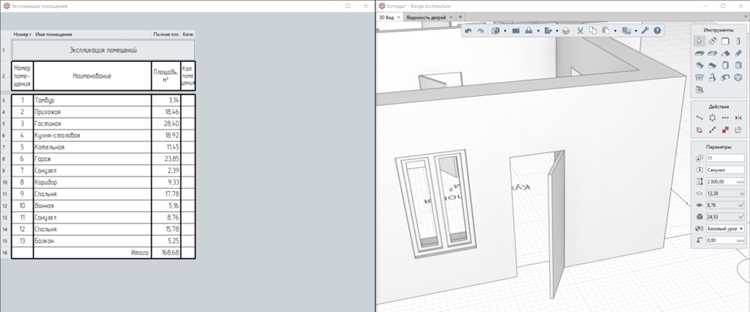
Экспликация помещений в Revit – это не просто таблица с перечнем комнат, а структурированный документ, который связывает архитектурные элементы с проектной документацией. В отличие от ручного заполнения в Excel или AutoCAD, Revit позволяет автоматизировать процесс, минимизируя ошибки и сокращая время на обновление данных. Ключевой момент – правильная настройка параметров помещений и создание шаблона экспликации, который будет соответствовать требованиям ГОСТ или внутренним стандартам бюро.
Для корректной работы экспликации необходимо, чтобы каждое помещение в модели имело уникальный идентификатор (ID), название, площадь и другие обязательные параметры. Revit по умолчанию использует системные параметры, такие как «Имя», «Номер» и «Площадь», но для полноценной экспликации их недостаточно. Добавьте пользовательские параметры: «Назначение», «Категория» (например, «Жилая», «Общественная»), «Отделка пола/стен» и «Примечания». Эти данные можно вводить вручную или импортировать из внешних файлов через «Диспетчер параметров».
Создание экспликации начинается с настройки таблицы спецификации. В Revit перейдите в «Вид» → «Создать» → «Спецификация» и выберите категорию «Помещения». В окне настройки укажите поля, которые должны отображаться: «Номер», «Имя», «Площадь», «Уровень» и добавленные пользовательские параметры. Для сортировки данных используйте фильтры – например, исключите технические помещения или сгруппируйте комнаты по этажам. Форматирование таблицы (ширина столбцов, выравнивание, шрифты) настраивается в «Свойствах спецификации».
Автоматическое обновление экспликации при изменении модели – одно из главных преимуществ Revit. Однако для этого необходимо соблюдать несколько правил: помещения должны быть правильно размещены (без пересечений границ), а параметры – заполнены без ошибок. Если в проекте используются связанные модели (например, архитектурная и инженерная), убедитесь, что помещения в них синхронизированы. Для проверки целостности данных используйте инструмент «Проверка помещений» («Анализ» → «Проверка помещений»), который выявит дубликаты, пустые значения или некорректные границы.
Экспорт экспликации в формат DWG или Excel выполняется через «Файл» → «Экспорт» → «Таблицы». При экспорте в Excel выберите формат .xlsx для сохранения форматирования. Если требуется передать данные в AutoCAD, используйте параметр «Экспорт в DWG» с настройкой слоев и стилей текста. Для интеграции с BIM-системами (например, Navisworks) экспортируйте модель вместе с экспликацией в формате .nwc или .ifc, предварительно настроив параметры экспорта в «Диспетчере трансляторов».
Создание экспликации в Revit: пошаговая инструкция
Откройте проект в Revit и перейдите на вкладку Вид. В разделе Создать выберите Ведомость/Спецификация → Ведомость помещений. В окне параметров укажите категорию Помещения, задайте имя ведомости (например, «Экспликация помещений») и нажмите ОК. В таблице появятся все помещения проекта с базовыми параметрами: номер, имя, площадь. Для добавления дополнительных столбцов щелкните правой кнопкой мыши по заголовку таблицы и выберите Добавить параметр – используйте системные параметры (Уровень, Отделка пола) или пользовательские, созданные через Управление → Параметры проекта.
Настройте сортировку и фильтрацию данных: в свойствах ведомости перейдите на вкладку Форматирование, выберите параметр для сортировки (например, Номер помещения) и укажите порядок По возрастанию. Для исключения технических помещений добавьте фильтр: Параметр → Имя помещения, Условие → не содержит, Значение → «кладовая». Экспортируйте экспликацию в Excel через Экспорт → Отчеты → Ведомость, выбрав формат .xlsx и отметив галочкой Включить заголовки. Перед экспортом убедитесь, что все помещения имеют корректные значения параметров – пустые ячейки могут нарушить структуру документа.
Подготовка проекта и настройка параметров помещений
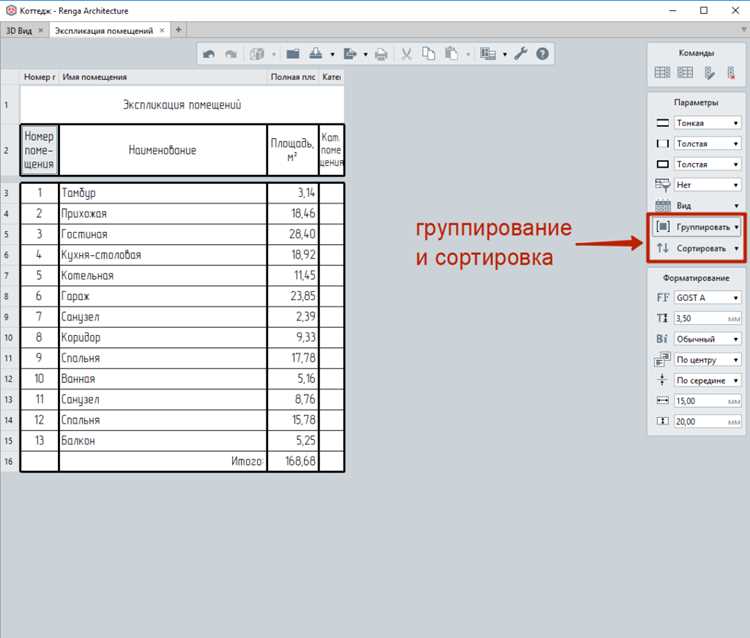
Перед созданием экспликации убедитесь, что все помещения в проекте имеют уникальные идентификаторы и корректные параметры. В Revit откройте вкладку Архитектура → Помещение → Помещение и выделите все элементы на плане. Проверьте, чтобы в свойствах каждого помещения были заполнены обязательные поля: Имя, Номер, Отделка пола/стен/потолка и Категория помещения. Для массового редактирования используйте инструмент Таблицы ключей помещений (Room Schedule Keys), где можно задать шаблонные значения для групп помещений, например, офисов или санузлов.
Настройте пользовательские параметры для экспликации через Управление → Параметры проекта → Общие параметры. Добавьте новые параметры типа Текст или Число, например, Площадь по чистовой отделке или Класс пожарной опасности. Свяжите их с категорией Помещения и заполните значения через таблицу помещений (Room Schedule). Для автоматического расчёта площадей используйте параметр Площадь с формулой =Area / 1 м², предварительно проверив единицы измерения в Единицы проекта.
Создание и редактирование марок помещений в Revit
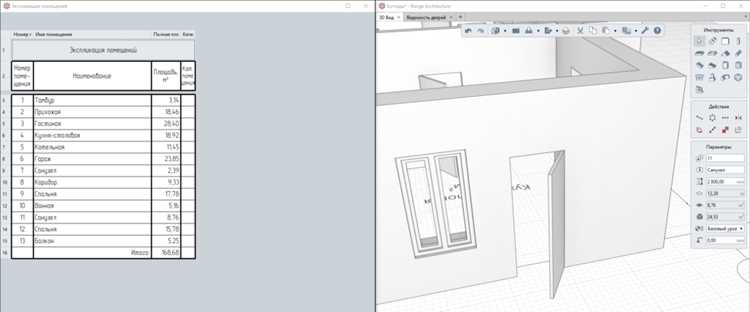
Марки помещений в Revit – инструмент для автоматической нумерации и отображения параметров комнат. Для их создания перейдите на вкладку Архитектура → Марка помещения → выберите тип марки из списка или загрузите собственную семейство. Стандартные марки содержат параметры Номер, Имя и Площадь, но их можно расширить через редактирование семейства.
Чтобы разместить марку, активируйте инструмент Марка помещения и щелкните внутри границ помещения. Revit автоматически свяжет марку с комнатой, если она уже создана через инструмент Помещение. Если помещение не определено, Revit предложит создать его – подтвердите действие, и марка появится с данными по умолчанию.
Редактирование параметров марки выполняется через палитру Свойства. Здесь можно изменить текстовые значения, шрифт, размер и выравнивание. Для массового редактирования используйте фильтры в диспетчере параметров или таблицы спецификаций. Пример настройки отображения площади с точностью до двух знаков после запятой: в свойствах марки выберите параметр Площадь → Формат → установите 0.00.
Для настройки пользовательских параметров откройте семейство марки через Редактор семейств. Добавьте новые метки, связав их с параметрами помещения (например, Отделка пола или Категория помещения). Сохраните семейство с уникальным именем, чтобы избежать конфликтов с системными марками. Пример структуры пользовательского параметра в таблице:
| Параметр | Тип данных | Источник | Пример значения |
|---|---|---|---|
| Категория помещения | Текст | Общий параметр проекта | Офис, Санузел, Коридор |
| Высота потолка | Число | Параметр помещения | 2.75 |
| Отделка стен | Текст | Общий параметр проекта | Обои, Краска, Плитка |
При работе с марками в сложных проектах используйте фильтры видимости. Например, скрыть марки помещений с площадью менее 2 м²: перейдите в Видимость/Графика → вкладка Фильтры → создайте новый фильтр с условием Площадь больше 2.00. Примените фильтр к виду, чтобы марки автоматически скрывались.
Для экспорта данных из марок в экспликацию используйте спецификации помещений. Создайте новую спецификацию через Вид → Создать → Спецификация → выберите категорию Помещения. Добавьте нужные поля (номер, имя, площадь, пользовательские параметры) и экспортируйте в Excel или CSV для дальнейшей обработки. Формат экспорта настраивается в диалоговом окне Экспорт → Параметры.
Ошибки привязки марок к помещениям возникают, если границы комнат не замкнуты или пересекаются с другими элементами. Проверьте контур помещения инструментом Проверка границ на вкладке Изменить. Если марка не отображает данные, убедитесь, что помещение создано и его параметры заполнены. Для диагностики используйте инструмент Выбрать связанные элементы – щелкните по марке, чтобы увидеть связанное помещение.
Настройка таблицы экспликации с нужными столбцами и фильтрами
Откройте диалоговое окно Таблица/Спецификация через вкладку Вид → Создать → Таблица/Спецификация. В разделе Категория выберите Помещения, затем укажите параметры: Имя, Номер, Площадь, Отделка пола, Отделка стен, Отделка потолка и Назначение. Для добавления пользовательских параметров (например, Класс чистоты или Категория пожарной безопасности) перейдите в Управление → Параметры проекта → Общие параметры и свяжите их с категорией Помещения.
Настройте фильтры для исключения технических помещений или зон с нулевой площадью:
- В разделе Фильтры добавьте условие: Площадь → больше → 0.01 м².
- Для исключения служебных помещений создайте фильтр: Назначение → не содержит → техническое.
- Сортировку выполните по Номеру помещения (по возрастанию) или Площади (по убыванию).
- Включите опцию Объединять одинаковые строки, если требуется группировка по однотипным помещениям.
Сохраните шаблон таблицы через Экспорт → Шаблоны спецификаций для повторного использования в других проектах.
Добавление пользовательских параметров для расширенных данных
Для параметров с фиксированными значениями (например, «Тип отделки») создайте параметр с типом «Список значений». В окне редактирования добавьте варианты через точку с запятой: «Паркет;Ламинат;Керамогранит». Это исключит ошибки при заполнении и ускорит работу. Привяжите параметр к категории «Помещения» и установите флажок «Экземпляр» – так значения будут уникальны для каждого помещения.
Чтобы параметры автоматически попадали в экспликацию, настройте спецификацию: выберите таблицу помещений, в свойствах добавьте созданные параметры в список полей. Для числовых параметров (например, «Высота потолка») укажите единицы измерения в формате «м» или «мм» через настройки проекта. Проверьте отображение данных в спецификации – при корректной настройке значения появятся без ручного ввода.
Форматирование и стилизация таблицы экспликации
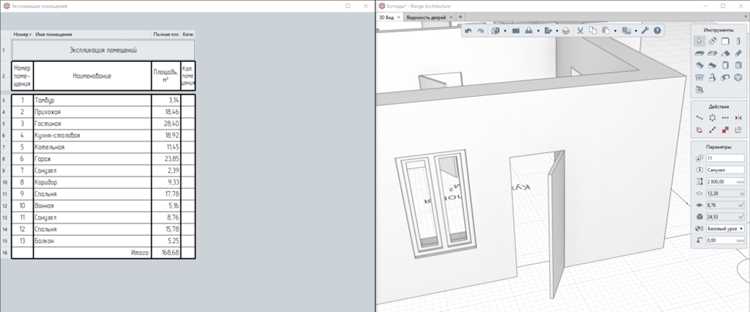
В Revit таблицы экспликации создаются на основе параметров элементов, но их визуальное оформление требует ручной настройки. Используйте инструмент «Формат таблицы» (вкладка «Изменить | Таблица видов») для задания ширины столбцов, выравнивания текста и границ. Для числовых данных (площади, объемы) установите выравнивание по правому краю, а для текстовых – по левому. Толщину границ задавайте через «Стиль линий»: внешние рамки – 0.5 мм, внутренние – 0.25 мм. Исключите автоподбор ширины столбцов – фиксируйте значения вручную, чтобы избежать смещения данных при обновлении модели.
Шрифты и размеры текста настраивайте через «Стили текста» в диспетчере стилей. Для заголовков используйте Arial Narrow Bold 10pt, для основного текста – Arial 9pt. Избегайте курсива и подчеркивания – они снижают читаемость. Цвет текста задавайте в оттенках серого (#333333 для основного, #666666 для вспомогательного), чтобы обеспечить контрастность при печати. Для выделения ключевых данных (например, итоговых значений) применяйте заливку ячеек светло-серым (#F0F0F0) или полужирное начертание.
Для экспликаций с большим количеством строк используйте чередование цвета фона строк через параметр «Чередование строк» в настройках таблицы. Шаг чередования – каждая вторая строка, цвет – #F9F9F9. Отключите отображение сетки в пустых ячейках, чтобы не перегружать таблицу. При экспорте в DWG или PDF проверяйте сохранение форматирования: в Revit используйте «Экспорт в CAD» с настройкой «Сохранять стили таблиц», а для PDF – печать через виртуальный принтер с разрешением не менее 300 dpi.

 Загрузка...