Содержание статьи
Формат SVG широко используется для веб-графики и векторных иллюстраций благодаря масштабируемости без потери качества. В отличие от PDF, SVG позволяет редактировать отдельные элементы графики в редакторах вроде Inkscape или Adobe Illustrator и напрямую интегрировать их в HTML-документы.
Для конвертации PDF в SVG важно учитывать структуру исходного файла. Документы с простыми векторными элементами обычно конвертируются без искажений, а файлы с растровыми изображениями и шрифтами могут потребовать дополнительной корректировки слоев или текстовых объектов.
Существует несколько подходов: онлайн-сервисы, настольные программы и инструменты командной строки. Онлайн-сервисы удобны для быстрого результата без установки ПО, но ограничены размером файла. Программы типа Adobe Illustrator или Inkscape позволяют сохранять точные цвета и слои, а командная строка через инструменты вроде pdf2svg подходит для автоматизации массовой конвертации.
Перед конвертацией рекомендуется проверить наличие встроенных шрифтов и прозрачных элементов, чтобы избежать сдвига объектов или искажения цветов в итоговом SVG. Также стоит заранее определиться с разрешением и единицами измерения, чтобы итоговый файл соответствовал техническим требованиям проекта.
Выбор подходящего онлайн-сервиса для конвертации PDF в SVG
При выборе онлайн-сервиса важно учитывать ограничения на размер файла. Большинство бесплатных платформ принимают PDF до 10–50 МБ, поэтому для больших документов лучше использовать профессиональные сервисы или настольные приложения. Проверяйте, поддерживает ли сервис пакетную конвертацию, если требуется обработка нескольких файлов одновременно.
Ключевым критерием является точность передачи векторных элементов и текстов. Некоторые сервисы автоматически растеризуют сложные PDF с прозрачными слоями, что приводит к потере масштабируемости. Оптимальный вариант – сервисы, сохраняющие структуру слоев и шрифтов исходного документа.
Обратите внимание на доступные форматы экспорта и настройки качества. Некоторые платформы позволяют выбирать единицы измерения, масштаб и разрешение при конвертации, что полезно для подготовки графики для веба или печати. Для регулярного использования целесообразно выбирать сервис с возможностью авторизации и хранения истории конвертаций.
Сравнивая популярные сервисы, такие как CloudConvert, Zamzar, PDF2SVG, важно учитывать скорость загрузки, наличие лимитов на количество страниц и политику конфиденциальности, чтобы PDF с конфиденциальной информацией не попадал на сторонние серверы без шифрования.
Использование настольных программ для преобразования PDF в SVG
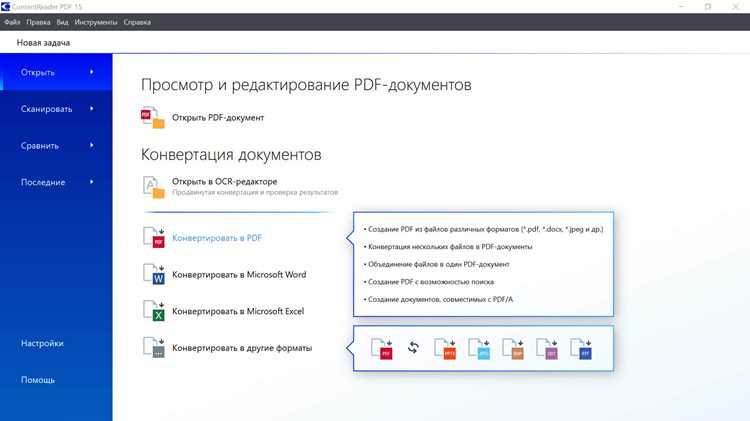
Настольные программы обеспечивают полный контроль над процессом конвертации и сохраняют точность векторных элементов. Среди популярных решений выделяются Inkscape, Adobe Illustrator и CorelDRAW. Каждая программа имеет свои особенности работы с PDF и поддерживает экспорт в SVG с настройкой слоев, цветов и текстов.
Основные преимущества настольных программ:
- Поддержка больших PDF-файлов без ограничений на размер.
- Сохранение структуры слоев, групп и объектов.
- Редактирование шрифтов и замена отсутствующих перед экспортом.
- Настройка разрешения и единиц измерения для точной подгонки под веб или печать.
Пример стандартного процесса конвертации в Inkscape:
- Открыть PDF через меню Файл → Открыть.
- Выбрать страницы для импорта и указать, сохранять ли текст как текст или кривые.
- При необходимости исправить расположение слоев и удалить лишние элементы.
- Экспортировать в SVG через Файл → Сохранить как → SVG с указанием нужного профиля и единиц измерения.
Для регулярной работы с PDF с большим количеством страниц рекомендуется автоматизация через скрипты в Illustrator или пакетные функции Inkscape, чтобы ускорить конвертацию и сохранить согласованность стиля и размеров во всех SVG-файлах.
Пошаговая инструкция по конвертации PDF в SVG с помощью Adobe Illustrator
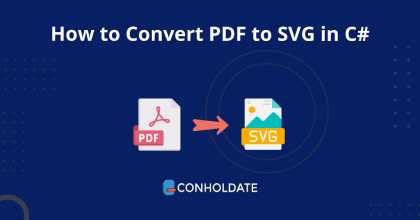
Adobe Illustrator позволяет точно конвертировать PDF в SVG с сохранением слоев, цветов и текстовых объектов. Ниже приведена детальная инструкция с основными настройками.
| Шаг | Действие | Рекомендации |
|---|---|---|
| 1 | Открыть PDF через Файл → Открыть | Выберите нужную страницу, если PDF многостраничный. Укажите, импортировать ли текст как текст или кривые. |
| 2 | Проверка слоев и объектов | Удалите ненужные элементы, сгруппируйте объекты для удобства последующего редактирования. |
| 3 | Настройка цветов и шрифтов | Проверьте, что все шрифты корректно отображаются. Замените отсутствующие шрифты или конвертируйте текст в кривые. |
| 4 | Экспорт в SVG через Файл → Сохранить как → SVG | Выберите профиль SVG 1.1 или TinySVG, установите единицы измерения и отключите лишние метаданные. |
| 5 | Проверка готового SVG | Откройте файл в браузере или редакторе SVG, чтобы убедиться в корректном отображении слоев, цветов и текста. |
Конвертация PDF в SVG через командную строку на Windows и Mac
Для автоматизации массовой конвертации PDF в SVG на Windows и Mac подходят инструменты pdf2svg и Inkscape CLI. Они позволяют обрабатывать несколько файлов без открытия графического интерфейса, что ускоряет работу с большими проектами.
Установка pdf2svg на Mac выполняется через Homebrew командой: brew install pdf2svg. На Windows можно использовать пакет MSYS2 или скачивать готовые бинарные файлы.
Пример конвертации одного PDF в SVG через pdf2svg:
pdf2svg input.pdf output.svg
Для пакетной обработки нескольких страниц или файлов используется цикл в командной строке:
Windows (PowerShell): Get-ChildItem *.pdf | ForEach-Object { pdf2svg $_ $_.BaseName + «.svg» }
Mac/Linux (Terminal): for f in *.pdf; do pdf2svg «$f» «${f%.pdf}.svg»; done
Inkscape CLI позволяет дополнительно настраивать единицы измерения и масштаб при экспорте. Пример команды:
inkscape input.pdf —export-type=svg —export-filename=output.svg
Перед конвертацией рекомендуется проверить наличие встроенных шрифтов и прозрачных объектов, чтобы итоговый SVG соответствовал дизайну оригинала.
Проверка качества и редактирование полученного SVG-файла

После конвертации PDF в SVG важно проверить точность передачи всех элементов. Откройте файл в редакторе SVG, например Inkscape или Adobe Illustrator, и убедитесь, что:
- Сохранились все слои и группы объектов.
- Цвета совпадают с оригиналом PDF, включая прозрачность и градиенты.
- Текст корректно отображается и не заменился на кривые, если требуется редактирование.
- Отсутствуют лишние объекты или дублирующие элементы.
При необходимости внесите правки:
- Исправьте позиции объектов и слоев для точного совпадения с исходным PDF.
- Объедините или разделите группы объектов для удобного редактирования.
- Отрегулируйте шрифты и размеры текста, чтобы они соответствовали дизайну.
- Оптимизируйте SVG, удаляя неиспользуемые метаданные и пустые элементы, чтобы снизить размер файла.
Для проверки совместимости с вебом откройте SVG в браузере и убедитесь, что все элементы отображаются корректно, а масштабирование не искажает графику. Это позволит использовать файл как для онлайн, так и для печатных проектов.
Советы по сохранению точной цветовой и векторной структуры при конвертации
Для точной передачи цветов и векторных элементов используйте программы и сервисы, которые поддерживают слои и векторные объекты. Перед конвертацией проверьте, что PDF содержит векторные элементы, а растровые изображения находятся в подходящем разрешении для SVG.
При работе с Adobe Illustrator или Inkscape:
- Выбирайте экспорт с сохранением слоев и объектов, а не их растеризацией.
- Проверяйте цветовые профили: используйте sRGB для веб-графики и CMYK для печати.
- При экспорте текста решите, оставлять его как текст или конвертировать в кривые, чтобы избежать проблем с шрифтами.
- Сохраняйте градиенты и прозрачные объекты в исходной форме, чтобы не потерять детали при масштабировании.
При использовании командной строки или онлайн-сервисов проверяйте предварительно параметры экспорта и совместимость с SVG 1.1 или TinySVG, чтобы избежать автоматической растеризации элементов и сохранить точную структуру исходного документа.
Вопрос-ответ:
Какие онлайн-сервисы лучше использовать для конвертации PDF в SVG и на что обратить внимание при выборе?
Для быстрой конвертации подходят сервисы CloudConvert, Zamzar, PDF2SVG. При выборе стоит учитывать максимальный размер файла, поддержку пакетной обработки, сохранение слоев и шрифтов, а также наличие шифрования при работе с конфиденциальными документами. Проверяйте, сохраняются ли градиенты и прозрачность исходного PDF.
Можно ли конвертировать многостраничный PDF в SVG сразу несколькими файлами, и как это сделать?
Да, это возможно с помощью настольных программ и командной строки. В Inkscape или Adobe Illustrator можно импортировать несколько страниц и экспортировать их по отдельности. Через командную строку на Mac или Windows используют циклы: например, для Mac/Linux for f in *.pdf; do pdf2svg «$f» «${f%.pdf}.svg»; done, что позволяет автоматически обработать все PDF в папке.
Как проверить качество и корректность полученного SVG после конвертации?
Откройте SVG в редакторе или браузере и убедитесь, что все слои, группы объектов и текст сохранены. Проверьте цвета, прозрачность и градиенты, а также отсутствие лишних или дублирующих элементов. При необходимости исправьте позиции объектов и шрифты, удалите пустые метаданные, чтобы уменьшить размер файла и сохранить точность исходной графики.
Какие настройки помогают сохранить точную цветовую и векторную структуру при конвертации PDF в SVG?
При экспорте используйте сохранение слоев и объектов, избегая растеризации. Проверьте цветовые профили: sRGB для веб и CMYK для печати. Для текста решите, оставлять его как текст или конвертировать в кривые. Сохраняйте градиенты и прозрачные объекты в исходном виде. В командной строке или онлайн-сервисах проверяйте совместимость с SVG 1.1 или TinySVG, чтобы не потерять детали.

 Загрузка...