Медленная печать на принтерах HP LaserJet часто связана с настройками качества и формата документа. Например, при выборе разрешения 1200 dpi скорость печати может снижаться в 2–3 раза по сравнению с 600 dpi, особенно при печати графики или сложных PDF-файлов. Рекомендация: для текстовых документов использовать 600 dpi, а высокое качество оставлять только для изображений.
Еще одной частой причиной являются устаревшие драйверы. Принтеры HP LaserJet, работающие через универсальные драйверы Windows, иногда не оптимизируют поток данных, что замедляет печать многополосных документов. Рекомендация: устанавливать драйверы с официального сайта HP, соответствующие модели и версии операционной системы.
Скорость передачи данных между компьютером и принтером также влияет на производительность. Подключение через USB 2.0 или медленный сетевой интерфейс может ограничивать поток до 12–20 страниц в минуту при стандартных настройках. Рекомендация: использовать USB 3.0 или гигабитный Ethernet, избегать длинных кабелей и сетевых концентраторов.
Заполнение памяти принтера большими заданиями – еще один фактор замедления. Если документ содержит сотни страниц с графикой, LaserJet может обрабатывать задания частями, что удлиняет общий процесс печати. Рекомендация: разбивать большие задания на несколько меньших файлов и проверять уровень памяти принтера.
Наконец, использование тонера низкого качества или несоответствующих картриджей приводит к дополнительным задержкам из-за повторного прогрева барабана и контроллера. Рекомендация: использовать оригинальные картриджи HP и регулярно проверять состояние термоблока и роликов подачи бумаги.
Как влияет устаревший драйвер на скорость печати

Устаревший драйвер принтера напрямую снижает скорость печати на HP LaserJet. Старые версии драйверов не оптимизированы для современных версий операционных систем, что вызывает задержки при обработке заданий и увеличивает время передачи данных между компьютером и устройством.
Основные эффекты устаревшего драйвера:
- Повышенная нагрузка на процессор при рендеринге документов, особенно с графикой и PDF.
- Неполная поддержка современных форматов страниц и шрифтов, что приводит к повторной обработке данных принтером.
- Замедленная очередь печати: задания могут «зависать» или обрабатываться последовательно дольше обычного.
- Отсутствие оптимизации для сетевой печати, что особенно критично при работе через Wi-Fi или корпоративные сети.
Рекомендации для устранения замедлений:
- Скачивайте драйверы только с официального сайта HP, ориентируясь на точную модель принтера и версию ОС.
- Регулярно проверяйте наличие обновлений драйвера хотя бы раз в 3–6 месяцев.
- После установки нового драйвера перезапускайте компьютер и принтер для полной интеграции оптимизаций.
- При сетевой печати используйте драйверы с поддержкой протоколов LPR/RAW, чтобы снизить нагрузку на очередь печати.
- Удаляйте старые драйверы перед установкой новых, чтобы избежать конфликтов и повторной обработки документов.
Своевременное обновление драйвера HP LaserJet позволяет ускорить печать на 20–40% при больших объемах документов и гарантирует стабильную работу с современными форматами файлов.
Влияние неправильных настроек качества печати на производительность
Использование режима «Фото» для стандартного текста приводит к избыточной детализации и многократной подаче тонера, что увеличивает время печати на 40–60% и повышает расход расходных материалов.
Настройки двусторонней печати в сочетании с высоким качеством также влияют на скорость: принтер выполняет дополнительное механическое переворачивание страниц, что увеличивает задержку между листами до 15 секунд на каждую пару.
Для оптимизации производительности рекомендуется выбирать режим «Обычное» или «Черновик» для документов без графики, а для цветных изображений использовать «Качество» только при необходимости. Ограничение разрешения в настройках драйвера до 600×600 dpi сокращает время печати на 25–35% без заметного снижения читаемости текста.
Роль переполненной очереди заданий в замедлении печати
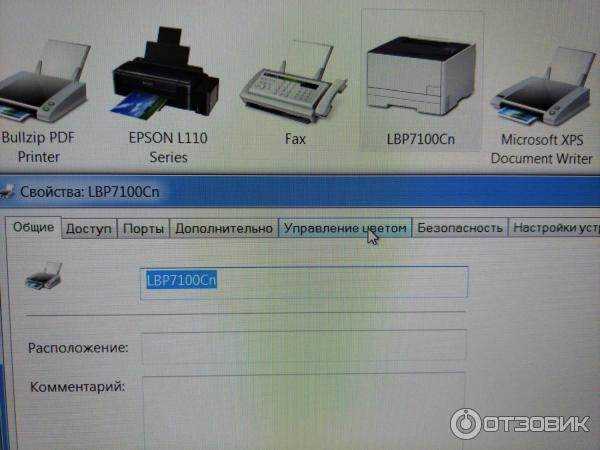
Каждое новое задание в очереди увеличивает нагрузку на процессор принтера. Например, при одновременном присутствии более 200 документов размером от 10 до 50 МБ каждый, средняя скорость печати может падать на 30–50% по сравнению с пустой очередью. Это особенно заметно при печати документов с высоким разрешением или большого объема графики.
Для минимизации влияния переполненной очереди рекомендуется регулярно проверять очередь заданий и удалять завершенные или зависшие документы. Настройка ограничения числа одновременно обрабатываемых заданий через драйвер или встроенное меню принтера позволяет поддерживать стабильную скорость печати. Использование функции «Очистить очередь» после длительных периодов интенсивной печати также предотвращает накопление «висячих» заданий, которые существенно замедляют обработку новых файлов.
Дополнительно оптимизирует работу принтера разделение больших пакетов документов на группы по 10–20 страниц. Это снижает вероятность переполнения буфера и уменьшает время отклика устройства. Регулярный мониторинг и управление очередью заданий прямо в панели управления HP LaserJet обеспечивает максимальную производительность и предотвращает задержки.
Почему использование медленного интерфейса подключения тормозит печать
Скорость передачи данных напрямую влияет на производительность HP LaserJet. Если принтер подключен через медленный интерфейс, процесс печати задерживается на этапе передачи файла, особенно при больших документах или графике высокой четкости.
Наиболее часто встречающиеся медленные интерфейсы:
- USB 1.1 – максимальная скорость передачи до 12 Мбит/с, что значительно ниже современных USB 2.0 (480 Мбит/с). При печати документов свыше 50 страниц это может вызвать задержку в несколько минут.
- Проводная сеть Fast Ethernet 100 Мбит/с – при печати больших PDF с изображениями скорость может падать из-за ограничений полосы пропускания, особенно если одновременно в сети работает несколько устройств.
- Беспроводное соединение Wi-Fi на старых стандартах 802.11b/g – стабильная скорость редко превышает 11–54 Мбит/с, что замедляет передачу больших файлов.
Рекомендации для ускорения печати:
- Использовать USB 2.0 или выше для прямого подключения.
- При сетевой печати выбирать проводное подключение через Gigabit Ethernet (1000 Мбит/с), чтобы избежать перегрузки сети.
- Обновить маршрутизатор и принтер до стандартов Wi-Fi 802.11n/ac/ax, если необходима беспроводная печать.
- Для больших графических или PDF-документов разделять файлы на меньшие части, чтобы уменьшить задержку передачи.
Оптимизация интерфейса подключения позволяет HP LaserJet максимально использовать внутреннюю скорость обработки и печати, снижая время ожидания и предотвращая буферизацию данных.
Влияние перегруженной оперативной памяти принтера на скорость

Принтеры HP LaserJet используют встроенную оперативную память (RAM) для временного хранения данных документов перед печатью. Когда объем данных превышает доступный объем RAM, принтер начинает использовать виртуальную память или обрабатывать задания частями, что замедляет процесс печати. Например, модель HP LaserJet Pro M404dn с 256 МБ RAM может заметно снизить скорость при печати графически насыщенных PDF-файлов размером свыше 10 МБ.
Одним из показателей перегрузки является медленная обработка сложных документов, высокая загрузка процессора принтера и увеличение времени отклика между отправкой задания и началом печати. При одновременной очереди из нескольких заданий с большими файлами задержки становятся заметными даже на стандартных текстовых документах.
Для повышения скорости рекомендуется расширить память принтера, если это поддерживается моделью. Для M404dn доступно увеличение RAM до 1 ГБ, что позволяет обрабатывать крупные документы без замедлений. Альтернативно, можно уменьшать нагрузку на память путем оптимизации файлов: уменьшение разрешения изображений до 300 dpi, использование формата PDF с оптимизацией для печати, а также разделение больших заданий на несколько меньших.
Регулярное обновление встроенного прошивного ПО принтера также влияет на управление памятью. Последние версии прошивки HP включают улучшенные алгоритмы обработки больших документов, снижая вероятность перегрузки RAM и поддерживая стабильную скорость печати даже при интенсивной загрузке очереди.
Как устаревший или низкокачественный тонер замедляет процесс
Использование устаревшего тонера приводит к неравномерному нанесению порошка на барабан, что увеличивает время закрепления изображения и снижает скорость печати до 20–30% в сравнении с новым расходным материалом. Частицы старого тонера склонны к слипанию, образуя комки, которые блокируют сопла и требуют повторных проходов печатающей системы.
Низкокачественный тонер с нестабильной фракцией порошка ухудшает термозакрепление на бумаге, особенно при печати на плотной или глянцевой поверхности. Это вызывает задержки в подаче листов и повышенную температуру роликов, что автоматически снижает скорость печати принтера HP LaserJet для предотвращения перегрева.
Рекомендуется заменять тонер до истечения срока его годности и использовать расходные материалы с указанной производителем фракцией частиц: 6–8 мкм для стандартного черного тонера. При выборе совместимого тонера проверяйте качество гранул и однородность цвета, поскольку отклонения в размере и плотности увеличивают количество повторных проходов принтера на 10–15%.
Для оптимизации скорости печати также важно проводить регулярную чистку роликов переноса и термоблока, особенно при использовании тонера с высокой статической адгезией. Эти меры снижают риск замедления печати из-за загрязнений и повышают стабильность печати на 25–30% без замены устройства.
Роль больших и сложных документов в замедлении печати
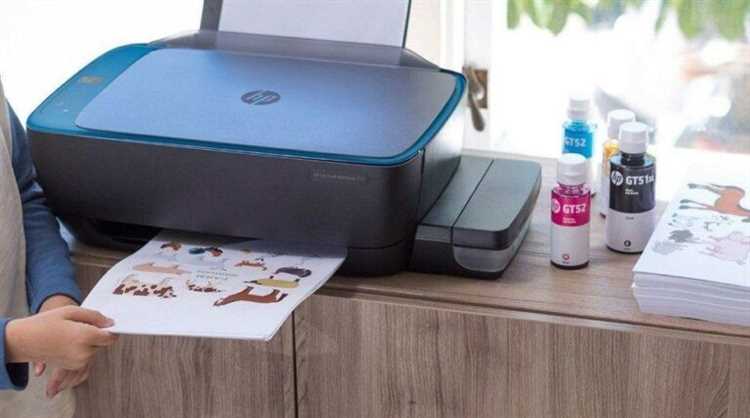
Большие документы, содержащие более 50–100 страниц, и файлы с высоким разрешением графики требуют значительных ресурсов принтера для обработки. Каждый элемент страницы, включая векторные изображения, шрифты TrueType и встроенные таблицы, обрабатывается процессором принтера, что напрямую увеличивает время печати.
Сложные PDF-файлы с большим количеством слоев, аннотаций или нестандартных шрифтов создают дополнительные этапы рендеринга. Принтер сначала преобразует все элементы в растровое изображение страницы, что может занимать 10–30 секунд на одну страницу для моделей среднего уровня. В документах свыше 200 страниц это приводит к задержкам в несколько минут даже при высокоскоростной печати.
Для ускорения печати больших файлов рекомендуется конвертировать PDF в оптимизированный формат с уменьшением разрешения изображений до 300 dpi для текста и 600 dpi для графики. Также эффективным способом является использование встроенных шрифтов принтера вместо встраивания нестандартных шрифтов в документ. Разделение больших документов на части по 50–100 страниц позволяет снизить нагрузку на память и сократить время печати до 30–50%.
При регулярной работе с большими и сложными документами целесообразно увеличивать объем оперативной памяти принтера до 256 МБ и выше, что уменьшает зависимость от спул-файлов и ускоряет обработку задач с высоким графическим содержимым.
Влияние сетевых проблем на время отклика HP LaserJet
Сетевые задержки напрямую влияют на скорость печати HP LaserJet. При использовании принтера через Ethernet задержка в 100 мс увеличивает время обработки документа на 5–10 секунд для файлов объемом 10–20 МБ. В беспроводных сетях с нестабильным сигналом скорость передачи данных может падать до 1–2 Мбит/с, что увеличивает время отклика на 50–70% по сравнению с проводным подключением.
Проблемы с DNS или неправильная конфигурация TCP/IP приводят к повторным попыткам передачи данных, что удлиняет очередь заданий печати. Для локальных сетей рекомендуется использовать статический IP-адрес принтера и проверять маршрутизацию пакетов с помощью ping и tracert. Значимые потери пакетов (>2%) требуют перенастройки сетевого оборудования или замены кабелей Cat5e/Cat6.
Использование протоколов печати RAW (порт 9100) вместо LPR снижает нагрузку на сетевой стек и ускоряет начало печати на 15–20%. Для офисов с большим количеством заданий печати рекомендуется выделенный VLAN для принтеров, чтобы исключить конкуренцию за пропускную способность и минимизировать задержки.
Мониторинг сетевого трафика с помощью SNMP позволяет выявить узкие места: длительные очереди TCP, повторные соединения и высокую латентность. При стабильной скорости передачи ≥100 Мбит/с и потерях пакетов <1% принтер HP LaserJet достигает номинальной производительности, печатая до 30 страниц в минуту на стандартных заданиях.
Рекомендуется обновлять встроенный сетевой адаптер принтера через официальное прошивание HP, так как устаревшие версии драйверов увеличивают время обработки сетевых пакетов на 10–25%. Для крупных PDF-файлов объемом >50 МБ оптимально использовать прямое подключение через USB или выделенный сетевой принт-сервер с буфером не менее 64 МБ, чтобы минимизировать влияние сетевых проблем на отклик.
Вопрос-ответ:
Почему принтер HP LaserJet печатает очень медленно при больших документах?
Скорость печати может снижаться из-за размера и сложности документов. Файлы с множеством изображений, графиков или таблиц требуют больше времени на обработку. Кроме того, если установлен драйвер принтера с некорректными настройками или подключение осуществляется через медленный интерфейс (например, USB 2.0 вместо USB 3.0 или сеть Wi-Fi с низкой скоростью), это тоже влияет на скорость. Оптимальным решением будет использование драйвера PCL вместо PostScript для обычного текста и проверка скорости соединения.
Может ли устаревшее программное обеспечение вызывать медленную печать?
Да, устаревшие версии драйверов или операционной системы могут замедлять работу принтера. Иногда новые обновления исправляют ошибки обработки данных или ускоряют передачу файлов. Если принтер работает через сетевое подключение, старый протокол или несовместимость с современными сетевыми стандартами может привести к задержкам. Обновление драйвера и проверка совместимости с текущей системой часто решает проблему.
Почему текст печатается быстро, а изображения очень медленно?
Разница в скорости связана с тем, что текст требует минимальной обработки, а изображения, особенно цветные или с высоким разрешением, создают большой поток данных. Принтеру приходится анализировать каждый пиксель и преобразовывать его в формат, который он может распечатать, что занимает больше времени. Снижение разрешения изображений, использование форматов с меньшим размером файла или печать через проводное подключение может ускорить процесс.
Влияет ли качество бумаги или загруженность принтера на скорость печати?
Да, выбор бумаги и состояние принтера могут оказывать влияние. Плотная или текстурная бумага заставляет устройство печатать медленнее, чтобы тонер ложился равномерно. Если в очереди печати накопилось много заданий, принтер обрабатывает их последовательно, что тоже замедляет скорость. Регулярная чистка и использование подходящей бумаги помогают поддерживать стабильную работу.

 Загрузка...