AltStore позволяет устанавливать сторонние приложения на iPhone без использования App Store, обходя ограничения Apple. На iOS 15 процесс немного отличается от предыдущих версий из-за обновлений системы безопасности и требований к подписке приложений.
Для работы потребуется компьютер с Windows 10 или macOS 10.14 и выше, актуальная версия iTunes (не из Microsoft Store) и USB-кабель для подключения устройства. Рекомендуется временно отключить двухфакторную аутентификацию или использовать отдельный Apple ID для подписки приложений через AltStore.
В этом руководстве рассмотрены все этапы установки: от загрузки AltServer на компьютер до проверки корректной работы AltStore на iPhone. Включены конкретные инструкции по вводу Apple ID, настройке доверия к приложению и решению распространённых ошибок при установке.
Скачивание AltServer на компьютер
Для установки AltStore на iOS 15 первым шагом необходимо загрузить AltServer на компьютер. Перейдите на официальный сайт altstore.io и выберите версию для вашей операционной системы: Windows 10/11 или macOS 10.14 и выше.
Для Windows важно скачать версию с сайтом напрямую, а не из Microsoft Store, чтобы избежать проблем с обнаружением устройства. После загрузки откройте установочный файл и следуйте инструкциям: установщик добавит AltServer в системный трей и установит необходимые службы для работы с iPhone.
На macOS распакуйте скачанный архив и переместите приложение AltServer в папку Программы. При первом запуске потребуется подтвердить разрешение на работу с устройствами через USB и ввести пароль администратора для установки вспомогательных компонентов.
После завершения загрузки и установки AltServer на компьютер приложение готово к использованию для подписки и установки AltStore на iPhone. Рекомендуется проверить наличие последних обновлений AltServer через меню приложения перед подключением устройства.
Подготовка iPhone к установке AltStore
Перед установкой AltStore на iOS 15 убедитесь, что на устройстве включен USB-режим доверия. Для этого подключите iPhone к компьютеру и подтвердите доверие к этому устройству в появившемся окне на экране телефона.
Проверьте версию iOS: AltStore поддерживает версии 15.0–15.7. Обновление до последней стабильной версии iOS 15 обеспечит совместимость с AltStore и уменьшит риск ошибок при установке.
Отключите автоматическое обновление приложений и временно выключите блокировку экрана через Face ID или пароль на время установки, чтобы избежать прерываний. Также рекомендуется выйти из App Store или временно отключить двухфакторную аутентификацию, если она активирована на основном Apple ID.
Убедитесь, что на iPhone достаточно свободного места для установки AltStore и первых сторонних приложений – обычно достаточно 200–300 МБ. Проверьте стабильность кабеля и порта USB, чтобы предотвратить обрывы соединения во время подписки приложения.
Подключение iPhone к компьютеру и запуск AltServer
Для установки AltStore iPhone необходимо подключить к компьютеру через оригинальный или сертифицированный USB-кабель. Убедитесь, что кабель исправен и поддерживает передачу данных, иначе AltServer не сможет обнаружить устройство.
Запустите AltServer на компьютере. На Windows программа появится в системном трее справа внизу экрана, на macOS – в верхнем меню рядом с часами. Приложение должно работать с правами администратора для корректной подписи приложений.
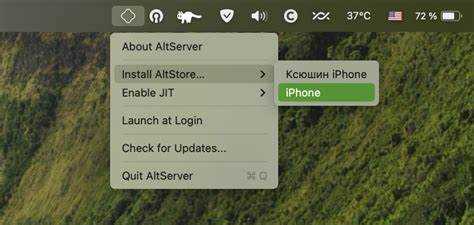
После запуска AltServer в трее появится значок программы. Щелкните по нему правой кнопкой мыши (Windows) или используйте меню на macOS и выберите Install AltStore, затем ваш iPhone. AltServer начнет процесс подписки приложения через Apple ID.
| Действие | Windows | macOS |
|---|---|---|
| Запуск AltServer | Щелкнуть правой кнопкой по значку в трее, выбрать «Run as administrator» | Открыть приложение из папки «Программы», разрешить доступ администратора |
| Подключение iPhone | Использовать оригинальный USB-кабель, подтвердить доверие | Использовать сертифицированный кабель, подтвердить доверие |
| Установка AltStore | Меню AltServer → Install AltStore → выбрать устройство | Меню AltServer → Install AltStore → выбрать устройство |
Установка AltStore через меню AltServer

После подключения iPhone к компьютеру и запуска AltServer откройте меню программы и выберите Install AltStore. В списке устройств выберите свой iPhone. Если устройство не отображается, проверьте кабель и подтвердите доверие к компьютеру на iPhone.
При первом запуске AltServer запросит ввод Apple ID и пароля для подписи приложений. Для безопасности используйте отдельный Apple ID, не основной. AltServer создаст сертификат, который позволит устанавливать приложения на устройство без App Store.
Процесс установки занимает 1–3 минуты. В это время не отключайте iPhone и не прерывайте работу AltServer. По завершении на экране iPhone появится значок AltStore, готовый к запуску и установке сторонних приложений.
Если при установке появляется ошибка «Unable to verify app», откройте настройки iPhone → Основные → Управление устройством и доверяйтесь сертификату Apple ID, использованному в AltServer.
Ввод Apple ID для подписи приложений
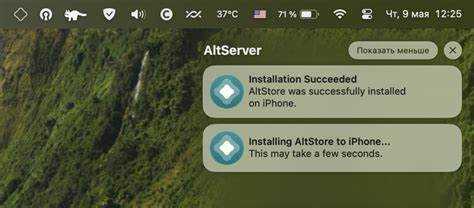
Для установки AltStore необходимо ввести Apple ID и пароль в AltServer. Эта информация используется для создания сертификата разработчика, который позволяет подписывать приложения и устанавливать их на iPhone без App Store.
Рекомендуется использовать отдельный Apple ID, не основной, чтобы минимизировать риски при работе с сертификатами. Если включена двухфакторная аутентификация, AltServer запросит одноразовый код, который придёт на доверенное устройство или номер телефона.
После ввода данных AltServer автоматически создаёт профиль разработчика и подписывает AltStore. В случае ошибки «Authentication failed» проверьте правильность ввода Apple ID, активность интернет-соединения и наличие последних обновлений AltServer.
Сертификат, созданный через ваш Apple ID, действует 7 дней. Для продления подписанных приложений достаточно периодически подключать iPhone к AltServer и повторно устанавливать AltStore через меню Install AltStore.
Проверка успешной установки AltStore на iPhone

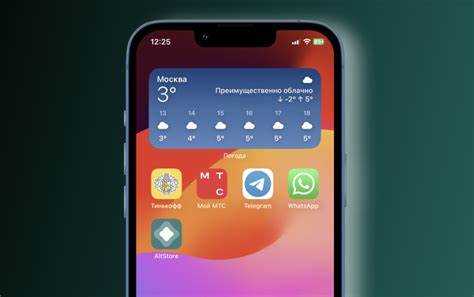
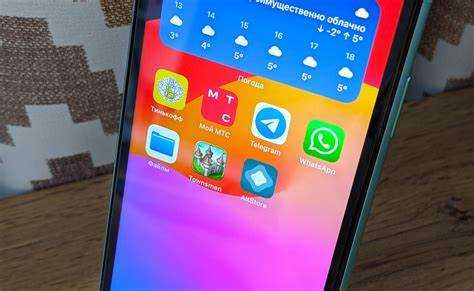
После завершения установки откройте iPhone и найдите на главном экране значок AltStore. Если значок отображается и приложение запускается без ошибок, установка прошла успешно.
Чтобы убедиться, что AltStore корректно подписан, перейдите в Настройки → Основные → Управление устройством и проверьте, что профиль с вашим Apple ID доверен. Без доверия iOS не позволит запускать приложения, установленные через AltStore.
Для окончательной проверки попробуйте установить бесплатное стороннее приложение через AltStore. Если установка проходит без ошибок и приложение запускается, AltStore функционирует корректно и готов к дальнейшей работе.
Обновление AltStore и приложений через iPhone
AltStore требует периодического обновления для продления сертификатов и установки новых версий приложений. Для обновления используйте следующие шаги:
- Подключите iPhone к компьютеру с запущенным AltServer.
- Откройте AltStore на iPhone и перейдите в раздел My Apps.
- Найдите приложения с истекающим сертификатом или доступным обновлением.
- Нажмите Update напротив каждого приложения. AltStore подпишет приложение заново через AltServer.
Для обновления самой AltStore:
- Откройте AltServer на компьютере и выберите Install AltStore → ваш iPhone, чтобы переустановить последнюю версию.
- Проверьте доверие к профилю Apple ID в Настройки → Основные → Управление устройством.
Регулярное обновление предотвращает сбой запуска приложений, так как сертификаты действуют 7 дней. Автоматическое уведомление о необходимости обновления появится в AltStore, если устройство подключено к AltServer.
Устранение ошибок при установке AltStore

При установке AltStore на iOS 15 могут возникать различные ошибки. Для их устранения используйте конкретные методы диагностики и исправления:
- iPhone не отображается в AltServer: проверьте кабель и USB-порт, убедитесь, что устройство доверяет компьютеру, и перезапустите AltServer.
- Ошибка «Unable to verify app»: откройте Настройки → Основные → Управление устройством и доверьтесь сертификату Apple ID, использованному для установки.
- Authentication failed при вводе Apple ID: убедитесь в правильности логина и пароля, отключите двухфакторную аутентификацию или используйте отдельный Apple ID.
- Прерывание установки: отключите блокировку экрана и автоматическое обновление приложений на время установки, а также убедитесь в стабильности интернет-соединения.
- Ошибка при переустановке AltStore: полностью удалите старую версию с iPhone и повторно установите через AltServer.
После устранения проблем рекомендуется перезагрузить iPhone и проверить работу AltStore, установив тестовое приложение из раздела My Apps.
Вопрос-ответ:
Что такое AltStore и для чего он нужен на iOS 15?
AltStore — это инструмент для установки сторонних приложений на iPhone без App Store. На iOS 15 он позволяет запускать приложения, которые не проходят стандартную проверку Apple, создавая временные сертификаты разработчика через ваш Apple ID.
Какие устройства и программы нужны для установки AltStore?
Для установки требуется iPhone с iOS 15, компьютер на Windows 10/11 или macOS 10.14 и выше, USB-кабель для подключения и последняя версия iTunes (не из Microsoft Store для Windows). На компьютере устанавливается AltServer, который подписывает приложения для iPhone.
Почему AltStore не появляется на iPhone после установки?
Наиболее частые причины: iPhone не доверяет компьютеру, USB-кабель неисправен или неправильно выбран Apple ID для подписки. Также возможно, что сертификат не доверен в Настройки → Основные → Управление устройством. Решение — проверить подключение, доверие устройству и повторно установить AltStore через AltServer.
Как продлить срок действия установленных приложений через AltStore?
Сертификаты приложений, установленных через AltStore, действуют 7 дней. Для продления необходимо подключить iPhone к компьютеру с AltServer и в разделе My Apps обновить приложения. AltStore автоматически переподписывает приложения, и они снова будут запускаться без ограничений.
Что делать, если возникает ошибка «Unable to verify app» при установке?
Эта ошибка появляется, когда iOS не доверяет сертификату. Нужно зайти в Настройки → Основные → Управление устройством, найти профиль с вашим Apple ID и нажать «Доверять». После этого AltStore и установленные через него приложения будут запускаться корректно.

 Загрузка...