Содержание статьи
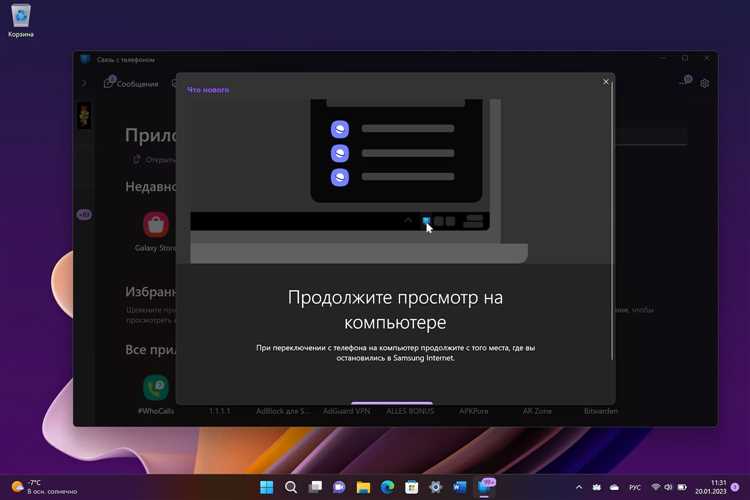
Функция «Связь с Windows» на смартфонах Samsung – это встроенный инструмент для прямого взаимодействия телефона с компьютером под управлением Windows 10 или Windows 11. Она позволяет работать с уведомлениями, сообщениями, фотографиями и приложениями смартфона без необходимости брать его в руки. Для подключения используется приложение Phone Link на ПК и системный модуль One UI на устройстве Samsung, без стороннего ПО.
Ключевая особенность «Связи с Windows» – глубокая интеграция на уровне системы. В отличие от облачных сервисов, данные передаются напрямую по Wi-Fi или Bluetooth, что снижает задержки и позволяет управлять смартфоном в реальном времени. Пользователь может отвечать на SMS, просматривать уведомления мессенджеров, принимать звонки и открывать мобильные приложения прямо в окне Windows.
Функция доступна на большинстве моделей Samsung Galaxy, начиная с устройств на One UI 2.1 и выше. Для стабильной работы требуется учетная запись Microsoft, активное соединение между устройствами и одинаковая сеть Wi-Fi. В корпоративной среде «Связь с Windows» часто используется для ускорения работы с файлами и коммуникациями, а в повседневном сценарии – для снижения переключений между экраном ПК и смартфона.
Понимание того, как именно работает «Связь с Windows», какие данные она передает и какие ограничения имеет, помогает настроить ее под конкретные задачи: от быстрого доступа к фото до запуска Android-приложений на большом экране. Ниже разобраны практические аспекты подключения и использования этой функции на смартфонах Samsung.
Связь с Windows на Samsung: что это и как работает
«Связь с Windows» – системная функция смартфонов Samsung, предназначенная для синхронизации с компьютерами на Windows 10 и Windows 11 через приложение Phone Link. Она встроена в оболочку One UI и не требует установки сторонних утилит на телефон. Основная задача – предоставить доступ к возможностям смартфона напрямую с рабочего стола ПК.
Работа функции основана на связке учетной записи Microsoft и локального соединения между устройствами. После входа в одну учетную запись данные передаются по Wi-Fi и Bluetooth, а при поддержке модели – через локальную сеть без подключения к интернету. Это позволяет отображать уведомления, журнал вызовов, SMS и контент приложений почти без задержек.
На совместимых моделях Samsung Galaxy доступен запуск мобильных приложений Android в отдельных окнах Windows. Приложения отображаются как обычные программы ПК, поддерживают работу с мышью и клавиатурой, а также многозадачность. Для этого требуется смартфон с One UI 3.1 или новее и активированная опция трансляции экрана.
Передача файлов реализована через drag-and-drop: изображения и документы можно перетаскивать между устройствами без кабеля. Фотографии из галереи телефона становятся доступными на ПК сразу после съемки, что удобно для быстрой обработки и отправки. Для стабильной передачи рекомендуется использовать одну сеть Wi-Fi и отключить ограничения энергосбережения для Phone Link.
Функция также поддерживает прием и совершение звонков с компьютера при активном Bluetooth-соединении. Аудио передается через гарнитуру или динамики ПК, а управление вызовами осуществляется из интерфейса Windows. Такой сценарий снижает необходимость держать смартфон под рукой во время работы за компьютером.
Какие функции Samsung доступны через «Связь с Windows»
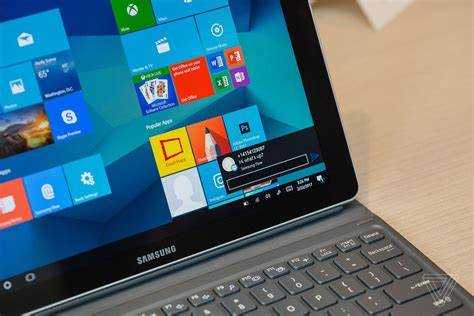
Через «Связь с Windows» смартфоны Samsung предоставляют доступ к ключевым функциям Android напрямую с компьютера. Управление осуществляется через приложение Phone Link, установленное в Windows, при активном соединении со смартфоном. Набор возможностей зависит от версии One UI и модели устройства, но базовый функционал доступен на большинстве современных Galaxy.
Пользователь может работать с уведомлениями, не разблокируя смартфон. Уведомления отображаются в реальном времени, поддерживают быстрые ответы, удаление и переход в соответствующее приложение. Для мессенджеров доступны текстовые ответы с клавиатуры ПК, что упрощает работу во время переписки.
Сообщения SMS и MMS полностью синхронизируются с компьютером. Можно читать историю диалогов, отправлять новые сообщения, прикреплять изображения и копировать текст. Все действия отражаются на смартфоне без дополнительной синхронизации.
Галерея смартфона открывается прямо в интерфейсе Windows. Последние фотографии загружаются автоматически, поддерживается перетаскивание файлов мышью между устройствами. Это особенно полезно при редактировании снимков или быстрой отправке вложений.
На поддерживаемых моделях Samsung доступен запуск мобильных приложений Android. Приложения открываются в отдельных окнах, работают параллельно с программами Windows и сохраняют состояние. Управление осуществляется мышью, клавиатурой и сенсорным экраном при наличии.
Дополнительно поддерживаются звонки через ПК. Можно принимать и совершать вызовы, использовать гарнитуру компьютера и управлять журналом вызовов. Для стабильной работы требуется активный Bluetooth.
| Функция | Описание |
| Уведомления | Просмотр и ответы на уведомления приложений в реальном времени |
| Сообщения | Отправка и прием SMS/MMS с синхронизацией истории |
| Фотографии | Доступ к последним снимкам и передача файлов без кабеля |
| Приложения Android | Запуск и использование мобильных приложений в окнах Windows |
| Звонки | Прием и совершение вызовов через интерфейс ПК |
Как включить «Связь с Windows» на смартфоне Samsung пошагово
Перед активацией убедитесь, что смартфон Samsung работает на One UI 2.1 или новее, а устройство подключено к интернету. Для корректной синхронизации потребуется учетная запись Microsoft, совпадающая с той, что используется на компьютере.
Откройте «Настройки» смартфона и перейдите в раздел «Дополнительные функции». Найдите пункт «Связь с Windows» и откройте его. Если раздел не отображается, используйте поиск по настройкам – функция может быть скрыта в зависимости от региона или модели.
Активируйте переключатель «Связь с Windows». После включения система предложит выполнить вход в учетную запись Microsoft. Авторизация необходима для обмена данными между смартфоном и компьютером.
Разрешите доступ к уведомлениям, сообщениям, звонкам и файлам. Эти разрешения определяют, какие функции будут доступны на компьютере. Для стабильной работы рекомендуется вручную отключить оптимизацию батареи для службы «Связь с Windows» в настройках энергосбережения.
После завершения настройки откройте приложение Phone Link на ПК с Windows 10 или Windows 11 и войдите в ту же учетную запись Microsoft. При нахождении устройств в одной сети Wi-Fi соединение устанавливается автоматически, без подтверждающих кодов и повторной настройки.
Как подключить Samsung к компьютеру с Windows 10 и Windows 11
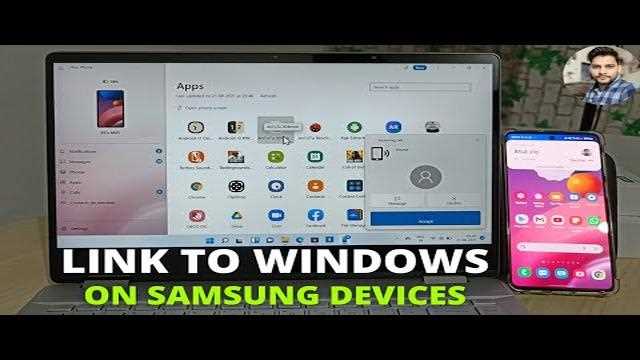
Подключение смартфона Samsung к компьютеру с Windows выполняется через приложение Phone Link, предустановленное в Windows 10 и Windows 11. Перед началом убедитесь, что на смартфоне активирована «Связь с Windows», а оба устройства подключены к одной сети Wi-Fi и используют одинаковую учетную запись Microsoft.
На компьютере выполните последовательные действия:
- Откройте меню «Пуск» и запустите приложение Phone Link.
- Войдите в учетную запись Microsoft, используемую на смартфоне.
- Выберите тип устройства Android и подтвердите начало подключения.
После этого система автоматически проверит доступные устройства Samsung. Если смартфон найден, подключение будет выполнено без ввода кодов. При отсутствии автоматического соединения потребуется подтверждение на экране телефона.
На смартфоне проверьте следующие параметры:
- активен переключатель «Связь с Windows»;
- разрешен доступ к уведомлениям, сообщениям и файлам;
- отключены ограничения фоновой работы для службы синхронизации.
Для расширенного функционала рекомендуется дополнительно включить Bluetooth. Это необходимо для работы звонков и стабильной передачи состояния приложений. После завершения настройки смартфон появится в интерфейсе Windows как подключенное устройство, а доступ к его функциям будет осуществляться напрямую с компьютера.
Как работает синхронизация уведомлений и сообщений между устройствами

Синхронизация уведомлений и сообщений через «Связь с Windows» реализуется на основе прямого обмена данными между смартфоном Samsung и компьютером через Wi-Fi или Bluetooth. Все уведомления, включая системные и от сторонних приложений, передаются в реальном времени, без задержек, если устройства находятся в одной сети.
На смартфоне включается доступ к уведомлениям в настройках «Связь с Windows». После активации Phone Link на ПК получает данные о новых событиях, отображает их в интерфейсе Windows и позволяет выполнять действия без обращения к телефону: отвечать на сообщения, отмечать уведомления как прочитанные или удалять их.
Сообщения SMS и MMS синхронизируются полностью: сохраняется история диалогов, поддерживаются вложения, изображения и ссылки. Любое действие на компьютере – отправка, удаление или ответ – сразу отображается на смартфоне. Для надежной работы рекомендуется разрешить фоновые процессы и отключить оптимизацию батареи для службы синхронизации.
Функция поддерживает быстрые ответы на уведомления мессенджеров и социальных сетей. В интерфейсе Windows доступны стандартные шаблоны ответов и текстовое поле для ввода. Это обеспечивает полноценное управление коммуникациями без необходимости разблокировать смартфон.
Для стабильного обмена данными важно, чтобы оба устройства были подключены к одной Wi-Fi сети и использовали одну учетную запись Microsoft. При использовании Bluetooth синхронизация уведомлений работает в дополнение к передаче вызовов и аудио между смартфоном и ПК.
Как передавать и открывать файлы с Samsung на ПК через «Связь с Windows»
Передача файлов между смартфоном Samsung и ПК через «Связь с Windows» осуществляется через приложение Phone Link. Файлы, включая фотографии, документы и видео, можно перетаскивать мышью напрямую в окно программы на компьютере. Для работы необходимо, чтобы смартфон и ПК были подключены к одной сети Wi-Fi и использовали одну учетную запись Microsoft.
На смартфоне активируйте доступ к файлам в настройках «Связь с Windows». Это позволит компьютеру получать доступ к внутренней памяти и карте памяти устройства. Оптимально отключить энергосбережение для Phone Link, чтобы передача больших файлов не прерывалась.
Передача осуществляется в реальном времени. Новые фотографии, сделанные на смартфоне, появляются в интерфейсе Windows без необходимости обновления. Документы и медиафайлы можно открывать прямо из окна Phone Link, без сохранения на диск ПК.
Для удобства управления файлами рекомендуется использовать следующую структуру действий:
| Действие | Описание |
| Перетаскивание файлов | Выделите файлы на смартфоне в Phone Link и перетащите их в папку Windows |
| Открытие файлов | Щелкните по файлу в интерфейсе Phone Link для просмотра или редактирования на ПК |
| Синхронизация новых файлов | Автоматическое отображение последних фото и документов, сделанных на смартфоне |
| Передача больших файлов | Рекомендуется стабильное Wi-Fi соединение и отключение ограничений энергосбережения |
Как запускать приложения Samsung на экране компьютера
Для запуска приложений Samsung на экране компьютера используется функция «Связь с Windows» через приложение Phone Link. Поддерживаются устройства Samsung с One UI 3.1 и выше. Приложения открываются в отдельных окнах Windows и работают параллельно с программами ПК, сохраняя состояние и данные мобильной версии.
Для включения функции откройте Phone Link на компьютере, выберите подключенный смартфон и перейдите в раздел Приложения. Список доступных приложений формируется автоматически на основе установленных программ на телефоне. Если приложение не отображается, убедитесь, что на смартфоне включена опция трансляция экрана и разрешен доступ к данным приложений.
Запуск приложений осуществляется двойным щелчком по иконке. Они поддерживают управление мышью, клавиатурой и сенсорным экраном, если компьютер оборудован сенсорным дисплеем. Для приложений, требующих высокую производительность, рекомендуется использовать стабильное соединение Wi-Fi и минимизировать фоновые процессы на смартфоне.
При работе с приложениями поддерживается многозадачность: можно одновременно запускать несколько мобильных программ в отдельных окнах, переключаться между ними и изменять размер окон. Все действия синхронизируются с телефоном в реальном времени, включая уведомления и изменения данных внутри приложений.
Какие ограничения и проблемы возникают при использовании «Связи с Windows»
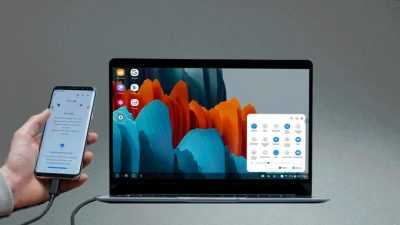
Несмотря на широкие возможности, «Связь с Windows» имеет технические ограничения и потенциальные проблемы, которые важно учитывать при настройке и эксплуатации.
- Совместимость устройств: функция доступна только на смартфонах Samsung с One UI 2.1 и выше и на ПК с Windows 10 или Windows 11. Старые модели телефонов и версии ОС могут не поддерживать запуск приложений или синхронизацию уведомлений.
- Сетевые требования: стабильное подключение к Wi-Fi является обязательным для передачи файлов и синхронизации приложений. При слабом сигнале возможны задержки в уведомлениях и падения соединения.
- Ограничения приложений: некоторые мобильные приложения могут не запускаться на ПК или работать с ограниченным функционалом, особенно игры и программы с DRM-защитой.
- Передача больших файлов: при передаче видео и документов свыше 500 МБ возможны временные сбои. Рекомендуется использовать стабильное соединение и отключить энергосбережение на смартфоне.
- Зависимость от учетной записи: синхронизация возможна только при использовании одной учетной записи Microsoft на обоих устройствах. Несоответствие учетных записей блокирует доступ к уведомлениям и сообщениям.
- Фоновая активность: оптимизация батареи на смартфоне может ограничивать работу функции, что проявляется в задержках уведомлений и медленной передаче данных.
Для минимизации проблем рекомендуется:
- Регулярно обновлять One UI и Windows до последних версий.
- Поддерживать стабильное Wi-Fi соединение и при необходимости включать Bluetooth для звонков и аудио.
- Отключить энергосбережение и ограничения фоновой активности для Phone Link на смартфоне.
- Проверять доступ приложений к уведомлениям, сообщениям и файлам перед использованием функции.
Вопрос-ответ:
Какие устройства Samsung поддерживают функцию «Связь с Windows»?
Функция доступна на смартфонах Samsung серии Galaxy с One UI версии 2.1 и выше. Это включает модели Galaxy S, Note, A и Z, выпущенные начиная примерно с 2020 года. Для корректной работы требуется компьютер с Windows 10 или Windows 11 и учетная запись Microsoft, совпадающая с аккаунтом на телефоне. Устройства с устаревшей версией One UI могут частично поддерживать функцию, но запуск приложений и синхронизация уведомлений может быть ограничена.
Как передавать файлы с телефона на ПК через «Связь с Windows»?
После подключения смартфона к ПК через Phone Link файлы можно передавать простым перетаскиванием. Для этого откройте раздел с файлами или галереей в Phone Link на компьютере, выделите нужные объекты и перетащите их в папку Windows. Файлы доступны для открытия и редактирования сразу после передачи, без копирования на диск. Рекомендуется держать устройства в одной сети Wi-Fi и отключить оптимизацию энергосбережения на смартфоне, чтобы избежать прерываний при передаче больших файлов.
Можно ли управлять приложениями Samsung с компьютера так же, как на телефоне?
Да, на поддерживаемых моделях Samsung приложения Android запускаются в окнах Windows через Phone Link. Они работают с мышью, клавиатурой и сенсорным экраном, если компьютер оборудован сенсорным дисплеем. Поддерживается многозадачность: несколько приложений можно открывать одновременно, переключаться между ними и изменять размер окон. Однако некоторые приложения, особенно требующие высокой производительности или защищенные DRM, могут работать с ограничениями или не запускаться вовсе.
Почему уведомления и сообщения иногда не синхронизируются с компьютером?
Основные причины — нестабильное Wi-Fi соединение, ограничения фоновой активности на смартфоне или несовпадение учетных записей Microsoft. Если энергосбережение активно, Phone Link может не получать уведомления в реальном времени. Для исправления ситуации проверьте, что оба устройства подключены к одной сети, отключите ограничения фоновой активности, разрешите доступ к уведомлениям и сообщениям на телефоне, а также убедитесь, что используется одна учетная запись Microsoft на ПК и смартфоне.

 Загрузка...