Содержание статьи
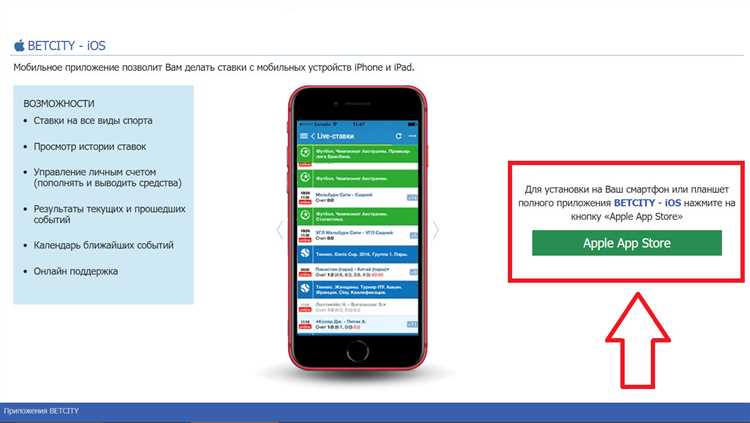
Приложение Бетсити для iPhone доступно через официальный сайт букмекера и App Store. Для установки требуется iOS версии не ниже 13.0 и минимум 150 МБ свободной памяти. Скачивание напрямую с сайта обеспечивает актуальную версию без задержек обновлений и блокировок.
После установки важно правильно настроить учетную запись. Для пополнения баланса поддерживаются банковские карты Visa и Mastercard, электронные кошельки Qiwi, YooMoney и мобильные платежи. Минимальный депозит составляет 100 рублей, средства зачисляются мгновенно, что позволяет сразу делать ставки без ожидания.
Для безопасности транзакций Бетсити использует двухфакторную авторизацию и SSL-шифрование. Рекомендуется привязать телефон к аккаунту и активировать уведомления о движении средств, чтобы контролировать пополнения и ставки в реальном времени. Такой подход снижает риск ошибок при внесении средств и делает работу с приложением более надежной.
Особенности интерфейса iPhone-версии включают быстрый доступ к прематчевым и лайв-событиям, фильтры по видам спорта и удобный раздел истории ставок. Пользователи отмечают стабильность работы даже при высоком трафике и возможность мгновенно переходить к разделу пополнения счета, что экономит время при активной игре.
Проверка совместимости iPhone с приложением Бетсити
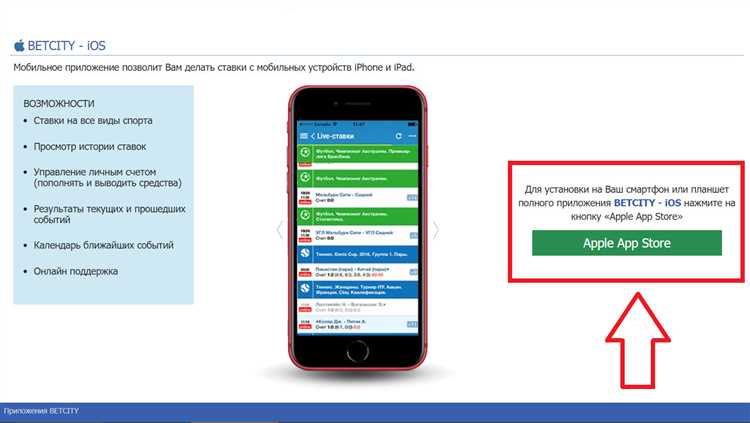
Приложение Бетсити доступно для устройств на iOS начиная с версии 13.0. Для корректной работы необходима минимальная оперативная память 2 ГБ и свободное место на диске не менее 150 МБ. Старые модели iPhone, такие как iPhone 6 и ниже, могут испытывать проблемы с производительностью.
Чтобы проверить совместимость вашего устройства:
- Откройте «Настройки» и выберите «Основные» → «Об этом устройстве». Здесь указана модель и версия iOS.
- Сравните текущую версию iOS с минимальной требуемой – 13.0. Если версия ниже, необходимо обновление через «Настройки» → «Обновление ПО».
- Проверьте свободное место на устройстве через «Настройки» → «Хранилище iPhone». Для установки приложения рекомендуется не менее 200 МБ свободного пространства, чтобы обеспечить стабильную работу и возможность обновлений.
- Убедитесь, что на устройстве включены службы местоположения и разрешены уведомления для корректного отображения коэффициентов и уведомлений о ставках.
Для устройств с iOS 15 и выше приложение использует ускоренное отображение графики и оптимизированный интерфейс. На моделях с iOS 13–14 возможны небольшие задержки при загрузке живых событий, но функционал ставок сохраняется полностью.
Если приложение не устанавливается, проверьте совместимость Apple ID с российским регионом и наличие обновлений App Store. Для стабильной работы рекомендуется использовать последние версии iOS и обновления приложения Бетсити.
Как загрузить Бетсити из официального источника на iOS
После выбора официального приложения нажмите кнопку «Загрузить» и дождитесь окончания установки. Размер приложения составляет около 150 МБ, поэтому скорость загрузки зависит от качества интернет-соединения. Приложение совместимо с iOS 13 и выше.
При первом запуске необходимо разрешить приложению доступ к уведомлениям и настройкам геолокации. Эти параметры обеспечивают корректное отображение акций и ставок на локальные события. Далее авторизуйтесь через номер телефона или электронную почту, использованные при регистрации на сайте Бетсити.
Если приложение не отображается в поиске App Store, убедитесь, что регион вашего аккаунта установлен на Россию или страну, где легально доступен сервис. В редких случаях требуется обновление iOS до последней версии для корректной установки.
После входа в аккаунт перейдите в раздел «Пополнение баланса», чтобы добавить средства для ставок. Для прямого пополнения используйте привязанную банковскую карту, электронные кошельки или мобильные платежи – все методы проходят внутри приложения без перехода на сторонние сайты.
Установка приложения и разрешения для работы на iPhone

Для корректной работы Бетсити на iPhone необходимо скачать официальное приложение из App Store. Откройте App Store, введите «Бетсити» в поиске и убедитесь, что разработчик указан как Betcity. Нажмите «Загрузить» и дождитесь завершения установки. Приложение совместимо с iOS версии 13 и выше.
После установки откройте приложение и предоставьте разрешения, необходимые для работы. Обязательные разрешения включают доступ к уведомлениям для получения оповещений о ставках и изменениях коэффициентов. Разрешение на геолокацию требуется только для проверки региона пользователя и активации локальных бонусов.
Для корректного пополнения баланса убедитесь, что приложение имеет доступ к интернет-соединению через Wi-Fi или мобильные данные. Настройка Push-уведомлений позволяет отслеживать статус ставок и транзакций без постоянного входа в приложение.
Если iPhone использует функцию «Ограничения контента и конфиденциальности», добавьте Бетсити в список разрешенных приложений для загрузки и платежей. При первой попытке пополнения баланса приложение может запросить подтверждение платежной информации через Face ID, Touch ID или пароль Apple ID.
Регулярно обновляйте приложение через App Store, чтобы получать последние версии с исправлениями ошибок и улучшенной безопасностью. Обновления влияют на стабильность работы, отображение коэффициентов и обработку транзакций.
Создание аккаунта и вход в Бетсити на iPhone
Чтобы начать работу с Бетсити на iPhone, сначала необходимо создать аккаунт. Для этого выполните следующие шаги:
- Скачайте официальное приложение Бетсити из App Store. Убедитесь, что версия приложения соответствует текущей iOS вашего устройства.
- Откройте приложение и нажмите кнопку «Регистрация».
- Заполните форму с личными данными:
- Фамилия и имя
- Дата рождения (обязательно для проверки возраста)
- Электронная почта
- Номер телефона для подтверждения
- Придумайте надежный пароль, включающий не менее 8 символов, цифры и заглавные буквы.
- Подтвердите номер телефона через SMS-код, полученный от Бетсити.
- Примите пользовательское соглашение и политику конфиденциальности.
После завершения регистрации можно сразу войти в приложение:
- Откройте Бетсити на iPhone.
- Выберите «Вход» и введите свой логин (номер телефона или email) и пароль.
- При желании активируйте двухфакторную аутентификацию через SMS для повышения безопасности аккаунта.
- Если вы забыли пароль, используйте функцию «Забыли пароль?» для восстановления доступа через email или телефон.
После входа в систему откроется основной интерфейс приложения, где можно пополнить баланс, выбрать ставки или перейти к live-режиму. Рекомендуется сразу проверить корректность личных данных и привязку платежного метода для удобного пополнения счета.
Возможные проблемы при загрузке и способы их устранения

Если приложение не загружается из App Store, причиной может быть устаревшая версия iOS. Для корректной работы требуется iOS 14 и выше. Проверьте обновления в «Настройках» → «Основные» → «Обновление ПО» и установите последнюю версию.
Иногда возникает сбой при подтверждении загрузки через Apple ID. В этом случае необходимо выйти из аккаунта в «Настройках» → «iTunes Store и App Store», перезагрузить устройство и снова войти в аккаунт.
Проблемы с интернет-соединением могут препятствовать загрузке. Рекомендуется использовать стабильное Wi-Fi соединение с пропускной способностью не ниже 5 Мбит/с. При слабом сигнале переключитесь на другую сеть или перезагрузите роутер.
Если установка прерывается на этапе проверки приложения, это может быть связано с ограничениями контента или региональными настройками Apple ID. Решение – проверить регион аккаунта и при необходимости изменить его на страну, где доступно приложение.
В редких случаях сбои вызывают временные ошибки серверов Бетсити. Проверить доступность сервиса можно через официальный сайт или социальные сети компании. Обычно повторная попытка загрузки через 30–60 минут решает проблему.
Доступные методы пополнения баланса через iPhone
Для пополнения баланса в приложении Бетсити на iPhone доступны несколько безопасных и быстрых способов. Наиболее удобный вариант – привязка банковской карты Visa или Mastercard. Средства зачисляются мгновенно, комиссия отсутствует при пополнении от 500 рублей. При этом рекомендуется использовать карты с поддержкой 3D Secure для дополнительной защиты транзакции.
Электронные кошельки также интегрированы в приложение. Поддерживаются Qiwi, ЮMoney и WebMoney. Пополнение через них занимает до 5 минут, минимальная сумма – 100 рублей. В приложении автоматически открывается интерфейс для ввода номера кошелька и подтверждения платежа через SMS или push-уведомление.
Мобильные платежи через оператора связи – ещё один удобный метод. Сотовые операторы МТС, Билайн и МегаФон позволяют перевести деньги на игровой счет прямо с баланса телефона. Лимит одной операции составляет до 15 000 рублей, средства зачисляются мгновенно, но комиссия может достигать 5% в зависимости от оператора.
Пополнение через банковские приложения с поддержкой Apple Pay обеспечивает мгновенную оплату без ввода реквизитов карты. Необходимо выбрать Apple Pay в списке способов пополнения и подтвердить перевод с помощью Face ID или Touch ID. Этот метод особенно удобен при регулярных пополнениях, так как сохраняет историю транзакций внутри приложения.
Наконец, доступны предоплаченные коды пополнения Бетсити. Их можно приобрести в розничных сетях и интернет-магазинах. Для активации достаточно ввести код в разделе «Пополнение» на iPhone, средства зачисляются моментально без дополнительных комиссий.
Как привязать банковскую карту или электронный кошелек
Откройте приложение Бетсити на iPhone и перейдите в раздел «Кошелек». Нажмите «Добавить способ оплаты» и выберите «Банковская карта» или один из поддерживаемых электронных кошельков: Qiwi, ЮMoney, WebMoney. Для карты укажите номер, срок действия и CVV-код. Электронный кошелек привязывается через ввод номера счета или ID кошелька и подтверждение через SMS или приложение кошелька.
После ввода данных система выполнит проверочный платеж на сумму до 1 рубля, чтобы подтвердить валидность карты или кошелька. Сумма автоматически возвращается на счет после подтверждения. Обязательно убедитесь, что на карте или в кошельке достаточно средств для проверки.
Для банковских карт поддерживаются Visa, Mastercard и Мир. Электронные кошельки должны быть идентифицированы: Qiwi и ЮMoney требуют подтверждения личности через паспортные данные, WebMoney – через WMID и код подтверждения.
Если привязка прошла успешно, рядом с выбранным способом оплаты появится статус «Активен». С этого момента можно мгновенно пополнять баланс, выбирая карту или кошелек при депозите. Любые ошибки в номере карты или кошелька вызывают отклонение операции с указанием причины в приложении.
Для безопасности рекомендуется включить двухфакторную аутентификацию и уведомления о транзакциях через приложение банка или кошелька. Это снижает риск несанкционированного использования привязанного способа оплаты.
Проверка успешного зачисления средств и управление балансом
После пополнения счета в приложении Бетсити на iPhone, баланс обновляется мгновенно при использовании банковских карт и электронных кошельков с поддержкой мгновенных переводов. В разделе «Кошелек» отображается текущая сумма и история последних транзакций, включая дату, метод оплаты и статус операции.
Для подтверждения зачисления средств откройте «Историю операций» и убедитесь, что статус платежа указан как «Зачислено». При задержке более 10 минут рекомендуется сверить номер транзакции с банковской выпиской или чек электронной системы платежа.
При обнаружении расхождений в балансе необходимо сразу обратиться в службу поддержки через встроенный чат, указав дату, сумму и метод пополнения. Ответ обычно приходит в течение 15–30 минут, а корректировка баланса проводится автоматически после проверки транзакции.
Регулярное обновление приложения гарантирует корректное отображение средств и предотвращает ошибки синхронизации. Рекомендуется периодически проверять актуальность реквизитов платежных систем, чтобы исключить задержки при будущих пополнениях.
Вопрос-ответ:
Как установить приложение Бетсити на iPhone?
Чтобы скачать Бетсити на iPhone, откройте App Store и в строке поиска введите название приложения. Найдите официальную версию, обратите внимание на разработчика, чтобы избежать поддельных программ. Нажмите «Загрузить» или «Установить», дождитесь окончания установки, затем откройте приложение и авторизуйтесь или создайте новый аккаунт.
Какие способы пополнения баланса доступны в Бетсити на iPhone?
В приложении Бетсити доступны разные варианты внесения средств. Вы можете использовать банковские карты, электронные кошельки или популярные платёжные системы. Сумма пополнения может варьироваться в зависимости от выбранного способа. Все операции защищены, поэтому деньги зачисляются быстро и безопасно.
Можно ли пополнить баланс через мобильный интернет без карты?
Да, в Бетсити есть возможность перевода средств через электронные кошельки и мобильные платёжные сервисы, не привязывая банковскую карту. Для этого выберите подходящий метод в разделе «Пополнение» приложения, укажите сумму и подтвердите операцию через мобильный интерфейс. Средства обычно приходят мгновенно.
Какие требования к iPhone для корректной работы приложения Бетсити?
Приложение работает на устройствах с iOS 12 и выше. Необходимо наличие стабильного интернет-соединения и достаточного свободного места для установки программы. При обновлении iOS рекомендуется проверять совместимость версии приложения, чтобы избежать сбоев при запуске и внесении средств.

 Загрузка...