Содержание статьи

В Windows 11 синхронизация параметров между различными устройствами помогает сохранять единый пользовательский опыт, однако в некоторых случаях она может стать излишней или нежелательной. Если вы хотите отключить эту функцию, чтобы повысить конфиденциальность или сэкономить трафик, процесс достаточно прост. Рассмотрим пошаговую инструкцию, которая позволит вам отключить синхронизацию и настроить операционную систему под ваши предпочтения.
Для отключения синхронизации настроек в Windows 11 необходимо выполнить несколько действий в разделе «Настройки». Сначала откройте меню «Параметры», затем перейдите в раздел Аккаунт и выберите пункт Синхронизация параметров. Здесь вы найдете переключатель, который позволяет отключить синхронизацию сразу для всех параметров, включая фон рабочего стола, пароли и другие настройки системы.
Кроме того, важно помнить, что отключение синхронизации может повлиять на работу некоторых сервисов, таких как Microsoft Edge или OneDrive. Если вы хотите отключить синхронизацию только для определенных параметров, вы можете вручную настроить, какие данные будут синхронизироваться. Это дает гибкость в управлении настройками, позволяя сохранить некоторые функции, такие как синхронизация приложений, без передачи других данных.
После выполнения этих шагов синхронизация будет отключена на вашем устройстве, и вы сможете контролировать, какие данные будут передаваться в облако. Отключение синхронизации позволяет улучшить безопасность и приватность, но важно помнить, что некоторые удобства работы с несколькими устройствами могут быть утрачены.
Отключение синхронизации через настройки учетной записи Microsoft
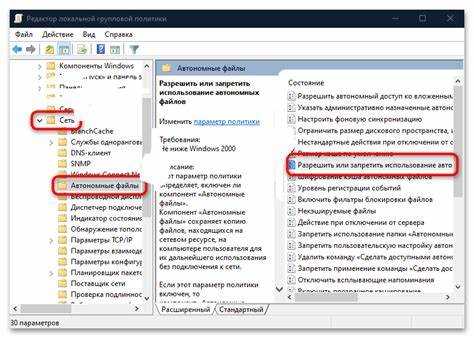
Для отключения синхронизации параметров через учетную запись Microsoft, выполните следующие шаги:
- Откройте меню «Пуск» и перейдите в раздел «Настройки».
- Перейдите в раздел «Учетные записи».
- В меню слева выберите «Синхронизация параметров».
- В разделе «Синхронизация параметров» найдите переключатель «Синхронизация с учетной записью Microsoft» и отключите его.
После этого Windows 11 больше не будет синхронизировать настройки и данные на разных устройствах, используя вашу учетную запись Microsoft.
Чтобы полностью прекратить синхронизацию, убедитесь, что вы отключили все доступные параметры, такие как:
- Пароли и другие данные приложений.
- Тема и фон рабочего стола.
- Настройки языков и ввода.
- Другие системные настройки.
Если вы хотите вернуть синхронизацию, повторите эти шаги, но включите переключатель синхронизации обратно.
Выключение синхронизации в разделе «Параметры» Windows 11
Чтобы отключить синхронизацию настроек в Windows 11, необходимо перейти в раздел «Параметры». Для этого нажмите правой кнопкой мыши по кнопке «Пуск» и выберите «Параметры» в контекстном меню. В открывшемся окне перейдите в раздел «Учётные записи» (Accounts).
В левой панели выберите «Синхронизация настроек» (Sync your settings). Здесь отображаются различные параметры, которые могут быть синхронизированы между устройствами, связанные с вашим аккаунтом Microsoft.
Чтобы полностью отключить синхронизацию, переключите тумблер в верхней части окна на «Отключено» в разделе «Синхронизация настроек». Это предотвратит передачу данных, таких как пароли, темы, настройки приложений и другие персонализированные параметры, между устройствами, на которых используется ваш аккаунт.
Если вам нужно отключить синхронизацию только отдельных типов данных, например, паролей или истории браузера, вы можете выключить соответствующие переключатели в разделе «Настройки синхронизации». Например, выключив «Тема», вы не будете синхронизировать оформление системы между устройствами.
Для завершения изменения просто закройте окно «Параметры». С этого момента ваши устройства больше не будут обмениваться настройками через учётную запись Microsoft.
Как отключить синхронизацию паролей и учетных записей

Для отключения синхронизации паролей и учетных записей в Windows 11 нужно выполнить несколько шагов через настройки системы. Это важно, если вы хотите предотвратить автоматическое сохранение паролей в облаке Microsoft и синхронизацию информации между устройствами.
1. Откройте Параметры Windows, нажав на кнопку «Пуск» и выбрав пункт «Параметры» или используйте сочетание клавиш Win + I.
2. Перейдите в раздел Учетные записи, затем выберите пункт Синхронизация параметров.
3. В разделе Синхронизация параметров отключите переключатель в позиции Синхронизация паролей, чтобы избежать автоматической синхронизации ваших паролей с другими устройствами. Эта настройка запрещает хранение паролей в облаке Microsoft.
4. Если вы хотите также отключить синхронизацию учетных записей, в том же разделе найдите пункт Синхронизация учетных записей и выключите его.
5. Для завершения настройки закройте окно «Параметры». Теперь синхронизация паролей и учетных записей будет отключена.
При отключении синхронизации этих данных вы гарантированно будете сохранять их только на текущем устройстве, без передачи в облако или на другие устройства.
Отключение синхронизации данных приложений и тем
В Windows 11 синхронизация данных приложений и тем позволяет поддерживать одинаковые настройки на всех устройствах, связанных с вашей учетной записью Microsoft. Однако, если вы хотите отключить эту функцию, выполните следующие шаги.
1. Откройте меню «Параметры» через значок «Пуск» или сочетанием клавиш Win + I.
2. Перейдите в раздел «Учетные записи», затем выберите «Синхронизация параметров».
3. В разделе «Синхронизация параметров» найдите переключатель для параметра «Синхронизация данных приложений и тем». Он будет активен, если синхронизация включена.
4. Отключите этот переключатель. Это предотвратит синхронизацию ваших приложений и тем на других устройствах.
5. При необходимости, вы можете отключить и другие параметры синхронизации, такие как пароли или настройки браузера, в зависимости от ваших предпочтений.
После отключения синхронизации изменения, сделанные в приложениях или темы на одном устройстве, не будут распространяться на другие устройства. Это полезно, если вы предпочитаете настраивать каждое устройство индивидуально.
Изменение настроек синхронизации на всех устройствах с Windows 11

Для управления синхронизацией параметров между устройствами с Windows 11 необходимо настроить соответствующие параметры в разделе «Параметры». Процесс может быть полезен, если вы хотите отключить или настроить синхронизацию отдельных данных, таких как пароли, темы, настройки приложений и другие элементы. Чтобы изменить параметры синхронизации на всех устройствах, выполните следующие шаги:
1. Перейдите в «Параметры» Windows 11. Для этого откройте меню «Пуск» и выберите «Параметры», либо используйте комбинацию клавиш Win + I.
2. В левой части окна выберите раздел «Аккаунты», а затем перейдите в подраздел «Синхронизация настроек».
3. На странице синхронизации настроек вы увидите несколько параметров. Вы можете отключить полную синхронизацию или выбрать, какие именно данные хотите синхронизировать:
— Синхронизация настроек: Этот переключатель позволяет отключить синхронизацию всех настроек на устройствах. Отключив этот параметр, настройки Windows, включая темы и фоновое изображение, больше не будут синхронизироваться между устройствами.
— Пароли и настройки учетных записей: Включите или отключите синхронизацию паролей и учетных записей Microsoft, чтобы сохранить их на всех ваших устройствах.
— Настройки браузера Microsoft Edge: Здесь можно включить или отключить синхронизацию истории браузера, паролей, открытых вкладок и других данных в Edge.
— Настройки приложений: Этот параметр управляет синхронизацией данных приложений, например, языковых предпочтений и настроек приложений из Microsoft Store.
4. После того как вы настроили необходимые параметры синхронизации, изменения вступят в силу на всех устройствах, которые используют ту же учетную запись Microsoft.
5. Если вы хотите контролировать синхронизацию на отдельных устройствах, зайдите на каждом устройстве и выполните аналогичные шаги, чтобы установить нужные настройки для каждого из них.
Таким образом, управление синхронизацией в Windows 11 предоставляет гибкие настройки для того, чтобы пользователи могли индивидуально настроить, какие данные и настройки будут синхронизироваться между устройствами. Это особенно полезно для тех, кто предпочитает ограничить распространение личных данных по множеству устройств.
Как остановить синхронизацию истории и файлов OneDrive
Для того чтобы остановить синхронизацию файлов и истории на OneDrive, потребуется выполнить несколько простых шагов.
1. Отключение синхронизации истории
История Windows позволяет синхронизировать ваши действия и настройки на разных устройствах через OneDrive. Чтобы отключить синхронизацию истории:
1. Перейдите в «Параметры» (Win + I).
2. Откройте раздел «Учётные записи» и выберите «Синхронизация параметров».
3. В разделе «Синхронизация истории» отключите опцию «Синхронизация истории между устройствами».
2. Отключение синхронизации файлов OneDrive
OneDrive по умолчанию синхронизирует файлы с облачным хранилищем. Если необходимо остановить синхронизацию:
1. Кликните правой кнопкой мыши на значок OneDrive в системном трее.
2. В меню выберите «Настройки».
3. В окне «Настройки OneDrive» перейдите на вкладку «Аккаунт».
4. Нажмите «Остановить синхронизацию этой папки» для каждой папки, синхронизация которой вам не нужна.
Также можно временно приостановить синхронизацию, выбрав опцию «Поставить на паузу синхронизацию» в том же контекстном меню.
3. Полное отключение OneDrive
Если вы хотите полностью прекратить использование OneDrive, выполните следующие шаги:
1. В «Параметры» перейдите в раздел «Программы» и выберите «Программы и компоненты».
2. Найдите OneDrive в списке установленных приложений и выберите «Удалить».
3. После удаления OneDrive, синхронизация файлов и истории прекратится.
Что делать, если синхронизация не отключается после изменения настроек
Если синхронизация параметров в Windows 11 не отключается после внесения изменений в настройки, возможно, это связано с несколькими факторами. Прежде всего, стоит убедиться, что изменения были правильно применены. Для этого зайдите в «Настройки» -> «Учётные записи» -> «Синхронизация параметров» и убедитесь, что переключатель синхронизации выключен.
Однако даже после этого синхронизация может продолжать работать. В таком случае следует проверить следующие моменты:
1. Проверка состояния учетной записи Microsoft. Если ваша учетная запись синхронизируется через Microsoft, изменения в настройках могут не вступать в силу сразу. Попробуйте выйти из своей учетной записи, затем войдите снова, чтобы изменения применились корректно.
2. Использование локальной учетной записи. Если синхронизация не отключается с учетной записью Microsoft, рассмотрите возможность перехода на локальную учетную запись. Это может ограничить передачу данных между устройствами и отключить синхронизацию.
3. Проблемы с обновлениями Windows. Иногда проблема заключается в недавних обновлениях Windows, которые могут не корректно применить изменения в параметрах. Для решения проблемы проверьте наличие доступных обновлений и установите их, если они есть.
4. Проверка политик групповой безопасности. Если вы используете корпоративную версию Windows 11 или система настроена через групповую политику, проверьте, не ограничены ли возможности изменения параметров синхронизации. В некоторых случаях администраторы могут заблокировать изменения настроек синхронизации через локальные или доменные политики.
5. Использование команды Windows для сброса настроек синхронизации. В некоторых случаях помогает сброс параметров синхронизации с помощью командной строки. Для этого откройте командную строку с правами администратора и выполните команду: msconfig. После этого перезагрузите систему и попробуйте отключить синхронизацию снова.
6. Удаление и повторная настройка учетной записи. Если ничего не помогает, можно попробовать удалить учетную запись, с которой связана синхронизация, и затем добавить её заново. Это очистит возможные ошибки синхронизации и даст возможность настроить её с нуля.
Следуя этим рекомендациям, можно эффективно отключить синхронизацию параметров в Windows 11, если стандартные методы не срабатывают.
Вопрос-ответ:
Как отключить синхронизацию настроек на нескольких устройствах в Windows 11?
Чтобы отключить синхронизацию настроек в Windows 11, нужно зайти в меню «Параметры» (Settings). В нем выберите раздел «Учетная запись» (Account), а затем перейдите в «Синхронизация настроек» (Sync your settings). Включите или выключите синхронизацию для каждого параметра, который хотите отключить. Это позволит избежать синхронизации настроек между устройствами, использующими одну учетную запись Microsoft.
Что будет, если я отключу синхронизацию настроек в Windows 11?
Если вы отключите синхронизацию настроек в Windows 11, изменения, сделанные на одном устройстве, не будут перенесены на другие устройства, подключенные к той же учетной записи Microsoft. Это значит, что каждое устройство будет работать с индивидуальными настройками, такими как темы, пароли и другие персональные предпочтения. Вы по-прежнему сможете использовать все функции Windows, но настройки не будут синхронизироваться автоматически.
Как отключить синхронизацию паролей в Windows 11?
Чтобы отключить синхронизацию паролей в Windows 11, нужно в разделе «Синхронизация настроек» в меню «Параметры» (Settings) найти опцию, связанную с синхронизацией паролей и автозаполнением. Выключив эту опцию, вы остановите синхронизацию паролей между устройствами. Это может быть полезно, если вы хотите ограничить доступ к паролям только на одном устройстве.
Как отключить синхронизацию параметров внешнего вида в Windows 11?
Для того чтобы отключить синхронизацию внешнего вида в Windows 11, откройте раздел «Параметры» и перейдите в «Учетная запись» > «Синхронизация настроек». Здесь можно отключить синхронизацию параметров, связанных с темами, фоновыми изображениями и цветами. Это позволит каждой системе использовать свои собственные визуальные предпочтения, а не применять одинаковый стиль ко всем устройствам.
Почему я не могу отключить синхронизацию настроек в Windows 11?
Если вы не можете отключить синхронизацию настроек в Windows 11, возможно, это связано с ограничениями вашей учетной записи. Например, если вы используете учетную запись Microsoft в рамках корпоративной или учебной сети, администратор может заблокировать возможность изменения этих параметров. В таком случае, для отключения синхронизации нужно обратиться к администратору сети или попробовать использовать локальную учетную запись.
Как отключить синхронизацию параметров в Windows 11?
Для того чтобы отключить синхронизацию параметров в Windows 11, необходимо выполнить несколько простых шагов. Начните с открытия меню «Пуск» и перехода в раздел «Параметры». Далее выберите пункт «Учётные записи», а затем выберите «Синхронизация параметров». Здесь вы увидите настройки синхронизации. Отключите нужные опции, например, синхронизацию паролей, настроек приложений или тем оформления. В конце нажмите «Отключить», чтобы подтвердить изменения.

 Загрузка...