Содержание статьи

Microsoft Word предоставляет несколько способов вставки символов, которые не всегда легко найти в стандартной клавиатуре. В этой статье мы рассмотрим, как эффективно использовать встроенные инструменты и горячие клавиши для вставки различных символов, от простых знаков до более специфичных, таких как математические и специальные символы.
Первый способ – это панель «Вставка». В разделе «Символ» Word предлагает доступ к огромному количеству знаков, включая математические операции, стрелки, валютные символы и даже знаки для различных языков. Для быстрого доступа стоит использовать меню «Специальные символы», которое помогает найти менее очевидные знаки, например, авторские символы, юридические или типографские знаки.
Кроме того, можно настроить горячие клавиши для часто используемых символов. Это ускоряет процесс и избавляет от необходимости искать символы в меню. Например, вы можете назначить комбинацию клавиш для вставки определенного знака, что особенно полезно при работе с техническими или научными текстами, где символы встречаются часто.
Для тех, кто часто использует определённые символы, еще одной удобной функцией является автозамена. Например, можно настроить автозамену для вставки кавычек или тире, просто набрав заранее установленную комбинацию символов. Это значительно экономит время и делает процесс работы в Word более комфортным.
Как использовать панель «Вставка» для добавления символов
Для того чтобы вставить символ через панель «Вставка» в Word, откройте вкладку «Вставка» в верхнем меню. Далее в группе «Символы» выберите пункт «Символ». Это откроет окно, в котором будет отображаться список доступных символов, включая математические знаки, валютные символы и знаки пунктуации.
В этом окне вы найдете символы, сгруппированные по категориям, таким как «Основные символы», «Математические операторы» и «Пунктуация». Вы можете прокручивать список, чтобы найти нужный символ, или воспользоваться кнопкой «Дополнительные символы» для более расширенного выбора.
Если вам необходимо вставить специфичный символ, которого нет в основном списке, вы можете воспользоваться фильтром в нижней части окна, чтобы отобразить символы определённого шрифта, типа или кодировки. Например, можно выбрать шрифт «Arial» и найти более редкие символы, такие как математические знаки или элементы из разных языков.
Для быстрого добавления символа достаточно выбрать его и нажать кнопку «Вставить». Если вы планируете использовать этот символ часто, вы можете запомнить его расположение в списке, либо добавить его в список «Недавние символы», что ускорит доступ в будущем.
Таким образом, панель «Вставка» в Word – это удобный инструмент для вставки символов, который позволяет выбирать из множества вариантов и фильтровать их по нужным параметрам. Это полезно, когда вам нужно добавить символы, которые не присутствуют на стандартной клавиатуре.
Как вставить символ через меню «Специальные символы»

Меню «Специальные символы» в Word позволяет вставлять знаки, которые редко используются, но часто необходимы в различных текстах. Для того чтобы открыть это меню, перейдите на вкладку «Вставка» и выберите пункт «Символ». В открывшемся окне, в правом нижнем углу, найдите кнопку «Специальные символы» и кликните по ней.
В меню «Специальные символы» представлены знаки, такие как авторские символы, торговые марки, а также различные тире, кавычки и знаки для иностранных языков. Это особенно полезно при создании юридических и технических документов, где требуется использование специфичных символов.
Для вставки нужного символа из этого меню просто выберите его и нажмите «Вставить». Если вам нужно добавить несколько одинаковых символов, вы можете продолжать вставку, не закрывая меню. Важно, что все символы в этом меню отсортированы по категориям, что позволяет легко ориентироваться в них и быстро находить нужный знак.
Также, в этом меню можно увидеть описание каждого символа, его код и шрифт, в котором он используется. Это полезно, если вы работаете с кодировками или хотите использовать символы из нестандартных шрифтов. Таким образом, меню «Специальные символы» является удобным инструментом для быстрого доступа к редким знакам, не требующим дополнительных настроек или сложных манипуляций.
Где найти математические и греческие символы в Word
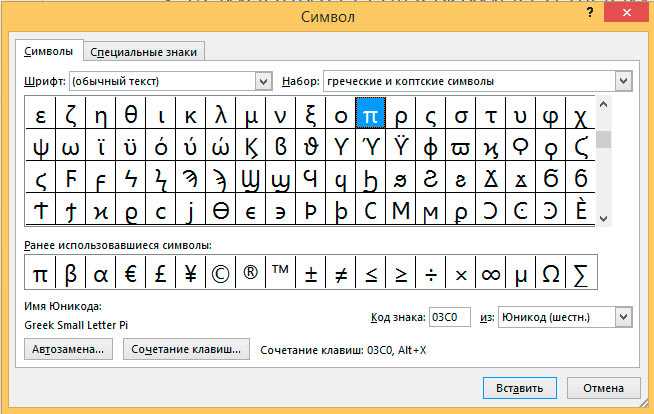
В Word математические и греческие символы можно найти через панель «Вставка» в разделе «Символ». Для этого откройте вкладку «Вставка» и в группе «Символы» выберите пункт «Символ», затем нажмите на «Дополнительные символы». В появившемся окне в разделе «Шрифт» выберите шрифт, поддерживающий математические символы, например, «Cambria Math» или «Arial Unicode MS».
Математические знаки, такие как операции (плюс, минус, умножение и деление), а также более сложные символы (интегралы, квадратные корни, суммы) расположены в отдельной категории «Математические операторы». Чтобы быстро найти эти символы, можно воспользоваться фильтром по категориям, который отображается в верхней части окна. Выбирайте категорию «Математические операторы» и просматривайте доступные символы для вставки.
Греческие символы, включая альфу, бету, гамму и другие, также можно найти в том же меню «Символы». Для них подходит категория «Греческие и Coptic». Чтобы вставить греческий символ, выберите нужный из списка и нажмите «Вставить». Эти символы обычно используются в научных и математических текстах, и их поддерживает большинство стандартных шрифтов в Word.
Дополнительно, для быстрого доступа к математическим и греческим символам можно использовать панель инструментов «Символы». Это позволит вставлять знаки непосредственно в процессе написания текста, не открывая дополнительные окна.
Как настроить быстрые клавиши для вставки символов
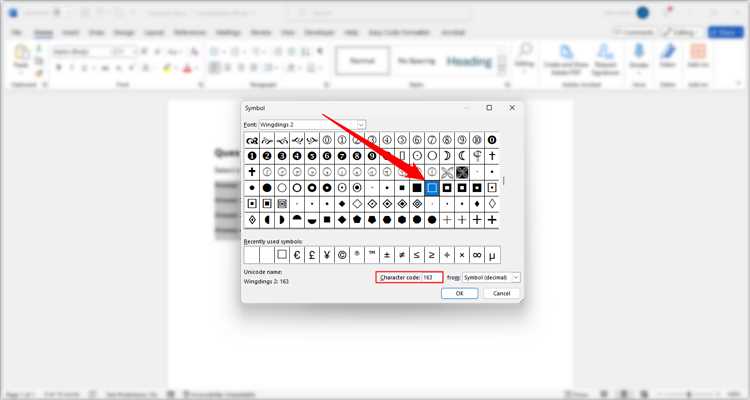
В Microsoft Word можно настроить быстрые клавиши для вставки символов, чтобы ускорить работу с документами. Для этого откройте меню «Файл», выберите «Параметры» и перейдите в раздел «Настройка ленты». Затем откройте пункт «Настроить клавиши» и найдите категорию «Команды». В этом списке выберите «Вставить символ».
Когда выберете команду «Вставить символ», появится окно, где можно назначить сочетание клавиш. Для этого в поле «Новые клавиши» нажмите желаемую комбинацию клавиш. Например, можно назначить комбинацию «Ctrl + Alt + S» для вставки часто используемого символа. После этого нажмите «Назначить» и подтвердите изменения.
Также стоит помнить, что Word позволяет назначить быстрые клавиши для конкретных символов. Например, если вы часто используете символ «прибавить» или «квадратный корень», выберите его в списке и настройте для него отдельную комбинацию клавиш. Это значительно сократит время, затрачиваемое на поиск и вставку символов.
Для удобства рекомендуется использовать такие сочетания клавиш, которые не конфликтуют с уже существующими, чтобы избежать случайных ошибок. После настройки быстрых клавиш вы сможете вставлять нужные символы моментально, не отвлекаясь на дополнительные меню и окна.
Как вставить символы с помощью сочетания клавиш Alt
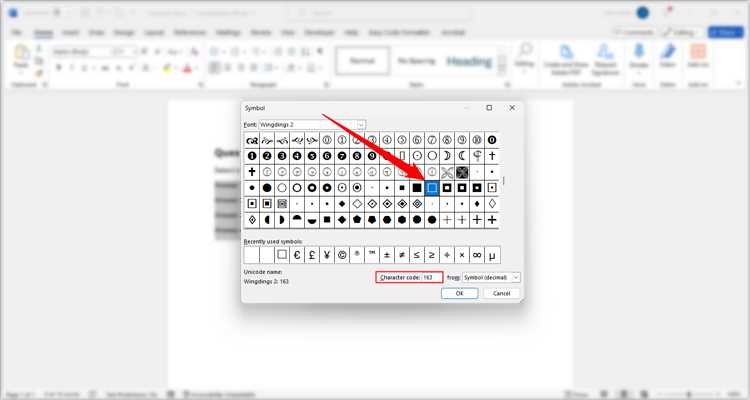
Использование клавиши Alt – один из самых быстрых способов вставить символы, которых нет на стандартной клавиатуре. Этот метод подходит для добавления символов, таких как математические знаки, валюты и другие редкие символы. Для этого нужно использовать числовую клавиатуру и код символа.
Чтобы вставить символ с помощью клавиши Alt, выполните следующие шаги:
- Убедитесь, что у вас включена числовая клавиатура (Num Lock).
- Нажмите и удерживайте клавишу Alt.
- На числовой клавиатуре введите нужный код символа. Например, для знака евро (€) код будет 0128.
- Отпустите клавишу Alt, и символ появится в вашем документе.
Список наиболее часто используемых символов и их кодов:
- € – евро: Alt + 0128
- © – авторское право: Alt + 0169
- ® – зарегистрированная марка: Alt + 0174
- ± – плюс-минус: Alt + 0177
- ∞ – бесконечность: Alt + 236
- ÷ – деление: Alt + 0247
- √ – квадратный корень: Alt + 251
Важно помнить, что этот метод работает только с числовой клавиатурой, а не с верхним рядом цифр. Также для ввода кодов символов можно воспользоваться справочниками, которые отображают коды для различных знаков, или найти их в интернете. Это позволяет легко вставлять символы без необходимости искать их в меню Word.
Как вставить символы через автозамены в Word
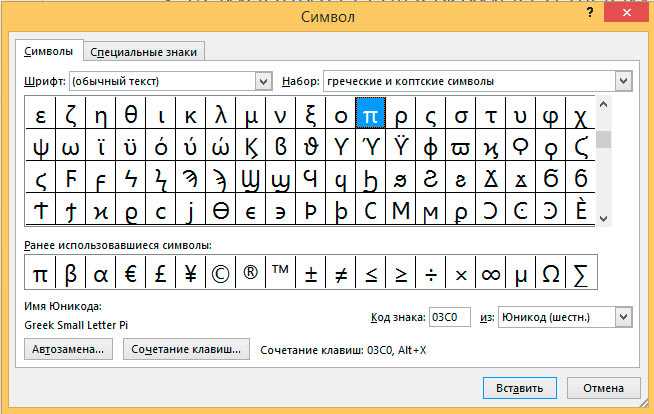
Функция автозамены в Word позволяет автоматически заменять текстовые комбинации на символы или другие фразы, что ускоряет работу с часто используемыми знаками. Чтобы настроить автозамену для вставки символов, выполните следующие шаги:
- Перейдите на вкладку «Файл» и выберите «Параметры».
- В окне настроек выберите раздел «Правописание», затем нажмите на кнопку «Автозамена».
- В появившемся окне введите в поле «Заменить» текст, который хотите автоматически заменять, например, «++» или «(c)» для символа авторского права.
- В поле «На» выберите символ, который будет вставляться вместо введённого текста. Например, для «(c)» введите символ ©.
- Нажмите «Добавить» и затем «ОК», чтобы сохранить настройки.
Теперь, когда вы наберете «++», Word автоматически заменит эту комбинацию на символ «плюс-минус» (±), а «(c)» на символ авторского права (©). Этот метод особенно полезен при создании технических, юридических или научных текстов, где определенные символы используются часто.
Кроме того, вы можете настроить автозамену для вставки символов, которые не находятся на вашей клавиатуре. Для этого просто введите текстовую последовательность, которую легко запомнить, и свяжите её с нужным символом. Это позволяет сэкономить время и повысить производительность при работе с документами в Word.
Как добавить собственные символы в Word с помощью шрифтов
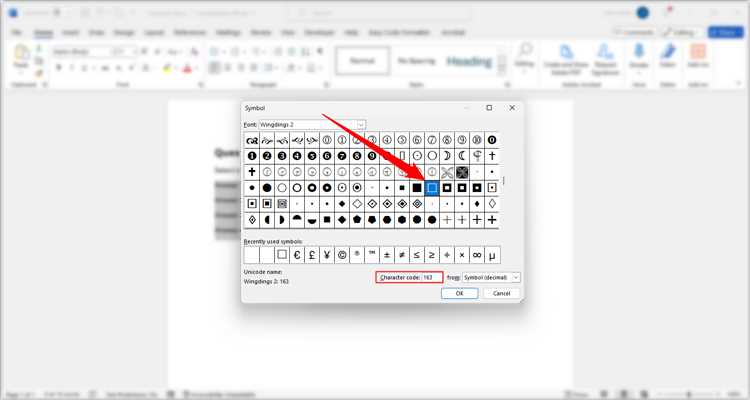
Если вам нужно использовать собственные символы, которых нет в стандартных шрифтах Word, вы можете добавить их с помощью кастомных шрифтов. Для этого нужно найти или создать шрифт, который содержит нужные символы, и установить его в систему. После этого символы из этого шрифта можно будет вставлять в Word, как любые другие.
Чтобы добавить собственные символы с помощью шрифтов, выполните следующие шаги:
- Найдите или создайте шрифт, содержащий нужные символы. Например, вы можете использовать шрифты, такие как «Wingdings», «Webdings» или другие, которые поддерживают необычные символы.
- Скачайте шрифт и установите его на ваш компьютер. Для этого обычно достаточно дважды кликнуть на файл шрифта и выбрать «Установить».
- После установки шрифта откройте Word и выберите этот шрифт в меню «Шрифт» на вкладке «Главная».
- Теперь вы можете вставить любой символ из выбранного шрифта, используя стандартные методы вставки символов, например, через меню «Вставка» → «Символ».
Если вам нужно вставить символ из нестандартного шрифта, используйте комбинацию клавиш Alt вместе с кодом символа, или просто выберите его в списке символов, если шрифт установлен правильно. Это позволяет легко добавлять уникальные символы, не полагаясь только на стандартные символы, предлагаемые в Word.
Таким образом, добавление собственных символов через шрифты дает вам гибкость и возможность вставлять знаки, которые не присутствуют в стандартных наборах символов Word.
Вопрос-ответ:
Как найти символы, которых нет на клавиатуре в Word?
Для этого в Word есть специальное меню «Символ», которое позволяет найти редкие знаки. Перейдите на вкладку «Вставка», затем в группе «Символы» выберите «Символ». В открывшемся окне вы найдете множество символов, включая математические знаки, валютные символы и знаки для различных языков. Если нужного символа нет в основном списке, нажмите на «Дополнительные символы», чтобы увидеть полный перечень доступных знаков.
Можно ли вставлять символы с помощью сочетаний клавиш в Word?
Да, в Word можно вставлять символы с помощью комбинаций клавиш, используя числовую клавиатуру. Чтобы вставить символ, например, знак евро (€), удерживайте клавишу Alt и на числовой клавиатуре введите код символа, в данном случае 0128. После отпуска клавиши Alt нужный символ появится в вашем документе. Этот метод подходит для множества символов, таких как знаки валют, математические знаки и другие.
Как вставить математические символы, такие как интегралы или квадратные корни, в Word?
Для вставки математических символов в Word используйте шрифт «Cambria Math», который поддерживает математические знаки. Перейдите на вкладку «Вставка» и выберите «Символ». В открывшемся меню выберите категорию «Математические операторы», где будут доступны такие символы, как интегралы, суммы, квадратные корни и другие. Вы также можете воспользоваться встроенной панелью «Математический ввод», которая позволяет вставлять формулы и знаки.
Как создать и использовать собственные символы в Word?
Для использования собственных символов в Word, необходимо создать или скачать шрифт, который включает эти символы. После установки шрифта на компьютер выберите его в Word, и символы, относящиеся к этому шрифту, станут доступными для вставки. Например, вы можете использовать шрифты «Wingdings» или «Webdings» для добавления нестандартных символов, таких как стрелки, значки и другие.
Можно ли настроить автозамену для вставки символов в Word?
Да, в Word есть функция автозамены, которая позволяет автоматическое вставление символов при наборе определённых текстовых последовательностей. Чтобы настроить автозамену, перейдите в «Параметры» → «Правописание» → «Автозамена». Здесь вы можете указать текст, который будет автоматически заменяться на символ. Например, вы можете настроить замену «(c)» на знак авторского права © или «++» на символ «плюс-минус» (±).

 Загрузка...