Содержание статьи

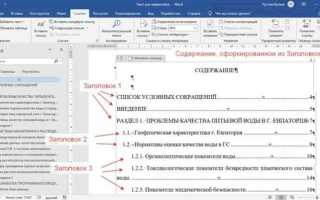
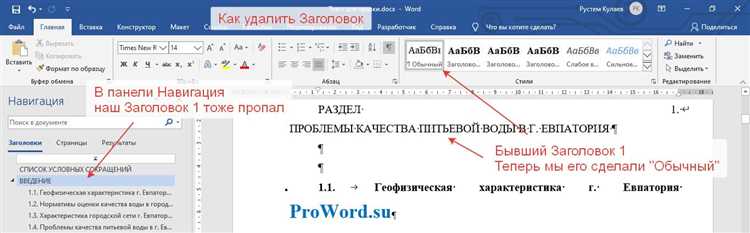
В Microsoft Word заголовки оформляются с использованием стилей «Заголовок 1–9», которые автоматически присваивают тексту иерархическую структуру. Каждый заголовок сопровождается скрытым символом форматирования – ¶ (параграф), который указывает на окончание блока текста. Отображение этих символов включается через меню «Главная» → «¶ Показать все знаки» и позволяет контролировать разрывы строк и вложенность элементов.
Символы заголовков напрямую влияют на работу оглавления и навигационной панели. При неправильном применении стилей Word может не распознать уровень заголовка, что приводит к некорректной генерации списка разделов. Рекомендуется использовать стандартные стили заголовков вместо ручного изменения шрифта и размера для сохранения совместимости с автоматическим форматированием.
Для визуального контроля структуры документа полезно включать отображение скрытых символов при редактировании крупных текстов. Символы ¶, а также стрелки табуляции и пробелы, позволяют выявить лишние отступы или невидимые разрывы страниц. Это особенно важно при подготовке документов для печати или экспорта в PDF, где ошибки в символах заголовков могут изменить верстку.
При экспорте в другие форматы, такие как HTML или EPUB, Word использует структуру стилей заголовков для генерации тегов <h1>–<h6>. Если символы заголовков не отображаются корректно, структура документа в веб-версии может нарушиться. Оптимальным подходом считается одновременное использование видимых символов форматирования и строгого соблюдения уровней заголовков.
Как вставлять специальные символы в заголовки
Для добавления специальных символов в заголовки Word необходимо использовать вкладку «Вставка» и раздел «Символ». В открывшемся меню выберите «Другие символы», где доступен полный набор Unicode. Рекомендуется выбирать символы из категории «Основные латинские» или «Математические операторы» для совместимости с большинством шрифтов.
Символ можно вставить напрямую в заголовок, выделив текст и нажав «Вставить». Для повторного использования одного и того же символа удобнее использовать комбинацию клавиш Alt + код символа на цифровой клавиатуре. Например, Alt + 0169 вставит знак авторского права ©.
Если заголовок должен сохранять структуру стиля, символ добавляется без изменения стиля текста. Word корректно отображает символы в стилях Heading 1–Heading 4, но следует проверять отображение при экспорте документа в PDF, так как некоторые нестандартные символы могут заменяться на похожие глифы.
Для организации специальных символов в заголовках полезно применять панель «Быстрый доступ к символам» через вкладку «Вставка» → «Символ» → «Избранные». Это ускоряет работу с повторяющимися символами и минимизирует ошибки при вводе.
Использование Unicode-последовательностей в заголовках обеспечивает совместимость с макросами и автоматическим оглавлением. Для символов вне стандартного набора рекомендуется проверять их корректное отображение в разных шрифтах, чтобы избежать искажений при печати или экспорте.
Влияние символов на автоматическое оглавление

Автоматическое оглавление в Word формируется на основе стилей заголовков. Любые дополнительные символы, введённые перед или после текста заголовка, могут изменить его восприятие системой и повлиять на точность отображения.
Например, вставка пробелов, точек, дефисов или специальных символов перед текстом заголовка может привести к тому, что Word не распознает его как заголовок, даже если применён правильный стиль. Символы внутри текста, такие как кавычки, скобки или эмодзи, не всегда нарушают формирование оглавления, но могут вызвать смещение выравнивания и некорректное отображение номеров страниц.
Чтобы сохранить корректное формирование оглавления, рекомендуется:
- Использовать только стандартные текстовые символы внутри заголовка;
- Избегать вручную добавленных точек или дефисов для создания визуального эффекта «точечной линии» к номерам страниц;
- Применять стили заголовков без добавления невидимых символов, таких как табуляции или пробелы в начале строки;
- Проверять оглавление после вставки специальных символов и при необходимости обновлять его через «Обновить поле».
Особое внимание стоит уделять символам, которые могут быть интерпретированы как управляющие. К ним относятся: <, >, &, %, $, #. Их присутствие в начале строки заголовка часто приводит к исключению этого заголовка из автоматического оглавления.
При использовании многоуровневых заголовков важно соблюдать однотипное оформление символов на всех уровнях. Несогласованность, например, добавление тире перед заголовками второго уровня, а отсутствие их на третьем, может вызвать неправильную иерархию оглавления.
Для комплексных документов с большим количеством разделов рекомендуется:
- Создать шаблон заголовков с проверенным набором символов;
- Использовать вставку символов только в конце заголовка, если это необходимо для форматирования;
- Проверять автоматическое оглавление после редактирования каждого крупного раздела.
Следование этим рекомендациям обеспечивает точное и корректное отображение всех заголовков в автоматическом оглавлении без искажений и пропусков.
Настройка шрифтов и размеров для символов заголовков
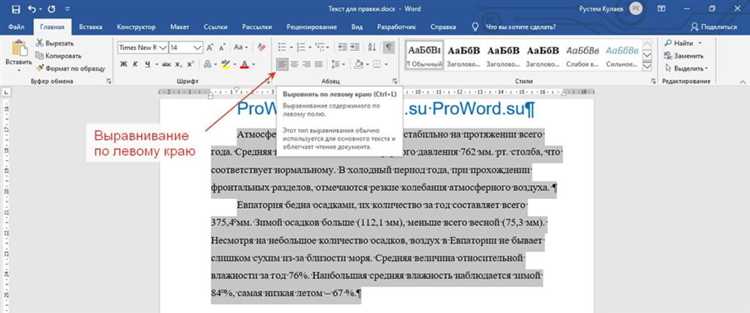
Для изменения шрифта заголовка в Word откройте вкладку Главная и выделите текст заголовка. В группе Шрифт выберите нужный семейство шрифта. Рекомендуется использовать без засечек для H1 и H2 при деловой документации и с засечками для длинных отчетов или академических работ.
Размер шрифта для заголовков лучше задавать через выпадающий список размера шрифта в той же группе. Для H1 оптимально 16–20 pt, H2 – 14–16 pt, H3 – 12–14 pt. Для веб-документов рекомендуется придерживаться кратных двух или четных значений для равномерной визуальной иерархии.
Дополнительно можно изменить интервал между символами через Дополнительные параметры шрифта → Интервал. Для заголовков H1–H2 увеличенный интервал +1–2 pt делает текст более читаемым, особенно при широких страницах или больших размерах шрифта.
Если требуется единообразие во всем документе, используйте Стили. Настройте шрифт и размер в соответствующем стиле заголовка и применяйте его ко всем элементам одного уровня. Это позволит автоматически поддерживать единый вид при добавлении новых разделов.
Цвет символов заголовка выбирается в группе Шрифт → Цвет текста. Для деловых документов рекомендуются темные оттенки, для визуальных отчетов допускаются контрастные акценты. Изменение цвета через стили гарантирует согласованность при изменении темы документа.
Важный аспект – сохранение пропорций между уровнями заголовков. Разрыв в размере менее 2 pt между H1 и H2 делает визуальную иерархию слабой, а разрыв более 6 pt может выглядеть громоздко. Оптимальное соотношение шрифтов обеспечивает четкую структурированность текста и удобство восприятия.
Отображение символов при печати и экспорте в PDF
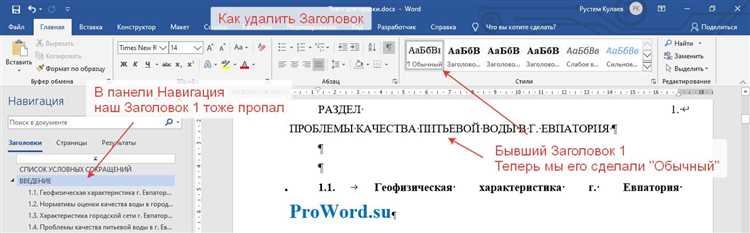
Чтобы убедиться в корректной верстке перед печатью, рекомендуется отключить отображение символов форматирования: через вкладку «Главная» снять выделение с кнопки ¶. Это гарантирует, что маркеры и скрытые символы не будут мешать оценке макета документа и не будут случайно восприниматься как лишние элементы при экспорте.
При экспорте в PDF важно использовать встроенные функции Word, а не сторонние виртуальные принтеры. Опция «Сохранить как PDF» сохраняет точное форматирование и исключает все визуальные метки, кроме тех, что вставлены явно как текстовые символы. Символы, используемые для нумерации или списков, отображаются корректно, но сами управляющие знаки (¶, ↹) игнорируются.
Для сложных документов с перекрестными ссылками и стилями заголовков проверяйте PDF после экспорта: используйте функцию «Просмотр разметки» или выделение абзацев в Acrobat Reader, чтобы убедиться, что структура заголовков сохранена, а скрытые символы не нарушают поток текста. Это особенно важно для автоматической генерации оглавления и индексации в PDF.
Если необходимо сохранить видимость некоторых символов в PDF, их следует вводить как обычные текстовые знаки или графические элементы. Например, маркеры списков можно заменить символами •, а табуляцию – комбинацией пробелов, чтобы они печатались и отображались в конечном файле. Это единственный способ контролировать их появление вне редактора Word.
Использование символов в многоуровневых заголовках
В многоуровневых заголовках Word символы применяются для структурирования и визуального выделения уровней. Каждый уровень заголовка может содержать специальные маркеры, такие как дефисы, точки, стрелки или нестандартные символы Unicode, для улучшения восприятия и логики документа.
Для настройки символов необходимо использовать «Многоуровневый список». В диалоговом окне можно задать уникальный символ для каждого уровня, включая комбинации из цифр, букв и специальных знаков. Например, уровень 1 может отображаться как «● Глава 1», уровень 2 – «– Раздел 1.1», уровень 3 – «→ Подраздел 1.1.1».
Рекомендуется использовать символы умеренно, чтобы не перегружать структуру и сохранить совместимость при экспорте в PDF или при печати. Символы, отличные от стандартных маркеров, следует выбирать из шрифтов, поддерживающих Unicode, чтобы избежать отображения квадратиков или пропусков.
При создании документа с автонумерацией символы не должны дублировать числа или буквы в нумерации, иначе нарушается логика ссылок на заголовки и оглавления. Оптимально использовать один тип символа на каждом уровне и обеспечить одинаковый отступ для всех элементов одного уровня.
Для быстрой проверки корректности отображения символов рекомендуется включить режим разметки, где видны все непечатаемые символы и отступы. Это помогает выявить случайные пробелы или некорректные маркеры, которые могут нарушить автоматическое создание содержания.
При работе с многоуровневыми заголовками символы также могут использоваться для визуального разграничения блоков текста. Например, стрелки или горизонтальные линии позволяют быстро отличить подразделы внутри одного раздела без изменения структуры документа.
Неправильное применение символов в заголовках может привести к сбою навигации и некорректной генерации оглавления, поэтому перед финальной версткой рекомендуется экспортировать документ в PDF и проверить отображение всех уровней и символов.
Совместимость символов между разными версиями Word
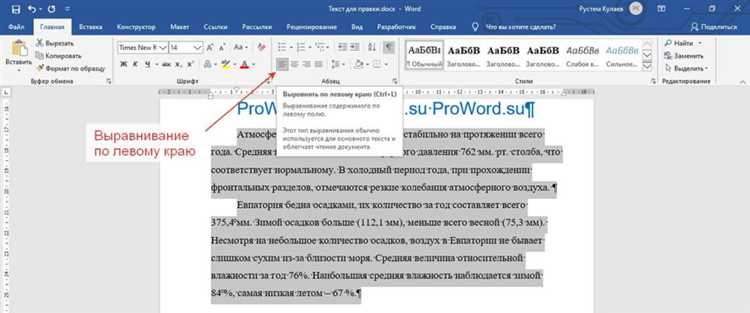
Символы заголовков в Microsoft Word могут отображаться по-разному в зависимости от версии программы. Например, символы типа «¶» и «→», используемые для обозначения конца абзаца и табуляции, корректно отображаются начиная с Word 2007, однако в документах, созданных в Word 2003, они могут заменяться на квадратные или нечитаемые знаки.
При переносе документов из Word 2016 и более поздних версий в Word 2010–2013 часто возникают проблемы с нестандартными символами из набора Unicode, особенно если используются шрифты, отсутствующие в целевой системе. Символы, добавленные через «Вставка → Символ», могут не сохранять свои позиции, если документ открыт в старой версии с ограниченной поддержкой Unicode.
Для обеспечения совместимости рекомендуется использовать стандартные шрифты, поддерживающие полный набор символов Unicode, такие как Calibri, Times New Roman или Arial. Символы из расширенных наборов, например Wingdings или Webdings, нужно заменять на аналогичные Unicode-символы.
Перед совместной работой с разными версиями Word полезно сохранять документы в формате .docx с опцией «Проверка совместимости», которая автоматически выявляет символы, которые могут отображаться некорректно в старых версиях. Также стоит избегать использования нестандартных символов в заголовках, так как они участвуют в структуре документа и могут нарушить генерацию оглавления при открытии на другой версии.
Если документ планируется для редактирования в Word 2003, лучше заранее преобразовать заголовки и списки в стандартные стили Word и заменить специфические символы на простые ASCII-символы. Это гарантирует, что при открытии документа в старых версиях не возникнет искажения структуры и визуального отображения заголовков.
Для тестирования совместимости достаточно открыть документ в старой версии Word и включить отображение скрытых символов. Если вместо привычных маркеров или символов появляются квадраты или пустые места, необходимо заменить проблемные символы или скорректировать шрифты перед финальной публикацией.
Вопрос-ответ:
Почему в Word иногда появляются странные символы при использовании заголовков?
Эти символы обычно отображают невидимые элементы форматирования, такие как пробелы, табуляции или разрывы строк. Они помогают видеть структуру документа, особенно при работе с длинными текстами или при подготовке к печати. Чтобы их убрать, можно отключить отображение непечатаемых знаков в меню «Главная» → «¶».
Можно ли изменить вид символов заголовков в Word?
Да, Word позволяет настраивать отображение невидимых элементов. Например, можно выбрать, какие символы показывать — пробелы, табуляции, разрывы страниц или разрывы абзацев. Это делается через параметры «Файл» → «Параметры» → «Отображение» и настройку раздела «Всегда показывать эти знаки форматирования на экране».
Почему некоторые заголовки отображаются с разными символами, даже если стиль одинаковый?
Это может происходить из-за того, что к тексту применены дополнительные элементы форматирования, отличные от стиля заголовка. Например, вручную добавленные табуляции, пробелы или разрывы абзацев. Word показывает их отдельными символами, поэтому один и тот же стиль может визуально выглядеть по-разному. Чтобы исправить, можно очистить форматирование или использовать функцию «Очистить все форматирование».
Как символы заголовков помогают при создании оглавления?
Невидимые символы показывают структуру документа, что облегчает автоматическое формирование оглавления. Word использует уровни заголовков для построения структуры, а лишние пробелы или разрывы могут нарушить правильное отображение. Просмотр этих знаков помогает выявить ошибки и обеспечить корректное отображение пунктов оглавления.
Можно ли скрыть символы заголовков, чтобы они не мешали чтению документа?
Да, символы можно временно скрыть. Для этого достаточно нажать кнопку «¶» на панели инструментов или воспользоваться сочетанием клавиш Ctrl+Shift+8. Это отключает видимость всех непечатаемых символов, включая символы заголовков, но форматирование документа при этом не изменяется.
Почему в документе Word появляются странные символы при использовании заголовков?
Странные символы, которые вы видите при работе с заголовками, обычно представляют собой непечатаемые знаки форматирования. Word использует их для отображения структуры документа: например, ¶ показывает конец абзаца, а стрелки могут обозначать табуляцию. Эти символы не печатаются на бумаге и помогают видеть, как именно применены стили и отступы. Их можно скрыть или показать с помощью кнопки «Отобразить все знаки» на панели инструментов.
Можно ли настроить, какие символы заголовков отображаются в Word?
Да, Word позволяет управлять отображением непечатаемых символов. Через меню «Файл» → «Параметры» → «Экран» можно включить или отключить отображение знаков абзаца, пробелов, табуляций и других элементов форматирования. Это помогает лучше ориентироваться в структуре документа и упрощает редактирование, особенно при работе с длинными текстами, где заголовки и списки могут выглядеть неравномерно без визуальных подсказок.

 Загрузка...