Содержание статьи
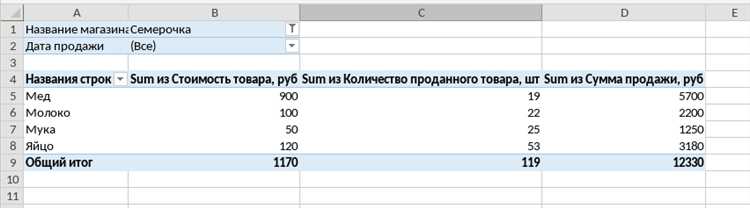
Таблицы остаются одним из самых точных способов структурирования данных – от финансовых отчетов до интерфейсов веб-приложений. В текстовых документах они позволяют управлять выравниванием, логикой чтения и визуальной иерархией информации, а в вебе становятся частью интерактивных компонентов: каталогов, дашбордов, форм. Выбор инструмента напрямую влияет на скорость работы, контроль над структурой и возможность дальнейшего редактирования без потери данных.
Для офисных документов ключевыми параметрами являются поддержка сложных объединений ячеек, автоматические вычисления и экспорт в форматы PDF и DOCX без искажения верстки. Например, редакторы с поддержкой формул и стилей строк позволяют создавать таблицы, пригодные для печати и последующего анализа. Важно учитывать и совместимость: таблицы, созданные в одном редакторе, должны корректно открываться в других средах без ручной правки.
В веб-разработке требования смещаются в сторону адаптивности и производительности. Инструменты для генерации HTML-таблиц или JavaScript-библиотеки дают возможность сортировки, фильтрации и подгрузки данных по запросу. При выборе стоит обращать внимание на поддержку accessibility, работу с большими массивами данных и возможность кастомизации без переписывания базовой логики. Ошибочный выбор инструмента часто приводит к избыточному коду и проблемам с поддержкой проекта.
Отдельного внимания заслуживают визуальные конструкторы и онлайн-сервисы, которые подходят для быстрого прототипирования и совместной работы. Они экономят время, но требуют оценки рисков: ограничений на экспорт, зависимости от облачной платформы и контроля версий. Рациональный подход – использовать такие инструменты для черновых решений, а финальные таблицы переносить в среду, где есть полный контроль над структурой и данными.
Как выбрать инструмент для таблиц в текстовых документах (Word, Google Docs)

Выбор инструмента зависит от сценария работы: индивидуальное редактирование, совместная правка, требования к верстке и интеграции с данными. Word и Google Docs решают эти задачи по-разному, и это важно учитывать до начала работы с таблицами.
- Если критична точная верстка (отчеты, ТЗ, документы с печатью), выбирайте Microsoft Word. Он позволяет фиксировать ширину столбцов в миллиметрах, задавать точные отступы ячеек, управлять разрывами строк и страниц внутри таблиц.
- Для совместной работы в реальном времени лучше подходит Google Docs: одновременное редактирование таблиц несколькими пользователями, история изменений по ячейкам и комментарии ускоряют согласование данных.
Оцените сложность структуры таблиц. Word устойчиво работает с многоуровневыми заголовками, объединениями ячеек и повтором строк заголовков на каждой странице. В Google Docs при сложных объединениях возможны смещения и ограничения по авторазмеру.
- Word поддерживает вложенные таблицы, автоподбор по содержимому и точное управление границами (толщина, стиль, цвет) без сторонних дополнений.
- Google Docs ограничен в настройках границ и не поддерживает вложенные таблицы, что критично для технической документации.
Проверьте требования к источникам данных. Если таблицы наполняются из Excel или CSV, Word сохраняет форматирование и формулы при вставке связанных диапазонов. В Google Docs для живых данных рациональнее использовать связку с Google Sheets, где обновления подтягиваются автоматически.
- Для документов с частыми обновлениями данных выбирайте Google Docs + Google Sheets (связанные таблицы).
- Для финальных версий с фиксированным макетом – Word с внедренными диапазонами Excel.
Учитывайте экосистему и ограничения доступа. Word удобнее в корпоративных средах с офлайн-доступом и политиками безопасности. Google Docs выигрывает при работе на разных устройствах и в браузере без установки ПО.
- Нужен офлайн и контроль шрифтов – Word.
- Нужен быстрый доступ по ссылке и комментарии – Google Docs.
Итоговый выбор должен опираться на требования к точности верстки, совместной работе и источникам данных. Универсального варианта нет: инструмент подбирается под конкретную задачу, а не наоборот.
Возможности электронных таблиц для структурирования данных (Excel, Google Sheets)

Электронные таблицы позволяют выстраивать данные в логически управляемую структуру за счёт строгой адресации ячеек, диапазонов и листов. В Excel и Google Sheets каждая ячейка может содержать значение, формулу или ссылку на другой диапазон, что делает возможным построение взаимосвязанных наборов данных без дублирования информации.
Функции сортировки и фильтрации дают контроль над большими массивами данных. Пользователь может быстро группировать записи по числовым, текстовым или датированным признакам, применять пользовательские фильтры, комбинировать условия и сохранять представления данных для повторного использования.
Встроенные формулы и функции (SUMIFS, VLOOKUP/XLOOKUP, QUERY, ARRAYFORMULA) позволяют автоматически агрегировать, связывать и трансформировать данные. Это особенно эффективно при работе с разрозненными источниками: отчётами, выгрузками из CRM, логами или финансовыми данными.
Инструменты проверки данных помогают поддерживать целостность структуры. Ограничения на ввод, выпадающие списки, валидация по условиям и предупреждения об ошибках снижают риск некорректных значений и упрощают коллективную работу.
Условное форматирование визуально подчёркивает структуру данных: выделение аномалий, статусов, диапазонов значений. Это ускоряет анализ и позволяет воспринимать сложные наборы данных без дополнительной обработки.
Работа с несколькими листами и связями между ними делает электронные таблицы удобным инструментом для модульной структуры данных: отдельные листы для справочников, расчётов, итогов и исходных данных. В Google Sheets дополнительно доступна синхронизация с внешними источниками через IMPORT-функции и совместное редактирование в реальном времени.
Использование именованных диапазонов и защищённых областей повышает управляемость структуры и снижает вероятность ошибок при масштабировании таблицы или передаче её другим пользователям.
Создание таблиц в PDF-документах: доступные решения и ограничения
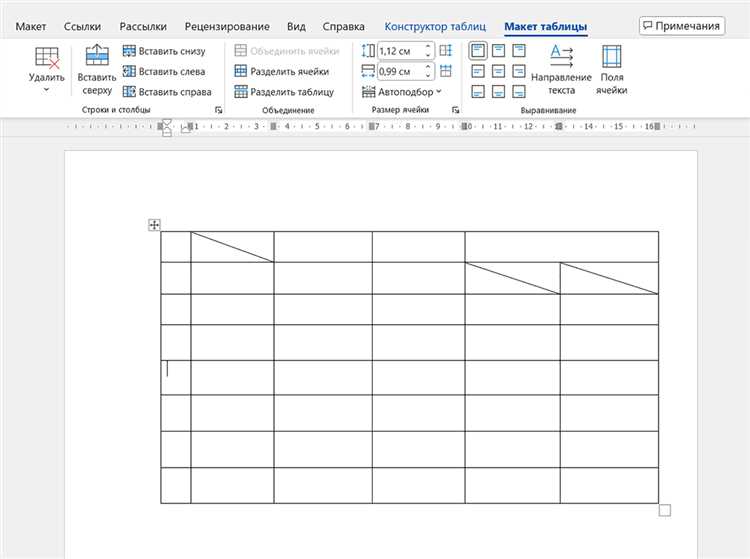
PDF ориентирован на фиксированную верстку, поэтому таблицы в нем не «живут» как структурированные объекты, а чаще представляют собой набор позиционированных элементов. Это определяет выбор инструментов и накладывает ограничения на редактирование и повторное использование данных.
Adobe Acrobat Pro позволяет вручную создавать и править таблицы через формы и инструменты редактирования контента. Подходит для небольших правок, но при сложных сетках возникают проблемы с выравниванием, объединением ячеек и переносами строк. Экспорт таблиц в Excel часто требует дополнительной очистки.
Вёрстка с последующим экспортом в PDF – более надежный путь. Adobe InDesign обеспечивает точный контроль над сеткой, стилями строк и повторяющимися заголовками. LibreOffice Writer и Microsoft Word позволяют создавать таблицы с последующим экспортом, однако при больших объемах данных возможны расхождения в межстрочных интервалах и ширинах колонок.
LaTeX и связка Pandoc подходят для технических и научных документов: сложные таблицы, многострочные ячейки, автоматическая нумерация. Цена – высокий порог входа и необходимость сборки PDF. Изменение данных требует пересборки документа.
Программная генерация (iText, Apache PDFBox, ReportLab) эффективна для отчетов и форм. Позволяет формировать таблицы из источников данных, контролировать переносы страниц и шрифты. Ограничение – необходимость разработки и ручной настройки логики разбиения строк и колонок.
Ключевые ограничения PDF: отсутствие нативной семантики таблиц, сложность последующего редактирования, проблемы с адаптацией под разные экраны, повышенные требования к доступности. Для корректной навигации скринридерами нужны теги PDF/UA, которые поддерживаются не всеми инструментами и требуют ручной проверки.
Практические рекомендации: для статичных публикаций используйте верстку с экспортом в PDF; для регулярно обновляемых данных – программную генерацию; если важна доступность, заранее планируйте теги и проверяйте документ валидаторами; для передачи данных между системами храните исходные таблицы вне PDF и используйте его только как финальный формат распространения.
Онлайн-конструкторы таблиц для встраивания на сайты без программирования
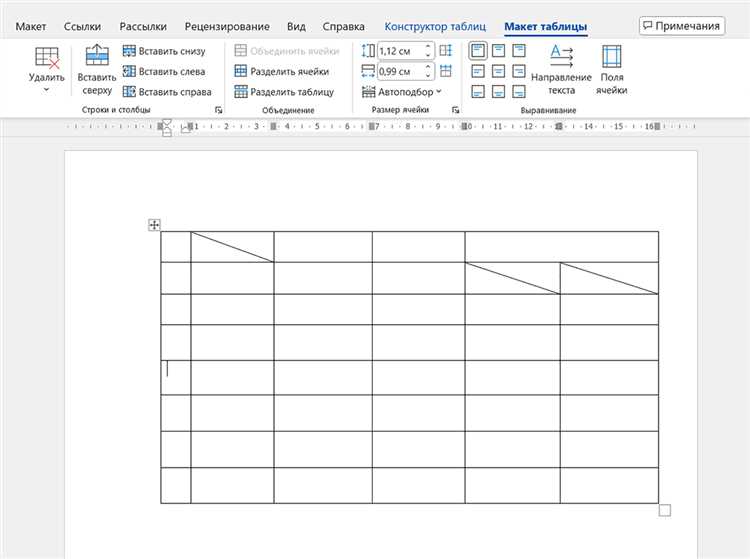
Онлайн-конструкторы позволяют создавать интерактивные таблицы и встраивать их на сайт через iframe или JavaScript-виджет без ручной верстки. Ключевое преимущество – управление данными в визуальном интерфейсе с автоматическим обновлением на всех страницах, где таблица встроена.
Google Sheets подходит для публичных и полуоткрытых таблиц: поддерживает импорт CSV/XLSX, формулы, фильтры и совместную работу. Для встраивания используется iframe с настройками доступа «Просмотр по ссылке», а обновления отражаются мгновенно. Ограничение – базовая визуализация и отсутствие тонкого контроля над стилями.
Airtable ориентирован на более сложные структуры данных. Он предлагает представления (Grid, Gallery, Kanban), встроенные формы для ввода данных и API. Встраивание выполняется через embed-код с выбором представления и параметров интерактивности. Бесплатный тариф ограничен объемом записей, но достаточен для небольших проектов.
TablePress Cloud и аналогичные SaaS-решения фокусируются на таблицах для контента: сортировка, поиск, пагинация, импорт из CSV. Встраивание осуществляется через iframe или скрипт, при этом данные редактируются в панели сервиса. Это оптимально для каталогов, прайс-листов и сравнений без доступа к CMS.
Datawrapper и Flourish подходят для таблиц с акцентом на визуальную подачу. Они позволяют публиковать интерактивные таблицы с адаптивной версткой и встроенными подсказками. Вставка – через iframe, есть контроль приватности и доменных ограничений. Бесплатные версии часто требуют публичного размещения.
При выборе конструктора важно учитывать: способ встраивания (iframe vs JS), частоту обновлений, ограничения бесплатного тарифа, поддержку локализации, контроль доступа и соответствие требованиям GDPR. Для простых списков достаточно Google Sheets, для управляемых каталогов – Airtable, для презентационных таблиц – Datawrapper или Flourish.
Использование HTML и CSS для ручной верстки таблиц на веб-страницах

Ручная верстка табличных структур без использования тега <table> применяется, когда требуется гибкое управление адаптивностью, визуальным порядком и поведением данных. Основной подход – имитация таблицы с помощью блочных элементов и современных CSS-моделей раскладки.
На практике чаще всего используются контейнеры <div> в сочетании с Flexbox или CSS Grid. Это позволяет управлять шириной столбцов, переносом строк и порядком отображения без жесткой привязки к табличной модели.
CSS Grid наиболее точно воспроизводит логику таблиц и подходит для сложных структур:
- grid-template-columns задает фиксированные или относительные ширины столбцов;
- gap управляет расстоянием между ячейками без дополнительных отступов;
- grid-auto-flow позволяет контролировать заполнение строк и колонок;
- media-запросы упрощают перестройку структуры под мобильные экраны.
Flexbox рационально использовать для простых таблиц или списков данных, где важна адаптивность строк:
- каждая строка оформляется как flex-контейнер;
- flex-basis и flex-grow управляют пропорциями ячеек;
- wrap позволяет переносить элементы при нехватке ширины экрана.
Для повышения читаемости и доступности данных рекомендуется:
- явно задавать минимальную ширину ячеек для предотвращения сжатия текста;
- использовать CSS-псевдоклассы для чередования фона строк;
- обозначать заголовки через семантические элементы и aria-атрибуты;
- избегать абсолютных единиц измерения в пользу fr, %, em.
Ручная верстка табличных данных оправдана при создании интерактивных интерфейсов, панелей управления и адаптивных каталогов, где стандартные таблицы ограничивают контроль над отображением и поведением элементов.
JavaScript-библиотеки для интерактивных таблиц и сортировки данных
Еще один вариант – AG Grid, ориентированный на работу с большими объемами данных. Он обеспечивает виртуализацию строк и столбцов, условное форматирование, группировку и агрегацию данных. AG Grid подходит для корпоративных приложений и позволяет подключать различные источники данных через API.
Handsontable сочетает возможности электронных таблиц с интерактивностью веб-страницы. Она поддерживает редактирование ячеек, проверку вводимых данных, автофильтры и динамическое добавление строк. Библиотека совместима с React, Angular и Vue, что упрощает интеграцию в современные фронтенд-проекты.
Tabulator обеспечивает плавное отображение больших таблиц и богатый набор функций: сортировку, фильтры, редактирование ячеек, перенос и изменение размеров колонок. Tabulator позволяет настраивать стили строк и столбцов через конфигурацию, а также экспортировать данные в PDF и Excel.
Для визуализации структурированных данных с возможностью сортировки можно использовать Grid.js. Это легковесная библиотека с нативной поддержкой сортировки и фильтрации, которая не требует jQuery. Grid.js легко расширять через плагины и интегрировать с фреймворками JavaScript.
Выбор библиотеки зависит от объема данных и требуемой интерактивности: DataTables подходит для быстрых реализаций с минимальной настройкой, AG Grid и Tabulator – для корпоративных решений с расширенными возможностями, Handsontable – для проектов с редактируемыми таблицами, а Grid.js – для легких приложений с нативным JavaScript.
Импорт и экспорт таблиц между документами, сайтами и форматами данных
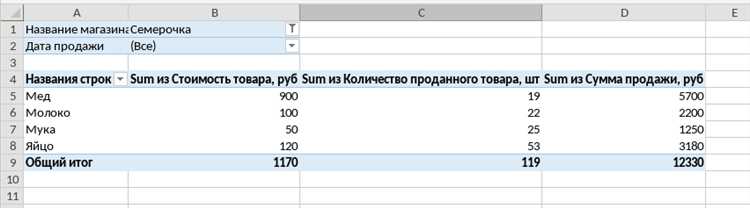
При импорте из CSV важно проверить корректность кодировки. Для русскоязычных данных предпочтительна UTF-8, чтобы избежать искажения символов. XLSX можно импортировать напрямую в большинство современных редакторов, но при переносе в веб-форматы стоит учитывать ограничения по размеру файла и поддержку макросов. JSON требует проверки структуры объектов и ключей: несоответствие схемы может вызвать ошибки при отображении таблицы на сайте.
Экспорт таблиц в веб-среду чаще всего осуществляется через HTML или JSON. HTML-таблицы позволяют сохранить форматирование и интегрируются в CMS без дополнительных плагинов, а JSON используется для динамического обновления данных через JavaScript. Для документов, предназначенных для дальнейшей аналитики, лучше экспортировать в XLSX, чтобы сохранить формулы и возможность фильтрации.
При обмене таблицами между платформами рекомендуется использовать промежуточные форматы. Например, экспорт из Excel в CSV с последующим импортом в Google Sheets минимизирует ошибки форматирования. Для регулярного обмена данными между веб-сайтами и внутренними системами можно настроить автоматизированные скрипты, которые конвертируют XLSX в JSON и обратно, обеспечивая актуальность информации без ручной работы.
Контроль за структурой данных при импорте и экспорте критичен. Проверяйте наличие всех столбцов и корректность типов данных: числа не должны импортироваться как текст, даты должны соответствовать выбранной локали. Использование стандартных форматов и проверка целостности данных существенно сокращает риск потери информации и упрощает интеграцию таблиц между документами и сайтами.
Вопрос-ответ:
Какие программы удобны для создания таблиц в текстовых документах?
Для работы с таблицами в текстовых документах подходят такие программы, как Microsoft Word, LibreOffice Writer и Google Docs. Они позволяют создавать таблицы любой сложности, форматировать ячейки, объединять строки и столбцы, а также добавлять формулы для автоматических вычислений. В Word и LibreOffice можно применять стили таблиц, чтобы быстро менять внешний вид, а Google Docs удобно использовать для совместной работы с другими пользователями в реальном времени.
Можно ли создавать интерактивные таблицы для веб-страниц без знания программирования?
Да, существует несколько инструментов, которые позволяют создавать интерактивные таблицы для сайтов без навыков кодирования. Например, Google Sheets можно встроить на страницу через iframe, при этом таблица будет обновляться автоматически при изменении данных. Еще один вариант — использовать конструкторы сайтов с готовыми виджетами таблиц, где можно настраивать сортировку, фильтры и оформление через визуальный интерфейс.
В чем разница между таблицами в документах и на веб-сайтах?
Основное различие заключается в функционале и способе отображения. В текстовых документах таблицы чаще всего служат для структурирования информации, подготовки отчетов и печати, а их возможности ограничиваются форматированием и простыми вычислениями. На веб-сайтах таблицы могут быть интерактивными: поддерживают сортировку, фильтры, динамическое обновление данных и интеграцию с базами данных, что делает их более гибкими для работы с большим объемом информации.
Какие функции автоматизации доступны в таблицах современных текстовых редакторов?
Современные текстовые редакторы предоставляют возможность использовать формулы для вычисления сумм, средних значений и других арифметических операций. Также доступны автоматическая нумерация строк, условное форматирование, которое меняет цвет ячеек в зависимости от значений, и сортировка данных по возрастанию или убыванию. В некоторых программах можно создавать шаблоны таблиц, которые ускоряют повторное создание однотипных таблиц в новых документах.
Как выбрать подходящий инструмент для таблиц в зависимости от задачи?
Выбор зависит от того, что нужно сделать с таблицей. Если требуется подготовка документа для печати или отчета, лучше использовать Word или LibreOffice Writer — там удобнее работать с оформлением и стилями. Для совместной работы и постоянного обновления данных подойдет Google Sheets. Если нужна интерактивная таблица на сайте с возможностью фильтровать и сортировать данные, стоит рассмотреть онлайн-редакторы или встроенные таблицы через конструкторы сайтов. Важно учитывать, насколько критично автоматическое обновление данных и возможность работы нескольким людям одновременно.
Какие инструменты позволяют создавать таблицы прямо в браузере без установки дополнительных программ?
Существует несколько онлайн-сервисов, которые дают возможность создавать и редактировать таблицы без установки программ. Например, Google Таблицы и Microsoft Excel Online предоставляют привычный интерфейс с ячейками, формулами и возможностью совместной работы с другими пользователями. Такие сервисы работают через браузер, сохраняют изменения автоматически и поддерживают импорт и экспорт в популярных форматах, что удобно для работы с данными на разных устройствах. Кроме того, некоторые сайты предлагают простые визуальные редакторы таблиц, где можно быстро оформить и скопировать таблицу в текстовые документы или презентации.

 Загрузка...