Содержание статьи
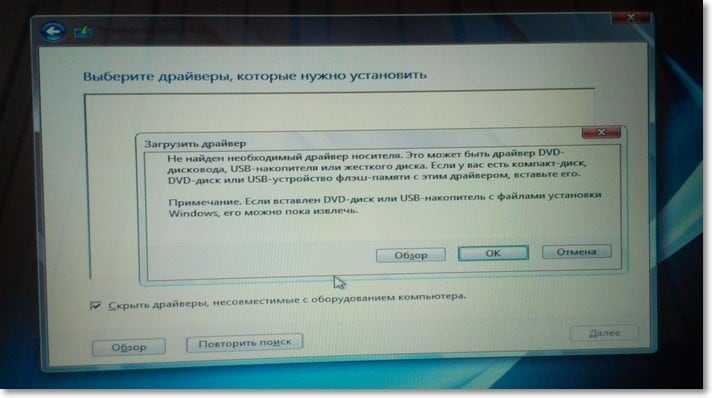
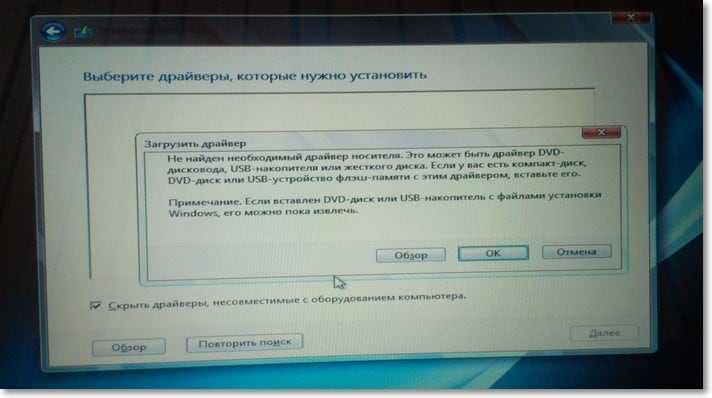
Сбой драйверов в Windows 7 чаще всего проявляется не абстрактными «ошибками системы», а вполне конкретными симптомами: устройство исчезает из диспетчера, появляется код ошибки 19, 31 или 39, система уходит в циклическую перезагрузку после установки обновления или перестаёт загружаться видеодрайвер. В таких ситуациях важно действовать точечно, понимая, какие компоненты затронуты и какими средствами восстановления располагает сама ОС.
Первый шаг – изоляция проблемы. Если Windows 7 запускается, следует проверить Журнал событий и состояние устройств в диспетчере: повреждённый драйвер почти всегда отмечен жёлтым значком и сопровождается конкретным кодом. При невозможности загрузки системы ключевым инструментом становится Среда восстановления, доступная через F8 или установочный носитель, где можно откатить изменения без переустановки системы.
Для восстановления целостности драйверов Windows 7 эффективно использовать встроенные механизмы: откат драйвера к предыдущей версии, Восстановление системы к точке до сбоя, а также проверку системных файлов командой sfc /scannow. Эти действия позволяют вернуть оригинальные версии драйверов из кэша WinSxS и устранить повреждения, вызванные некорректной установкой, конфликтами оборудования или внезапным отключением питания.
В случаях, когда стандартные методы не дают результата, оправдана ручная переустановка проблемного драйвера из проверенного источника – сайта производителя чипсета, видеокарты или ноутбука, а не универсальных сборников. Такой подход минимизирует риск повторного сбоя и позволяет восстановить работоспособность Windows 7 без радикальных мер вроде полной переустановки системы.
Повреждены драйверы Windows 7: как восстановить систему
Загрузка в безопасном режиме
- Перезагрузите компьютер и нажмите F8 до появления логотипа Windows.
- Выберите «Безопасный режим» или «Безопасный режим с загрузкой сетевых драйверов».
- Если система загружается, проблема почти всегда связана с повреждённым или конфликтующим драйвером.
Откат драйвера через диспетчер устройств
- Нажмите Win + R, введите devmgmt.msc.
- Найдите устройство с жёлтым значком или связанное с неисправностью.
- Откройте «Свойства» → вкладка «Драйвер» → «Откатить».
- Метод эффективен после неудачного обновления драйвера.
Удаление повреждённого драйвера
- В диспетчере устройств выберите проблемное устройство.
- Нажмите «Удалить» и подтвердите удаление драйвера.
- Перезагрузите систему – Windows 7 попытается установить базовую версию драйвера автоматически.
Восстановление системных файлов
- Откройте командную строку от имени администратора.
- Выполните команду sfc /scannow.
- Утилита проверит и восстановит повреждённые системные файлы, включая связанные с драйверами.
Использование восстановления системы
- Перейдите в «Пуск» → «Все программы» → «Стандартные» → «Служебные» → «Восстановление системы».
- Выберите точку восстановления, созданную до появления ошибок.
- Метод откатывает драйверы и системные параметры без затрагивания личных файлов.
Ручная установка драйверов
- Скачивайте драйверы только с официального сайта производителя устройства или ноутбука.
- Обращайте внимание на разрядность системы (x86 или x64).
- Для сетевых проблем используйте другой компьютер и перенос через флеш-накопитель.
Проверка журнала ошибок
- Нажмите Win + R, введите eventvwr.msc.
- Откройте «Журналы Windows» → «Система».
- Ищите ошибки с упоминанием драйверов (.sys) и кодами остановки – это помогает точно определить источник сбоя.
Если восстановление драйверов не даёт результата, а система остаётся нестабильной, рекомендуется выполнить восстановление Windows 7 с установочного диска с сохранением данных или подготовиться к чистой переустановке с предварительным резервным копированием.
Как определить, какие драйверы Windows 7 повреждены или отсутствуют
Проверка через «Диспетчер устройств»
Это основной инструмент для выявления проблем с драйверами.
- Нажмите Win + R, введите devmgmt.msc и подтвердите запуск.
- Обратите внимание на устройства с жёлтым треугольником и восклицательным знаком – драйвер повреждён или отсутствует.
- Серый значок стрелки вниз указывает на отключённое устройство.
- Раздел «Другие устройства» почти всегда означает отсутствие драйвера.
Для каждого проблемного устройства откройте «Свойства» → вкладка «Общие». В поле «Состояние устройства» отображается код ошибки (например, Код 28 – драйвер не установлен, Код 39 – повреждён).
Анализ журналов системы
Журналы событий позволяют выявить сбои загрузки драйверов.
- Откройте «Просмотр событий» (eventvwr.msc).
- Перейдите в «Журналы Windows» → «Система».
- Отфильтруйте события по источникам: Service Control Manager, Kernel-PnP.
- Ошибки с указанием .sys-файлов напрямую указывают на проблемный драйвер.
Использование командной строки
Команда driverquery позволяет получить список установленных драйверов.
- Запустите командную строку от имени администратора.
- Выполните команду driverquery /v.
- Отсутствие ожидаемых драйверов оборудования (видео, сетевых, чипсета) указывает на проблему.
Проверка целостности системных файлов
Повреждение системных драйверов выявляется встроенной проверкой.
- Откройте командную строку с правами администратора.
- Запустите sfc /scannow.
- Сообщение о невозможности восстановить некоторые файлы часто связано с повреждёнными драйверами.
Косвенные признаки неисправных драйверов
- Отсутствует звук при исправном аудиоустройстве.
- Не определяется сетевая карта или нет подключения к сети.
- Экран работает в низком разрешении без возможности изменения.
- USB-устройства не распознаются системой.
Каждый из этих симптомов связан с конкретным классом драйверов и позволяет сузить область поиска до одного или нескольких устройств.
Восстановление драйверов через диспетчер устройств Windows 7
Диспетчер устройств Windows 7 позволяет восстановить работоспособность драйверов без стороннего ПО, если система загружается и оборудование определяется. Для запуска нажмите Win+R, введите devmgmt.msc и подтвердите. Устройства с повреждёнными или отсутствующими драйверами помечаются жёлтым значком с восклицательным знаком.
Для отката драйвера откройте свойства проблемного устройства, перейдите на вкладку «Драйвер» и нажмите «Откатить». Метод эффективен, если сбой возник после обновления, установки программы или изменения конфигурации. Windows вернёт предыдущую версию драйвера, сохранённую в хранилище системы.
Если откат недоступен, используйте удаление драйвера. В свойствах устройства нажмите «Удалить», затем перезагрузите компьютер. При следующем запуске Windows 7 автоматически установит базовый драйвер из встроенной библиотеки, что часто решает проблемы с видеокартами, сетевыми адаптерами и контроллерами USB.
Для принудительного обновления выберите пункт «Обновить драйвер» и укажите вариант «Выполнить поиск драйверов на этом компьютере». В поле пути используйте каталог C:\Windows\System32\DriverStore\FileRepository, где хранятся проверенные версии драйверов, установленные ранее.
При скрытых конфликтах откройте меню «Вид» и активируйте «Показать скрытые устройства». Удалите серые записи старого или дублирующего оборудования, особенно в разделах «Видеоадаптеры», «Звуковые, игровые и видеоустройства» и «Сетевые адаптеры». Это устраняет ошибки инициализации и освобождает систему от повреждённых привязок драйверов.
После выполнения всех действий рекомендуется проверить состояние устройства: в свойствах на вкладке «Общие» должно отображаться сообщение «Устройство работает нормально». Если ошибка сохраняется, причина может быть связана с повреждением системных файлов или аппаратной неисправностью.
Откат драйвера к предыдущей версии при сбоях оборудования
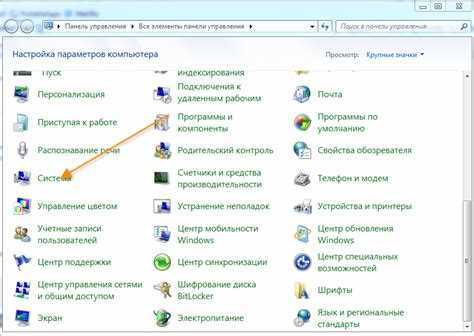
Для выполнения отката откройте «Пуск» → «Панель управления» → «Система» → «Диспетчер устройств». Найдите проблемное устройство (часто оно помечено жёлтым треугольником), щёлкните по нему правой кнопкой мыши и выберите «Свойства». Перейдите на вкладку «Драйвер» и нажмите «Откатить». Кнопка активна только при наличии сохранённой предыдущей версии драйвера.
Перед подтверждением отката система запросит причину. Рекомендуется выбирать вариант, связанный с нестабильной работой или ошибками устройства – это фиксируется в журнале событий и упрощает последующую диагностику. После завершения операции требуется перезагрузка для корректной инициализации драйвера.
Если кнопка «Откатить» недоступна, это означает, что драйвер был установлен впервые или предыдущая версия удалена. В таком случае целесообразно вручную установить более ранний драйвер с официального сайта производителя оборудования, ориентируясь на точную модель устройства и разрядность Windows 7.
Особое внимание стоит уделять видеокартам и сетевым адаптерам: неудачное обновление их драйверов чаще всего приводит к сбоям загрузки системы или отсутствию доступа к сети. После успешного отката рекомендуется отключить автоматическое обновление драйверов через Windows Update, чтобы предотвратить повторную установку проблемной версии.
Проверить результат можно в «Диспетчере устройств»: версия и дата драйвера должны соответствовать предыдущему состоянию, а ошибки в свойствах устройства отсутствовать. Дополнительно полезно просмотреть «Просмотр событий» на наличие критических записей, связанных с данным оборудованием.
Использование точки восстановления системы для возврата драйверов
Точка восстановления позволяет откатить состояние системных файлов, реестра и установленных драйверов Windows 7 к дате, когда оборудование работало корректно. Метод эффективен при сбоях после обновления драйверов, установки сторонних утилит или некорректного завершения работы.
Для запуска восстановления откройте «Пуск» → «Панель управления» → «Система» → «Защита системы» и нажмите «Восстановление системы». В списке выберите точку, созданную до появления проблем с драйверами. Обратите внимание на описание точки: автоматические точки часто создаются при установке драйверов через Windows Update или инсталляторы производителей.
Перед подтверждением отката используйте функцию «Поиск затрагиваемых программ». В Windows 7 она показывает, какие драйверы и приложения будут удалены или восстановлены. Это позволяет заранее оценить последствия и подготовить установочные пакеты актуальных версий.
Если система не загружается, восстановление запускается из среды восстановления. При старте нажмите F8, выберите «Восстановление компьютера», укажите учетную запись и запустите «Восстановление системы». Этот вариант полезен при конфликте драйвера видеокарты или контроллера хранения данных.
После завершения отката проверьте состояние устройств в «Диспетчере устройств». Отсутствие желтых значков и корректные версии драйверов подтверждают успешный возврат. При необходимости отключите автоматическую установку драйверов через Windows Update, чтобы предотвратить повторную установку проблемной версии.
Важно учитывать ограничения: восстановление не влияет на личные файлы, но не всегда доступно, если защита системы была отключена или точки были удалены. В таких случаях потребуется ручная переустановка драйверов или восстановление из резервной копии.
Восстановление драйверов Windows 7 в безопасном режиме
Для восстановления поврежденных драйверов запустите систему в безопасном режиме. Перезагрузите компьютер и перед загрузкой Windows нажмите клавишу F8. В появившемся меню выберите «Безопасный режим» или «Безопасный режим с поддержкой сети», если потребуется загрузка драйверов из интернета.
После входа откройте «Диспетчер устройств» через Панель управления. Красные кресты или желтые восклицательные знаки указывают на некорректные драйверы. Щелкните правой кнопкой мыши по проблемному устройству и выберите «Свойства» → «Драйвер» → «Откатить драйвер» или «Обновить драйвер». При выборе обновления укажите путь к папке с рабочими драйверами или разрешите Windows автоматически найти подходящий драйвер.
Если откат недоступен, используйте командную строку с правами администратора. Выполните команду sfc /scannow для проверки целостности системных файлов и восстановления поврежденных компонентов, включая драйверы. После завершения сканирования перезагрузите систему.
В случае критически поврежденных драйверов примените точку восстановления: в меню «Пуск» найдите «Восстановление системы», выберите актуальную дату до появления проблем. Безопасный режим гарантирует успешное применение точки восстановления, так как загружает минимальный набор драйверов и исключает конфликты.
Для сетевых адаптеров и видеокарт рекомендуется предварительно скачать с официального сайта производителя последнюю версию драйвера. Установка выполняется в безопасном режиме через мастер обновления или стандартный установщик. После перезагрузки Windows 7 загружает новые драйверы корректно, исключая зависания и ошибки оборудования.
Переустановка драйверов вручную с сайта производителя
Определите точную модель устройства или комплектующего. Для материнской платы, видеокарты, сетевого адаптера или звуковой карты уточните точные обозначения на корпусе или в диспетчере устройств. Запишите версию оборудования и разрядность системы (32-bit или 64-bit).
Перейдите на официальный сайт производителя. Используйте раздел поддержки или драйверов. Для видеокарт это могут быть NVIDIA, AMD или Intel; для материнских плат – ASUS, MSI, Gigabyte и др.; для ноутбуков – Lenovo, HP, Dell и т.п.
Выберите соответствующую модель и загрузите последнюю совместимую версию драйвера для вашей версии Windows 7. Обратите внимание на дату выпуска и версию драйвера, чтобы исключить несовместимость с установленными обновлениями системы.
Перед установкой старые драйверы рекомендуется удалить. Для этого откройте «Диспетчер устройств», кликните правой кнопкой по устройству, выберите «Удалить устройство» и отметьте опцию «Удалить программы драйверов для этого устройства», если доступна.
После удаления запустите скачанный установщик драйвера. Следуйте инструкциям мастера установки. Для некоторых устройств требуется перезагрузка после завершения установки для корректного применения драйвера.
Проверьте работу устройства через «Диспетчер устройств». Убедитесь, что желтый восклицательный знак отсутствует, а версия драйвера соответствует загруженной с сайта производителя.
Для сетевых или аудиоустройств после установки убедитесь в наличии интернет-соединения и корректной передачи звука. При необходимости скачайте дополнительные утилиты производителя для управления устройством и обновления микропрограмм.
Проверка и восстановление системных файлов, влияющих на драйверы
Повреждение системных файлов Windows напрямую отражается на корректной работе драйверов. Для выявления проблем используется утилита SFC (System File Checker). Запустите командную строку от имени администратора и выполните команду sfc /scannow. Она просканирует защищённые системные файлы и автоматически восстановит повреждённые или отсутствующие.
Если SFC не устраняет проблему, примените DISM для восстановления образа системы. В Windows 7 команда DISM /Online /Cleanup-Image /RestoreHealth позволяет исправить ошибки, которые мешают корректной работе SFC. После завершения процедуры рекомендуется повторно запустить sfc /scannow для полной проверки.
Особое внимание уделите файлам kernel32.dll, ntdll.dll, drvstore и INF-папкам. Их повреждение вызывает сбои в инициализации драйверов. При необходимости замените эти файлы с оригинальных источников Windows, убедившись, что версии совпадают с вашей системой.
После восстановления системных файлов выполните перезагрузку и проверку работы устройств через Диспетчер устройств. Любые оставшиеся ошибки, отмеченные желтым треугольником, могут указывать на конфликт версий драйверов, требующий обновления с официального сайта производителя оборудования.
Регулярное выполнение SFC и контроль целостности критических системных компонентов обеспечивает стабильность драйверов и предотвращает повторное повреждение файлов после установки обновлений или стороннего ПО.
Что делать, если Windows 7 не загружается из-за повреждённых драйверов
В среде восстановления откройте «Командную строку» через пункт «Дополнительные параметры». Для диагностики используйте команду chkdsk /f /r, чтобы проверить файловую систему и восстановить повреждённые сектора, которые могут препятствовать корректной загрузке драйверов.
Если проблема связана с конкретным драйвером, идентифицируйте его через журнал загрузки. В командной строке выполните notepad C:\Windows\ntbtlog.txt для просмотра списка загруженных драйверов. Драйверы с пометкой «Не загружен» могут быть источником ошибки.
После идентификации повреждённого драйвера замените его рабочей копией. Скопируйте оригинальный драйвер с установочного диска Windows 7 или с официального сайта производителя устройства в соответствующую папку C:\Windows\System32\drivers. Для замены используйте команды copy или xcopy с правами администратора.
Если восстановление отдельного драйвера не помогает, воспользуйтесь функцией «Восстановление системы» и выберите точку возврата, созданную до появления ошибок. Это автоматически откатит драйверы и системные файлы к рабочему состоянию.
В крайнем случае возможна загрузка с внешнего носителя с Windows 7 для переустановки или исправления драйверов через команду sfc /scannow /offbootdir=C:\ /offwindir=C:\Windows. Эта команда проверяет целостность системных файлов и восстанавливает повреждённые драйверы без полной переустановки системы.
Вопрос-ответ:
Почему некоторые устройства перестали работать после обновления Windows 7?
После обновления системы старые драйверы могут перестать соответствовать новым компонентам или настройкам Windows. В результате устройства, такие как принтеры, видеокарты или звуковые платы, перестают корректно функционировать. Чтобы исправить ситуацию, необходимо проверить наличие обновленных версий драйверов на сайте производителя и установить их вручную или через встроенный Центр обновлений Windows.
Как восстановить работу системы, если повреждены драйверы и компьютер не запускается нормально?
В таких случаях можно использовать функцию восстановления системы, доступную при загрузке Windows в безопасном режиме. Она позволяет вернуть состояние системы на точку до появления проблем с драйверами. Для этого нужно перезагрузить компьютер, войти в меню дополнительных параметров загрузки и выбрать «Восстановление системы». После отката проблемные драйверы часто восстанавливаются автоматически, и работа устройств нормализуется.
Можно ли исправить поврежденные драйверы без переустановки Windows?
Да, восстановление возможно без полной переустановки. Для этого можно воспользоваться встроенными средствами, такими как «Диспетчер устройств», где поврежденный драйвер можно удалить, а затем обновить. Также помогает использование официальных утилит от производителей оборудования для диагностики и автоматического восстановления драйверов.
Что делать, если после попытки обновления драйвера появляется синий экран?
Синий экран чаще всего сигнализирует о критическом конфликте драйвера с системой. В этой ситуации стоит загрузиться в безопасном режиме и удалить недавно установленный драйвер. Затем можно попробовать установить другую версию драйвера, совместимую с Windows 7, или откатить систему до состояния, когда устройство работало корректно. Если проблема сохраняется, помогает проверка целостности системных файлов командой «sfc /scannow» через командную строку.
Где можно найти подходящие драйверы для старых устройств на Windows 7?
Для старых устройств рекомендуется обращаться к официальным сайтам производителей оборудования. Там часто есть архивные версии драйверов, оптимизированные для Windows 7. Если официальный сайт недоступен, можно использовать проверенные ресурсы с каталогами драйверов, но важно загружать только те версии, которые соответствуют модели устройства и разрядности системы (32 или 64 бита), чтобы избежать новых конфликтов.
Что делать, если после установки обновлений Windows 7 перестали работать некоторые устройства?
Если после обновлений перестали работать устройства, скорее всего, драйверы были повреждены или несовместимы с новой версией системы. Сначала стоит открыть «Диспетчер устройств» и найти устройства с жёлтым восклицательным знаком. Для таких устройств попробуйте выполнить восстановление драйвера через пункт «Свойства» → «Драйвер» → «Восстановить предыдущую версию». Если эта опция недоступна, можно скачать оригинальные драйверы с сайта производителя и установить их вручную. В крайних случаях помогает использование точки восстановления системы до момента, когда устройства работали корректно.

 Загрузка...