Содержание статьи
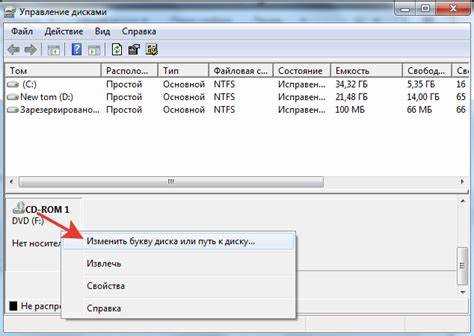
Отсутствие видимости CD-привода в Windows чаще всего связано с аппаратными или программными проблемами. Наиболее частые случаи включают отключение кабеля SATA или IDE, повреждение питания устройства, а также сбой в драйверах, отвечающих за взаимодействие операционной системы с приводом.
Проверка состояния драйверов начинается с диспетчера устройств: если рядом с CD-приводом отображается желтый восклицательный знак, это указывает на конфликт или устаревший драйвер. В таких ситуациях рекомендуется удалить устройство и выполнить автоматическое обнаружение нового оборудования, чтобы Windows установила корректный драйвер.
Ошибки реестра также способны скрывать CD-привод. Ключи UpperFilters и LowerFilters в ветке HKEY_LOCAL_MACHINE\SYSTEM\CurrentControlSet\Control\Class\{4D36E965-E325-11CE-BFC1-08002BE10318} часто блокируют работу привода, и их удаление с последующей перезагрузкой восстанавливает видимость устройства.
Не стоит забывать о проверке BIOS: CD-привод должен отображаться в списке подключенных устройств. Если устройство не определяется на аппаратном уровне, программные методы не помогут, и потребуется диагностика кабелей или замена привода.
В следующих разделах будут подробно рассмотрены шаги по устранению каждой из этих проблем, включая проверку подключения, обновление драйверов, исправление реестра и аппаратную диагностику. Эти рекомендации позволяют восстановить работу CD-привода без потери данных и избежать повторных сбоев.
Проверка подключения и питания CD-привода
Следующий этап – проверка питания. Убедитесь, что разъем питания от блока питания подключен к CD-приводу и не имеет повреждений. На приводе должен быть заметен легкий нагрев после включения ПК и слышны характерные щелчки при попытке чтения диска. Если привод полностью холодный и без реакции, возможен выход из строя блока питания или самого привода.
При подключении через внешние USB-приводы рекомендуется использовать порт с поддержкой 1А и выше, а при наличии разветвителей подключать привод напрямую к компьютеру. Нестабильное питание через концентраторы USB часто вызывает ситуацию, когда устройство определяется в системе, но диски не читаются.
После проверки кабелей и питания рекомендуется перезагрузить компьютер и убедиться, что CD-привод отображается в BIOS. Если устройство не определяется на этом уровне, дальнейшие программные исправления в Windows не принесут результата, и потребуется замена кабеля или привода.
Обновление или переустановка драйверов CD-привода
Для восстановления работы CD-привода необходимо открыть Диспетчер устройств и найти раздел «DVD/CD-ROM-приводы». Если рядом с устройством отображается желтый восклицательный знак, это указывает на сбой драйвера.
Для обновления драйвера нажмите правой кнопкой на привод и выберите Обновить драйвер. Рекомендуется использовать опцию автоматического поиска в Windows, чтобы система загрузила последнюю совместимую версию с официального сайта Microsoft.
Если обновление не помогает, следует выполнить полное удаление драйвера. Выберите Удалить устройство и подтвердите удаление драйверов. После перезагрузки Windows автоматически определит привод и установит стандартный драйвер, который часто решает проблему невидимости устройства.
В случае устаревших или специализированных приводов можно скачать драйвер с сайта производителя. При этом важно выбирать версию, точно соответствующую модели устройства и установленной версии Windows, чтобы избежать конфликтов с системными файлами.
После переустановки драйвера рекомендуется проверить работу привода с разными дисками. Если привод определяется, но не читает определённые форматы, проблема может быть связана с поддержкой формата, а не с драйвером.
Исправление ошибок в реестре Windows, связанных с CD-приводом
Невидимость CD-привода в Windows часто связана с повреждением ключей реестра UpperFilters и LowerFilters. Они находятся в ветке HKEY_LOCAL_MACHINE\SYSTEM\CurrentControlSet\Control\Class\{4D36E965-E325-11CE-BFC1-08002BE10318}. Удаление этих ключей восстанавливает работу большинства приводов.
Перед редактированием реестра создайте резервную копию ветки: выберите раздел, нажмите Файл → Экспорт и сохраните копию. Это позволит восстановить настройки при ошибке.
Для удаления ключей откройте реестр, найдите UpperFilters и LowerFilters, кликните правой кнопкой и выберите Удалить. После этого необходимо перезагрузить компьютер, чтобы изменения вступили в силу.
Если после удаления ключей привод по-прежнему не определяется, стоит проверить наличие дубликатов или поврежденных записей драйвера в том же разделе реестра и удалить их вручную. Это особенно важно при использовании нескольких приводов или после установки стороннего ПО для записи дисков.
После исправления реестра рекомендуется открыть Диспетчер устройств и убедиться, что привод отображается корректно без предупреждающих значков. Только после этого можно переходить к проверке работы с реальными дисками.
Проверка настроек BIOS на наличие CD-привода
Для диагностики невидимого CD-привода необходимо войти в BIOS при включении компьютера, обычно нажатием клавиши Del, F2 или F10, в зависимости от модели материнской платы. В разделе Standard CMOS Features или Integrated Peripherals должен отображаться подключенный CD/DVD-привод.
Если привод отсутствует в списке, следует проверить тип подключения: SATA, IDE или NVMe. Для SATA-портов убедитесь, что порт активирован в настройках BIOS и включен режим AHCI или IDE в соответствии с документацией устройства.
В случае обнаружения привода, но его некорректной работы, проверьте порядок загрузки (Boot Priority). Иногда Windows не видит привод, если он отключен как загрузочное устройство или указан после неинициализированного диска.
После внесения изменений сохраните настройки через Save & Exit и перезагрузите ПК. Если привод не определяется даже на аппаратном уровне, вероятна проблема с кабелем или самим устройством, и программные методы в Windows не помогут.
Влияние конфликтов с другими устройствами на работу CD-привода
Невидимость CD-привода в Windows может быть вызвана аппаратными или программными конфликтами с другими устройствами. Наиболее частые источники проблем включают сетевые карты, USB-концентраторы и дополнительные SATA-устройства.
Для диагностики конфликтов выполните следующие шаги:
- Отключите все внешние USB-устройства, кроме клавиатуры и мыши, и перезагрузите компьютер.
- В Диспетчере устройств проверьте наличие желтых восклицательных знаков рядом с другими приводами, сетевыми картами и контроллерами SATA.
- Если конфликт выявлен, попробуйте временно отключить проблемное устройство через правый клик → Отключить устройство и проверьте работу CD-привода.
- Для встроенных SATA-устройств проверьте назначение портов в BIOS. Иногда два устройства, подключенные к одному контроллеру, могут блокировать работу одного из них.
- При использовании виртуальных приводов удалите их через программное обеспечение, так как они могут перехватывать системные драйверы CD/DVD.
После устранения конфликтов рекомендуется перезагрузить Windows и проверить работу привода с несколькими дисками. Если привод снова определяется, проблема была вызвана перекрытием ресурсов или конфликтом драйверов.
Решение проблем с несовместимостью дисков и форматов
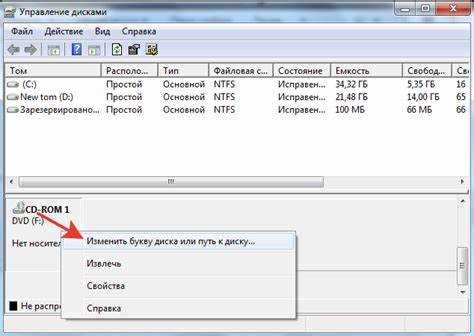
Некорректная работа CD-привода часто связана с несовместимостью дисков или форматов записи. Привод может не распознавать CD-R, CD-RW, DVD-R или диски с нестандартной файловой системой. Для устранения таких проблем выполните следующие действия:
- Проверьте маркировку диска. Убедитесь, что привод поддерживает тип и скорость записи. Старые приводы часто не читают DVD-RAM или диски с высокой скоростью записи.
- Используйте чистые и неповрежденные диски. Царапины, пятна или грязь на поверхности приводят к ошибкам чтения.
- Если диск был записан на другом приводе, убедитесь, что формат файловой системы совместим с Windows (ISO 9660, UDF).
- При использовании CD-RW попробуйте выполнить стирание диска и повторную запись, так как старые записи могут блокировать определение привода.
- Для мультимедийных дисков убедитесь, что они соответствуют стандарту Audio CD или DVD Video; приводы могут не поддерживать некоторые нестандартные форматы.
- Обновите прошивку привода через сайт производителя, если он отказывается читать современные форматы дисков.
После проверки всех пунктов рекомендуется протестировать привод с несколькими типами дисков. Если устройство определяется корректно с одними форматами, но не с другими, это подтверждает проблему несовместимости, а не сбой драйверов или реестра.
Использование встроенных средств устранения неполадок Windows
Windows включает инструменты, которые автоматически выявляют и исправляют проблемы с CD/DVD-приводами. Для запуска средства устранения неполадок откройте Параметры → Обновление и безопасность → Устранение неполадок → Дополнительные средства устранения неполадок и выберите DVD/CD-приводы.
Средство проверяет ключи реестра, драйверы и настройки системы, а также наличие конфликтов с другими устройствами. Оно способно самостоятельно удалить поврежденные фильтры UpperFilters и LowerFilters и переустановить стандартный драйвер привода.
После завершения диагностики утилита предоставляет отчет с рекомендациями. Если привод все еще не определяется, следует вручную проверить кабели, питание и настройки BIOS. Использование встроенного средства особенно полезно при работе с устаревшими приводами или после обновления Windows, когда система может некорректно распознавать устройство.
Рекомендуется запускать средство устранения неполадок сразу после появления признаков неисправности, чтобы предотвратить накопление ошибок в реестре и конфликтов драйверов, что ускоряет восстановление работы CD-привода.
Аппаратная диагностика и замена CD-привода при поломке
Для диагностики подключите привод к другому компьютеру. Если устройство не определяется и там, это подтверждает его неисправность. В случае встроенных приводов можно попробовать подключить к другому SATA-порту или заменить кабель питания.
Если аппаратная диагностика выявила поломку, привод необходимо заменить. Для стационарных ПК выберите совместимую модель по типу интерфейса (SATA или IDE), форм-фактору и скорости чтения/записи. В ноутбуках возможна замена только совместимым Slimline-приводом или использование внешнего USB CD/DVD-привода.
После установки нового устройства рекомендуется сразу проверить работу в BIOS и Windows. Корректное определение привода на аппаратном уровне гарантирует, что последующая настройка драйверов и реестра не потребуется, а устройство будет готово к чтению всех поддерживаемых форматов дисков.
Вопрос-ответ:
Почему Windows не видит CD-привод сразу после установки нового устройства?
Если новый CD-привод не отображается в системе, чаще всего причина кроется в отсутствии драйвера или конфликте с предыдущими фильтрами в реестре. Проверьте подключение кабеля и питание, затем откройте Диспетчер устройств и убедитесь, что устройство определяется без ошибок. Если рядом с приводом есть желтый значок, удалите старые драйверы и перезагрузите компьютер, чтобы система автоматически установила стандартный драйвер.
CD-привод не читает диски CD-RW и DVD-R, хотя другие форматы работают. В чем может быть причина?
Некоторые приводы не поддерживают все типы записываемых дисков или имеют ограничение по скорости чтения определенных форматов. Проверьте маркировку диска и его скорость записи. Для CD-RW и DVD-R рекомендуется использовать приводы, поддерживающие перезапись и скорость, указанную на диске. Также убедитесь, что файловая система диска совместима с Windows (ISO 9660 или UDF).
Что делать, если CD-привод не определяется в BIOS?
Если привод отсутствует в BIOS, программные методы исправления в Windows не помогут. Проверьте надежность подключения SATA/IDE кабеля и разъем питания. Попробуйте подключить привод к другому порту на материнской плате. Если устройство все равно не определяется, возможен выход из строя привода, и потребуется его замена.
После установки обновлений Windows CD-привод перестал работать. Как восстановить его работу?
Обновления системы могут перезаписать драйверы или повредить фильтры в реестре. Проверьте Диспетчер устройств на наличие ошибок. Если проблема в реестре, удалите ключи UpperFilters и LowerFilters в ветке HKEY_LOCAL_MACHINE\SYSTEM\CurrentControlSet\Control\Class\{4D36E965-E325-11CE-BFC1-08002BE10318} и перезагрузите ПК. После этого Windows должна корректно определить привод и восстановить его работу с дисками.
Мой ноутбук видит привод, но не читает диски. Какие действия помогут?
Если привод определяется системой, но не читает диски, проблема может быть в загрязнении или повреждении лазера, несовместимости форматов или типах дисков. Очистите лоток и поверхность диска, попробуйте другой диск того же типа. Если привод все равно не реагирует на записи, проверьте, поддерживает ли он формат диска (например, CD-RW, DVD-RAM) и обновите прошивку устройства с сайта производителя.
Почему Windows перестала видеть CD-привод после установки нескольких новых USB-устройств?
Иногда новые USB-устройства создают конфликт ресурсов с CD-приводом. Это проявляется в том, что привод определяется системой, но не отображается в Проводнике или Диспетчере устройств корректно. Решение включает временное отключение всех USB-устройств, кроме клавиатуры и мыши, с последующей перезагрузкой. Если привод появляется, подключайте устройства по одному, чтобы определить источник конфликта. Также стоит проверить в Диспетчере устройств наличие желтых восклицательных знаков и удалить виртуальные приводы или старые драйверы, которые могут перехватывать системные ресурсы CD-привода.

 Загрузка...