Содержание статьи
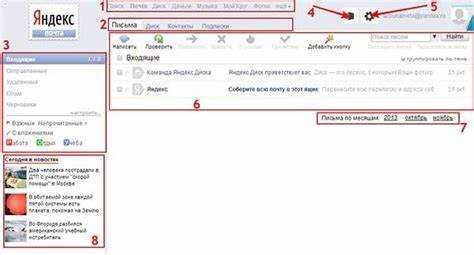
Отсутствие писем в папке «Отправленные» в Яндекс Почте почти всегда связано не с потерей данных, а с особенностями настроек или сценариями работы сервиса. По умолчанию Яндекс сохраняет копии исходящих сообщений, но это правило не действует в ряде случаев: при использовании сторонних почтовых клиентов, работе с алиасами, автоматической пересылке или нестандартных SMTP-настройках.
Наиболее частая причина – отправка писем через IMAP/SMTP с отключённой синхронизацией папки «Отправленные». Например, в Outlook, Thunderbird или мобильных клиентах письмо может сохраняться локально или в другой папке, указанной в настройках. В результате в веб-интерфейсе Яндекс Почты сообщение не отображается, хотя фактически было успешно отправлено. Проверка параметра «Сохранять копию отправленных писем на сервере» решает проблему в большинстве таких случаев.
Отдельного внимания требует отправка писем с дополнительных адресов и доменных ящиков. Если письмо отправлено с подключённого ящика или через сборщик почты, копия может попасть не в основной аккаунт, а в папку соответствующего адреса. Также письма иногда автоматически перемещаются фильтрами: достаточно одного правила с действием «переместить» или «пометить», чтобы «Отправленные» выглядели пустыми. Проверка раздела «Настройки → Правила обработки писем» позволяет быстро выявить такую ситуацию.
Важно учитывать и человеческий фактор: при нестабильном соединении письмо может остаться в «Черновиках» или вовсе не быть отправлено, несмотря на визуальное подтверждение. Надёжный способ проверки – поиск по адресу получателя или теме письма, а также просмотр журнала отправки в используемом почтовом клиенте. Если письма регулярно «пропадают», стоит временно отправить тестовое сообщение через веб-версию Яндекс Почты – это помогает понять, связана ли проблема с аккаунтом или конкретным устройством.
Яндекс Почта не удаляет отправленные письма самопроизвольно; в каждом случае отсутствие сообщений объясняется настройками, фильтрами или способом отправки. Последовательная проверка этих факторов позволяет восстановить доступ к истории переписки без обращения в поддержку.
Отправка письма без сохранения в папке «Отправленные»
В Яндекс Почте письмо может быть успешно доставлено адресату, но не отображаться в папке «Отправленные», если отправка выполнялась с отключённой функцией сохранения копий. Такое поведение возможно при использовании сторонних почтовых клиентов (Outlook, Thunderbird, мобильные клиенты) через протокол SMTP, где сохранение письма зависит от настроек программы, а не сервера Яндекса.
При отправке через SMTP Яндекс не всегда автоматически помещает копию письма в папку «Отправленные». Если клиент не выполняет команду сохранения (APPEND) в папку Sent, письмо физически не появляется в веб-интерфейсе. Это особенно характерно для устаревших или неправильно настроенных клиентов.
Отдельный сценарий – отправка письма с включённой опцией «Отправить без сохранения копии», если такая функция предусмотрена в используемом приложении или расширении браузера. В этом случае письмо намеренно исключается из истории отправки, и восстановить его через интерфейс Яндекс Почты невозможно.
Для предотвращения проблемы необходимо проверить настройки почтового клиента: папка для сохранения отправленных писем должна быть явно указана как «Отправленные» (Sent) на сервере Яндекса, а не локальная папка устройства. Также рекомендуется включить синхронизацию папок по IMAP и отключить локальное хранение отправленных сообщений.
Если письма отправляются через веб-интерфейс Яндекс Почты, но не сохраняются, стоит проверить наличие расширений, скриптов или режимов приватности браузера, которые могут блокировать выполнение операций после отправки письма. В таких случаях письмо уходит адресату, но не фиксируется в почтовом ящике отправителя.
Сбой синхронизации между веб-версией и мобильным приложением
Отправленные письма могут не отображаться из-за расхождения данных между веб-интерфейсом Яндекс Почты и мобильным приложением. Такое происходит, если письмо отправлено при нестабильном интернете: сервер принимает письмо для доставки, но не успевает записать его в системную папку аккаунта.
Мобильное приложение работает с локальной базой данных. При обрыве соединения запись об отправке сохраняется временно и должна быть синхронизирована позже. Если фоновая синхронизация заблокирована системой, письмо исчезает из интерфейса приложения и не появляется в веб-версии.
Частая причина – ограничения фоновой активности. На Android это режим энергосбережения, «Глубокий сон приложений» или ручные ограничения трафика. На iOS – отключённое фоновое обновление или работа в режиме низкого энергопотребления. В таких условиях приложение не отправляет подтверждение серверу.
Проверьте, совпадает ли количество писем в папке «Отправленные» на разных устройствах. Если расхождение сохраняется более 10–15 минут, выполните ручное обновление папок или полностью перезапустите приложение. Это инициирует повторный запрос состояния ящика.
При использовании нескольких устройств с одним аккаунтом возможна ситуация, когда письмо отправлено через мобильное приложение, но сохранено в альтернативной папке. В веб-версии проверьте наличие нестандартных папок («Sent», «Исходящие», «Отправлено с телефона»), которые могли быть созданы автоматически.
Если проблема повторяется, удалите и заново добавьте аккаунт в мобильном приложении. Это пересоздаёт структуру папок и устраняет ошибки сопоставления. При сохранении проблемы только в приложении причина почти всегда связана с локальной синхронизацией, а не с работой сервера Яндекс Почты.
Использование фильтров, скрывающих письма в списке
В Яндекс Почте фильтры могут автоматически перемещать отправленные письма из папки «Отправленные» в другие разделы, из-за чего создаётся ощущение, что письма пропали. Чаще всего это связано с пользовательскими правилами, настроенными ранее вручную или добавленными при подключении сторонних почтовых клиентов.
В первую очередь необходимо открыть настройки и перейти в раздел «Правила обработки писем». Здесь следует проверить условия, содержащие параметры «От кого», «Кому» или «Тема», особенно если в них указан ваш собственный адрес. Такие правила могут срабатывать и на исходящие сообщения, автоматически архивируя их или перемещая в пользовательские папки.
Отдельное внимание стоит уделить действию «Пропустить входящие» или «Пометить как прочитанное». Если правило одновременно перемещает письмо и скрывает его из стандартного списка, письмо остаётся доступным только через поиск или конкретную папку, куда оно было перенесено.
Также важно проверить активные фильтры в интерфейсе списка писем. В папке «Отправленные» может быть включён фильтр по дате, отправителю или наличию вложений. Например, при активном фильтре «С вложениями» письма без файлов не отображаются, хотя физически присутствуют в папке.
Если используется мобильное приложение или почтовый клиент по IMAP/SMTP, необходимо убедиться, что на сервере не настроены правила синхронизации, удаляющие или перемещающие отправленные письма сразу после отправки. Такие настройки часто встречаются в старых почтовых программах и конфликтуют с веб-интерфейсом Яндекс Почты.
После корректировки или удаления подозрительных фильтров рекомендуется обновить страницу и выполнить поиск по ключевым словам или адресу получателя. Это позволяет быстро подтвердить, что письма не удалены, а лишь были скрыты из стандартного списка из-за некорректной фильтрации.
Отправка писем из подключённого почтового ящика
При отправке писем из подключённого почтового ящика (например, Gmail, Mail.ru или корпоративного IMAP) Яндекс Почта может не сохранять сообщения в папке «Отправленные» автоматически. Это зависит от протокола подключения и настроек синхронизации.
Ключевая причина – способ отправки. Если письмо уходит через SMTP сервера подключённого ящика, а не через сервер Яндекса, копия письма часто сохраняется на стороне внешнего сервиса, а не в Яндекс Почте.
- IMAP-ящики: отправленные письма обычно сохраняются в папке «Sent» или «Отправленные» внешнего почтового сервиса и не дублируются в Яндексе.
- POP3-ящики: письма отправляются через SMTP Яндекса, но без принудительного сохранения копии, если соответствующая опция отключена.
Проверь настройки отправки для подключённого адреса:
- Открой «Настройки» → «Почтовые ящики» → выбери подключённый ящик.
- Убедись, что выбран вариант отправки через SMTP Яндекса, если требуется хранить копии в Яндекс Почте.
- Проверь, включено ли сохранение копий отправленных писем.
Обрати внимание на папки. В интерфейсе Яндекс Почты может отображаться только локальная папка «Отправленные», тогда как фактическая копия письма хранится в папке внешнего сервиса с другим названием (например, «Sent Items»).
Рекомендации для стабильного отображения отправленных писем:
- Использовать IMAP и проверять папку «Отправленные» подключённого ящика через веб-интерфейс исходного сервиса.
- Для критичных писем вручную добавлять адрес в «Копия» (Cc) или «Скрытая копия» (Bcc) на основной адрес Яндекса.
- Избегать одновременной отправки через сторонние клиенты (Outlook, Thunderbird), если важна единая история отправки.
Если письма видны у получателя, но отсутствуют в Яндекс Почте, это почти всегда связано с настройками SMTP или хранением копий на стороне подключённого почтового сервиса.
Смена аккаунта или вход под другим логином
Если отправленные письма не отображаются, первым шагом стоит проверить, под каким аккаунтом вы вошли в Яндекс Почту. Часто пользователи имеют несколько логинов, и письма могут находиться в другом аккаунте.
Для проверки текущего аккаунта откройте правый верхний угол интерфейса и убедитесь, что отображается правильный email. Если это не так, выполните выход через пункт «Выйти из всех аккаунтов» и снова войдите под нужным логином.
При использовании мобильного приложения Яндекс Почта убедитесь, что переключение между аккаунтами прошло корректно. Иногда кэш приложения сохраняет данные предыдущего пользователя, и отправленные письма видны только после полного обновления списка папок или перезапуска приложения.
Если почта подключена к внешнему почтовому клиенту через IMAP или POP3, убедитесь, что вы используете правильные учетные данные для синхронизации конкретного аккаунта. Неправильный логин или пароль может приводить к отсутствию отображения отправленных писем в веб-интерфейсе.
Для окончательной проверки зайдите на страницу Яндекс Почты через браузер и убедитесь, что все отправленные письма доступны под выбранным аккаунтом. Это помогает исключить ошибки, связанные с автоматическим входом или сохранением кэша.
Очистка папки «Отправленные» вручную или автоматически

Для ручной очистки откройте папку «Отправленные» в Яндекс Почте, отметьте письма, которые больше не нужны, и нажмите кнопку «Удалить». Можно использовать фильтры по дате или получателю, чтобы быстро выбрать группы писем старше определённого срока или от конкретных контактов. После удаления письма перемещаются в «Корзину», где остаются 30 дней перед окончательным удалением.
Автоматическая очистка возможна через настройку правил хранения писем. В разделе «Настройки» → «Папки и метки» можно включить опцию удаления писем старше определённого периода, например, 3 или 6 месяцев. Также рекомендуется периодически проверять папку «Отправленные», если используется интеграция с другими почтовыми клиентами, чтобы синхронизация не препятствовала удалению старых сообщений.
При очистке важно учитывать письма с вложениями: они занимают дополнительное место, даже если текст письма удалён. Для освобождения пространства можно отдельно выбрать письма с большими вложениями через поиск по размеру. Это особенно полезно для пользователей с лимитом хранения в 10 ГБ, установленным Яндекс Почтой для бесплатных аккаунтов.
В качестве регулярной практики рекомендуется сочетать ручное удаление с автоматическими правилами: например, сохранять последние 6 месяцев переписки, а все старые письма удалять автоматически. Это снижает риск потери важных сообщений и поддерживает порядок в папке «Отправленные».
Работа в режиме инкогнито или с ограничениями браузера
Режим инкогнито и строгие настройки браузера могут блокировать сохранение данных сессии, что приводит к проблемам с отображением отправленных писем в Яндекс Почте. В этом режиме отключены куки и локальное хранилище, используемые сервисом для синхронизации папок.
Основные причины и решения:
- Отключенные куки: Яндекс Почта хранит информацию о письмах через куки. Включите их для домена mail.yandex.ru или используйте стандартный режим браузера.
- Блокировщики скриптов: Расширения вроде AdBlock или NoScript могут предотвращать загрузку интерфейсных скриптов, отвечающих за папку «Отправленные». Добавьте почту в список исключений.
- Ограничения локального хранилища: Режим инкогнито ограничивает LocalStorage и IndexedDB. Для корректной работы используйте обычный режим или временно разрешите доступ к хранилищу для mail.yandex.ru.
- Кэш браузера: В инкогнито кэш часто очищается после закрытия вкладки, что может препятствовать отображению новых отправленных писем. При необходимости проверьте почту в обычной вкладке.
- Рекомендация: Если необходимо работать в режиме инкогнито, создайте отдельный профиль браузера с минимальными ограничениями, чтобы сохранить функциональность всех папок Яндекс Почты.
Следуя этим рекомендациям, можно устранить проблему с невидимыми отправленными письмами без полного отключения режима инкогнито.
Технические неполадки на стороне сервиса Яндекс Почты
Отсутствие отправленных писем в папке «Отправленные» часто связано с внутренними сбоями сервиса Яндекс Почты. Основные причины включают временные ошибки синхронизации серверов, перегрузку почтовых очередей и проблемы с базой данных писем. Такие сбои могут возникать при обновлениях платформы, изменениях в структуре почтовых ящиков или при плановых работах на серверной инфраструктуре.
Если письмо не отображается после отправки, первым шагом является проверка статуса сервиса на официальной странице Яндекс.Почты или через Yandex Status. Там публикуются данные о текущих сбоях и ориентировочное время их устранения.
Для минимизации потерь писем рекомендуется использовать следующие действия: активировать отложенную отправку через настройки клиента, чтобы письма сохранялись локально до подтверждения сервером; проверять папку «Исходящие» на предмет зависших сообщений; регулярно обновлять версию веб-интерфейса или приложения, так как старые версии могут некорректно взаимодействовать с сервером.
При повторяющихся сбоях стоит обращаться в поддержку Яндекс Почты с указанием точного времени отправки, темы письма и используемого устройства. Это ускоряет диагностику и позволяет инженерам сервиса корректно восстановить недостающие записи в папке «Отправленные».
Вопрос-ответ:
Почему я не вижу отправленные письма в Яндекс Почте?
Отправленные письма могут не отображаться из-за настроек фильтров или случайного перемещения сообщений в другие папки. Иногда письма попадают в «Спам» или «Черновики», если при отправке произошла ошибка. Рекомендуется проверить все папки и убедиться, что включено отображение всех сообщений в разделе «Отправленные».
Может ли проблема быть связана с браузером или приложением?
Да, иногда браузер или мобильное приложение Яндекс Почты могут некорректно отображать письма из-за устаревшей версии или временных сбоев. В таких случаях помогает очистка кэша, обновление приложения или перезагрузка браузера. Также стоит проверить почту в другом браузере или через веб-интерфейс, чтобы понять, связано ли это с конкретным устройством.
Отправленные письма исчезают сразу после отправки. Что делать?
Если письма пропадают сразу после отправки, возможно, включена автоматическая очистка папки «Отправленные» или работают правила для сортировки сообщений. Проверьте настройки фильтров и папок, а также убедитесь, что в настройках безопасности нет опции удалять письма после определенного времени.
Можно ли восстановить письма, которые не отображаются в «Отправленных»?
Если письма не отображаются, их иногда удается найти в «Черновиках», «Спаме» или в папке «Удаленные». В веб-версии Яндекс Почты есть функция поиска по отправителю или теме письма, которая помогает быстро найти нужное сообщение. Если письмо было удалено, можно попробовать восстановить его из корзины, если с момента удаления прошло меньше 30 дней.
Почему некоторые письма видны в «Отправленных», а другие нет?
Это может быть связано с особенностями отправки писем через разные устройства или почтовые клиенты. Например, письма, отправленные через мобильное приложение, могут не синхронизироваться мгновенно с веб-версией. Также возможны временные сбои на сервере Яндекс Почты, из-за которых часть писем отображается с задержкой. Проверка статуса сервиса и повторная синхронизация часто решают проблему.
Почему в Яндекс Почте не отображаются письма, которые я отправил?
Отсутствие отправленных писем в Яндекс Почте может быть связано с тем, что они сохраняются в другом разделе или фильтруются по определённым правилам. Иногда письма не отображаются, если используется нестандартный почтовый клиент или приложение с настройками, не синхронизирующими папку «Отправленные». Также это может происходить из-за временных проблем на сервере или задержек в синхронизации между устройствами.
Что делать, если отправленные письма пропадают в Яндекс Почте?
Сначала проверьте папку «Отправленные» через веб-интерфейс Яндекса, так как некоторые почтовые клиенты могут не сохранять письма локально. Убедитесь, что в настройках почтового клиента или приложения включена опция сохранения копий отправленных сообщений на сервере. Если проблема сохраняется, стоит очистить кэш браузера или приложения и проверить наличие обновлений. В редких случаях письма могут временно не отображаться из-за технических работ на сервере, тогда помогает простое ожидание нескольких минут и повторная проверка.

 Загрузка...