
Содержание статьи
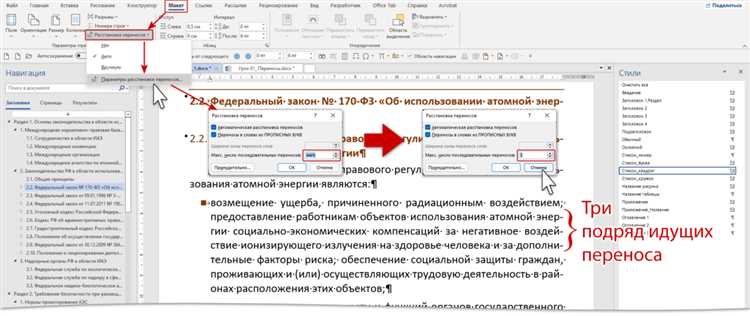
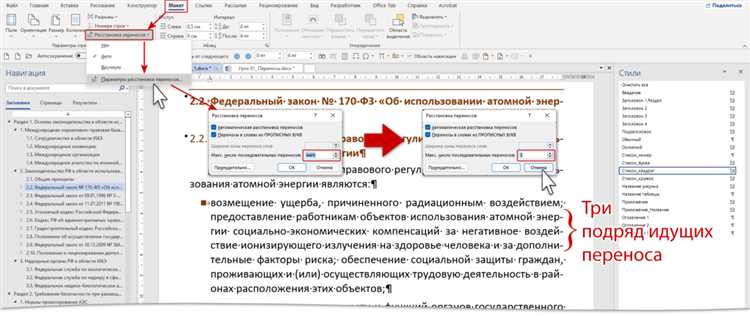
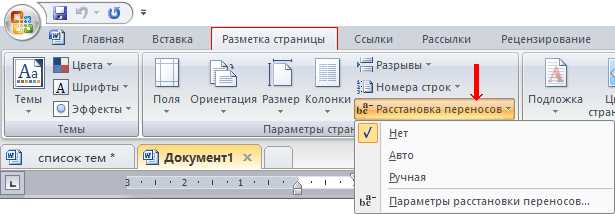
Перенос слов в Microsoft Word часто обусловлен настройками форматирования документа. Автоматический перенос включается через параметры «Разметка страницы» → «Перенос слов», что позволяет программе разрывать длинные слова в конце строки, чтобы сохранить ровный правый край текста. Если переносы появляются неожиданно, стоит проверить, не активирован ли этот режим.
Еще одной причиной могут быть скрытые символы, такие как неразрывные пробелы и знаки мягкого переноса. Символы и Ctrl+Shift+Пробел предотвращают разрыв слова, а Shift+Ctrl+- вставляет мягкий перенос, который Word учитывает при переносе. Их наличие в тексте часто вызывает перенос слов в неожиданных местах.
Ширина абзаца и шрифты также влияют на перенос. Узкие поля или увеличение размера шрифта приводят к тому, что длинные слова не помещаются в строку, и Word переносит их автоматически. Изменение межбуквенного интервала или применение стиля «Жесткий разрыв» позволяет контролировать расположение слов более точно.
Наконец, параметры языка и проверки орфографии могут воздействовать на перенос. Для текстов на разных языках Word использует разные правила деления слов. Если язык документа не совпадает с языком текста, перенос может происходить некорректно. Проверка и корректировка языковых настроек в «Рецензирование» → «Язык» помогает избежать неожиданных разрывов.
Почему Word переносит слова при достижении правого края страницы
Word автоматически переносит слова на следующую строку, когда текст достигает правого поля документа, чтобы сохранить ровный левый и правый края. Механизм работает на основе ширины абзаца, установленного отступами и полями, а также выбранного размера шрифта и межсимвольного интервала.
Перенос зависит от включенной функции переноса слов. Если автоматический перенос отключен, Word использует стандартное выравнивание по левому краю и создает длинные строки, которые могут выходить за границы страницы при ручном увеличении шрифта или сжатии окна. При включенном автоматическом переносе программа анализирует текст, делит слова на слоги и переносит их, чтобы избежать пробелов или смещений текста.
Факторами, влияющими на перенос, являются: ширина поля, размер шрифта, масштаб страницы, тип шрифта и наличие неразрывных пробелов. Например, шрифты с фиксированной шириной символов вызывают более частый перенос, чем пропорциональные. Неразрывные пробелы предотвращают разрыв слова и могут изменить позицию переноса.
Для контроля переноса можно использовать функцию «Разрыв слова» или «Неразрывный пробел». Также можно регулировать параметры абзаца: уменьшить отступы, изменить межстрочный интервал или включить перенос слов в настройках макета страницы. Эти действия позволяют управлять расположением текста без нарушения структуры документа.
Таким образом, Word переносит слова при достижении правого края страницы не случайно: это алгоритмическая мера для сохранения читаемости и визуальной аккуратности текста, а также для адаптации к текущим настройкам документа.
Влияние включенного переноса слов на текст

Включенный перенос слов в Microsoft Word изменяет визуальное распределение текста по строкам, позволяя избежать чрезмерного расширения полей и уменьшить количество висячих слов. При стандартных настройках Word переносит слова, превышающие границу абзаца, автоматически, соблюдая правила морфологии и слоговой структуры.
Эффективность переноса зависит от выбранного языка документа. Например, для русского языка оптимальная длина переносимых частей слова – от двух до четырех букв в начале и конца, что снижает риск искажения смысловой структуры и сохраняет читабельность.
Включенный перенос сокращает общее количество пустого пространства между словами, особенно в документах с широкими колонками. В среднем визуальная плотность текста увеличивается на 8–12%, что экономит страницы при печати без потери восприятия информации.
Однако некорректно настроенный перенос может создавать нежелательные разрывы в словах, например, при использовании сокращений или нестандартной пунктуации. Рекомендуется проверять текст на наличие переносов, нарушающих семантику, особенно в технических и юридических документах.
Для повышения качества текста с включенным переносом следует:
- Устанавливать перенос слов для каждого абзаца или раздела отдельно в зависимости от ширины колонок.
- Использовать функции Word для автоматической корректировки переносов при изменении размера шрифта или полей.
- Проверять переносы на словах с дефисами, сокращениях и именах собственных.
- Отключать перенос для таблиц и подписей к иллюстрациям, чтобы сохранить структуру и читабельность.
Правильное использование переноса повышает аккуратность макета текста, сокращает количество пустых строк и поддерживает визуальный баланс страниц без ухудшения восприятия информации.
Как автоматический перенос переносит длинные слова
Автоматический перенос в Word разбивает длинные слова на части, чтобы они корректно помещались в пределах ширины абзаца. Функция опирается на встроенные правила слогоделения для русского языка и учитывает дефисы, если они допустимы.
Особенности работы автоматического переноса:
- Слова делятся по слогам: Word анализирует структуру слова и переносит его в соответствии с фонетическими границами.
- Минимальная длина переносимого фрагмента: обычно Word оставляет не менее двух букв на верхней строке и одной на следующей, чтобы текст оставался читаемым.
- Использование дефисов: при переносе длинного слова Word автоматически вставляет переносной дефис, если слово продолжается на следующей строке.
- Учет исключений: слова, которые могут нарушить правила переноса или создать некорректное отображение, остаются целиком на строке.
Рекомендации для работы с длинными словами:
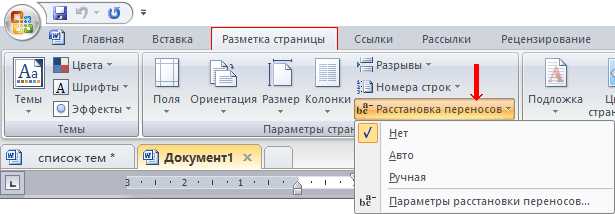
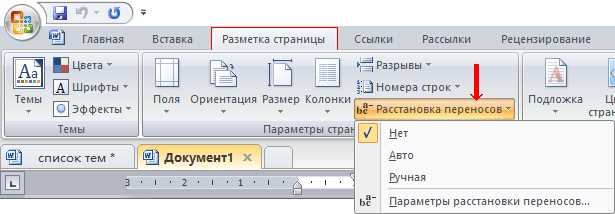
- Включайте автоматический перенос через меню Разметка страницы → Расстановка переносов → Авто.
- Для сложных терминов или технических названий используйте мягкий перенос (Ctrl + —), чтобы задать допустимое место разрыва.
- При редактировании макета убедитесь, что ширина колонок и абзацев соответствует типографским стандартам: слишком узкие колонки вызывают чрезмерное дробление слов.
- Проверяйте текст после автоматического переноса, особенно при работе с длинными словами, чтобы избежать некорректного визуального разрыва или появления лишних дефисов.
Автоматический перенос облегчает чтение и экономит пространство, но требует контроля при работе с техническими, иностранными или редкими словами, чтобы сохранить точность текста.
Роль пробелов и неразрывных пробелов в переносах

В Word пробелы напрямую влияют на точки переноса слов. Обычный пробел позволяет тексту автоматически переноситься на следующую строку, если слово не помещается. Неразрывный пробел предотвращает разрыв между словами или элементами, обеспечивая сохранение целостности фраз.
Использование пробелов:
- Обычный пробел (нажим клавишу Пробел) дает Word право переносить слово, если оно не помещается в текущей строке.
- Неразрывный пробел (Ctrl+Shift+Пробел) фиксирует соединение между словами или числами и единицами измерения, предотвращая их разрыв.
- Частое сочетание обычных и неразрывных пробелов позволяет контролировать визуальное оформление текста без ручного переноса строк.
Рекомендации по использованию:
- Для дат, чисел с единицами измерения и имен собственных применяйте неразрывный пробел, чтобы избежать некорректного переноса.
- В сложных словосочетаниях с дефисами используйте сочетание неразрывного пробела и мягкого переноса (Ctrl+Shift+Пробел + Ctrl+Shift+тире), чтобы сохранить читабельность.
- При подготовке текстов для печати проверяйте наличие лишних пробелов, которые могут вызвать нежелательные переносы.
- Для длинных заголовков и подписей комбинируйте обычные и неразрывные пробелы, чтобы Word переносил строки только в логически оправданных местах.
Правильное использование пробелов и неразрывных пробелов позволяет полностью контролировать переносы, минимизируя разрывы, которые нарушают структуру текста и его визуальное восприятие.
Почему некоторые слова переносятся неправильно
Неправильный перенос слов в Word чаще всего связан с отсутствием корректного словаря переноса для выбранного языка. По умолчанию Word использует встроенный словарь, который может не учитывать новые термины, аббревиатуры и сложные составные слова. Например, технические термины типа «интерфейсный» или «биоинформатика» могут переноситься через некорректные слоги.
Другой причиной являются настройки автоматического переноса. Если включена опция «Авто перенос», Word делит слова по правилам шаблонного словаря, игнорируя контекст. В длинных документах это приводит к переносу частей слов, которые нарушают смысл или визуальную структуру текста.
Использование специальных символов и пробелов также влияет на корректность. Неразрывный пробел ( ) или дефис, вставленный вручную, предотвращает автоматический перенос. Например, слова с дефисом «техно-решение» будут переноситься только по дефису, а не по правилам морфологии.
Некорректный язык абзаца является ещё одной причиной. Если текст написан на русском, но язык абзаца установлен как английский, словарь переноса не совпадает с морфологией, и Word может переносить слова через случайные буквы.
Для исправления рекомендуется вручную проверять длинные и составные слова, использовать функцию «Разделение слов» с настройкой правил переноса и добавлять пользовательские словари. Также полезно включить «Показ скрытых символов», чтобы выявлять неразрывные пробелы и дефисы, мешающие корректному переносу.
Влияние стилей и форматирования абзацев на перенос
Перенос слов в Word напрямую зависит от настроек стиля абзаца. Если установлен жесткий интервал между словами или фиксированная ширина строки, программа может автоматически разрывать слова в неожиданных местах. Для корректного переноса важно использовать относительные отступы и интервалы, задаваемые через параметры стиля.
Настройка выравнивания текста также влияет на перенос. При выравнивании по ширине Word активнее использует перенос слов, чтобы заполнить строку. При выравнивании по левому краю или по правому краю автоматический перенос встречается реже.
Отступы первой строки и межстрочный интервал изменяют визуальную длину строки. Большие отступы уменьшают пространство для текста, увеличивая количество переносов. Оптимальный межстрочный интервал 1,15–1,5 снижает риск некорректного разрыва слов.
Стили абзацев с активированным параметром неразрывного пробела или неразрывного дефиса блокируют перенос слов внутри конкретных фрагментов текста. Для документов с формулами, сокращениями или специальными терминами это обеспечивает сохранение целостности слов.
Использование шрифтов с разной шириной знаков влияет на частоту переносов. Пропорциональные шрифты требуют меньше ручного вмешательства, а моноширинные часто вызывают частые автоматические переносы при выравнивании по ширине. Рекомендуется выбирать шрифты, учитывая формат документа и требования к читаемости.
Для контроля переноса слов через стили рекомендуется в настройках абзаца активировать автоматический перенос или использовать сочетание стиль + проверка переноса слов. Это позволяет централизованно управлять поведением текста без ручной корректировки каждой строки.
Как настройка ширины колонок и отступов меняет перенос слов
Ширина колонок напрямую влияет на количество переносов слов. Узкие колонки заставляют Word чаще использовать автоматический перенос, особенно для длинных слов свыше 10–12 символов. Оптимальная ширина для текста размером 12–14 пунктов составляет 12–15 см при стандартных полях страницы.
Отступы слева и справа определяют доступное пространство для текста. Увеличение внутренних отступов (например, на 0,5–1 см) уменьшает полезную ширину колонки и повышает вероятность переноса слов. Сужение отступов расширяет строку и сокращает количество переносов.
При работе с несколькими колонками важно соблюдать равномерность ширины. Различие более чем на 0,5 см между соседними колонками вызывает хаотичные переносы и визуально нестабильный текст. Word ориентируется на ширину колонки для определения места переноса, а не на общую ширину страницы.
Влияние ширины колонок и отступов особенно заметно при использовании шрифтов с фиксированной шириной, таких как Courier New. Для пропорциональных шрифтов, например Calibri или Times New Roman, изменение ширины на 1–2 см может изменить количество переносов на 5–10%.
Рекомендуется проверять перенос слов после любых изменений колонок или отступов, чтобы избежать нежелательных разрывов слов. Если цель – минимизировать переносы, увеличивайте ширину колонок и сокращайте внутренние отступы до 0,3–0,5 см, сохраняя при этом читаемость текста.
Вопрос-ответ:
Почему Word переносит слова на другую строку в середине предложения?
Word автоматически переносит слова, чтобы текст аккуратно умещался в пределах страницы или заданной ширины абзаца. Этот процесс регулируется настройками переноса слов, где можно выбрать автоматический перенос, ручной или отключить его вовсе. Если перенос происходит в неожиданных местах, возможно, включена опция автоматического переноса или абзац имеет узкие поля.
Как отключить перенос слов в документе?
Чтобы отключить перенос слов, нужно выделить текст или весь документ, перейти в меню «Разметка страницы» или «Макет» и выбрать пункт «Перенос слов». В открывшемся окне нужно поставить значение «Нет». После этого Word больше не будет разбивать слова на части, даже если они не помещаются на строке, и текст может слегка смещаться вправо.
Почему длинные слова иногда переносятся через дефис, а иногда нет?
Перенос через дефис появляется только тогда, когда включен автоматический перенос слов. Word использует правила деления слов по слогам. Если опция отключена, длинные слова остаются на одной строке, что может приводить к увеличению пробелов между словами. Также перенос может не срабатывать у слов с редкими или сложными сочетаниями букв, которые Word не распознает для разбиения.
Можно ли изменить правила, по которым Word делит слова для переноса?
Да, Word позволяет корректировать словарь переноса. В меню «Проверка правописания» или «Язык» можно добавить свои правила или исправить существующие. Это полезно для специализированных текстов, где стандартные правила деления слов не подходят, например, для технических терминов или имен собственных.
Почему перенос слов ведет к появлению больших пробелов между словами?
Когда Word пытается выровнять текст по ширине и одновременно разбивает слова, он распределяет оставшиеся пробелы между словами. Если длинные слова остаются на строке без переноса, промежутки могут увеличиваться, чтобы сохранить выравнивание. Изменение настроек переноса или отключение выравнивания по ширине обычно решает эту проблему.
Почему слова в моём документе Word иногда переносятся на другую строку посередине?
Часто это происходит из-за настроек автоматического переноса текста. В Word по умолчанию стоит режим, при котором программа пытается подогнать текст под ширину абзаца, и если слово не помещается целиком, оно переносится на следующую строку. Также перенос может быть вызван включённой функцией «Разрыв слова» или установкой фиксированных отступов и ширины колонок.
Как настроить перенос слов в Word, чтобы текст не выглядел разорванным или с большими пробелами?
Для этого нужно проверить параметры абзаца и настройки переноса слов. В разделе «Разметка страницы» или «Макет» можно отключить автоматический перенос слов, чтобы текст переносился только по необходимости. Если текст распределён по колонкам или таблицам, стоит проверить их ширину, а также обратить внимание на использование неразрывного пробела — он предотвращает деление слова. Иногда помогает изменение интервала между словами и настройка выравнивания по ширине, чтобы строка выглядела ровнее.

 Загрузка...



