Содержание статьи
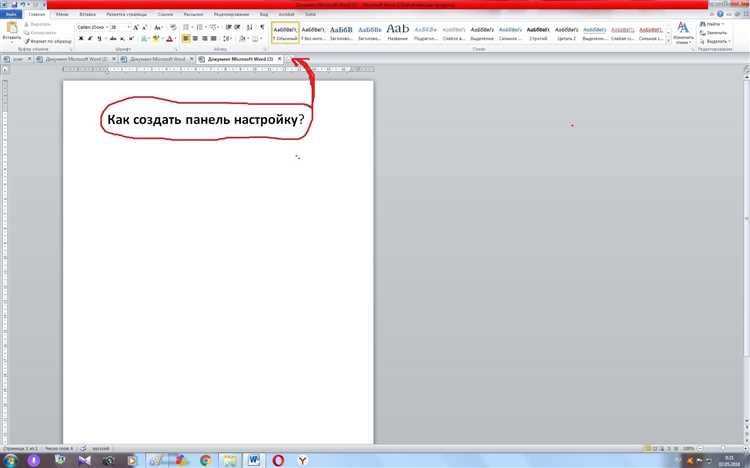
Отсутствие верхнего отступа в документе Word часто связано с неправильными настройками полей. В стандартных шаблонах Word верхнее поле обычно установлено на 2,54 см, но при копировании текста из других источников или при использовании нестандартных шаблонов оно может автоматически изменяться. Для исправления необходимо открыть Разметку страницы → Параметры полей → Настроить верхнее поле и установить нужное значение.
Еще одной распространенной причиной является стиль абзаца. В Word каждый абзац может иметь собственный отступ сверху и снизу, которые могут перекрывать настройки документа. Если верхний отступ не отображается, стоит проверить параметр «Отступ перед» в окне форматирования абзаца и установить его вручную.
Невидимые разрывы страниц или секций также блокируют верхний отступ. Разрыв секции с настройками полей, отличающимися от предыдущей, может «съедать» пространство сверху. Для выявления проблемы используйте отображение невидимых символов и разрывов, активируемое в панели «Главная» с помощью значка ¶.
Особое внимание нужно уделять таблицам и текстовым блокам. Внутри таблиц верхний отступ абзаца может игнорироваться, если включена опция «Не добавлять пространство между абзацами одного стиля». Аналогично, текстовые поля или фигуры могут иметь собственные поля, которые ограничивают пространство сверху.
Проверка совместимости документа с разными версиями Word помогает устранить неожиданные проблемы. Например, файлы, созданные в Word 2003, при открытии в Word 2016 могут потерять верхние отступы из-за различий в единицах измерения и настройках стилей. Рекомендуется сохранять документ в формате .docx и проверять поля после конвертации.
Проверка настроек полей документа
Первый шаг при решении проблемы с отсутствием верхнего отступа – проверка полей документа. В Word стандартное верхнее поле установлено на 2,54 см. Если текст начинается слишком близко к верхнему краю страницы, откройте вкладку Разметка страницы → Параметры полей → Настроить поля и убедитесь, что верхнее поле соответствует требованиям документа.
При использовании нестандартных шаблонов или копировании текста из других файлов верхнее поле может автоматически изменяться. В таких случаях стоит выбрать Пользовательские поля и вручную задать точное значение верхнего отступа. Это особенно важно для документов, которые будут печататься или экспортироваться в PDF.
Если документ содержит несколько секций, каждая секция может иметь свои собственные поля. Проверьте, что верхнее поле одинаково во всех секциях: Разметка страницы → Разрывы → Следующая страница позволяет определить, где начинаются новые секции, а затем вручную синхронизировать поля.
Дополнительно обратите внимание на параметр «Применить к» при настройке полей. Он должен быть установлен на всему документу, иначе изменения коснутся только текущей страницы или секции, что часто приводит к визуальному отсутствию верхнего отступа.
Влияние стиля абзаца на верхний отступ
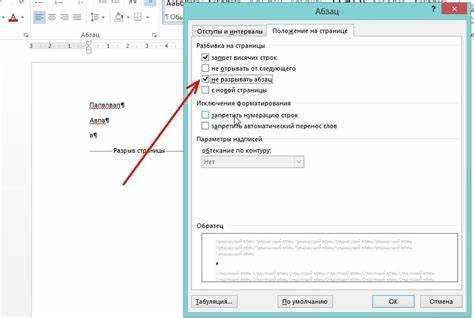
Каждый абзац в Word имеет собственные настройки отступов, которые могут перекрывать параметры полей документа. Если верхний отступ не отображается, откройте Главная → Абзац → Интервал и проверьте значение «Перед». Для стандартного текста рекомендуется установить 6–12 пт, чтобы верхнее поле корректно сохранялось.
Стили абзацев влияют на верхний отступ во всем документе. Например, стиль «Заголовок 1» может иметь отступ 0 пт сверху, что делает начало страницы плотным. Чтобы исправить это, выберите Изменить стиль → Формат → Абзац → Интервал перед и задайте необходимое значение.
Важно учитывать параметр «Не добавлять интервал между абзацами одного стиля». Если он включен, верхний отступ между последовательными абзацами игнорируется, даже если поле документа корректно. Отключение этой опции позволяет восстановить визуальный отступ.
Для документов с большим количеством текста рекомендуется создать отдельный стиль с фиксированным верхним отступом и применить его ко всем абзацам. Это предотвращает случайные изменения отступа при вставке скопированного текста из других файлов.
Использование невидимых символов и разрывов страницы
Невидимые символы и разрывы страницы в Word могут блокировать верхний отступ, создавая эффект «приклеенного» текста к верхнему краю. Для обнаружения таких элементов включите Отображение всех знаков ¶ на панели «Главная». Это позволяет увидеть разрывы страниц, разрывы секций и лишние абзацы, которые уменьшают пространство сверху.
Разрыв секции может иметь собственные настройки полей, отличные от предыдущей секции. Если верхний отступ исчезает на новой странице, откройте Разметка страницы → Параметры полей → Применить к секции и синхронизируйте поля с предыдущей секцией.
Ненужные абзацы или символы ¶ в начале документа тоже сокращают верхнее пространство. Удалите лишние ¶, оставив только необходимый текст. Для сохранения формата используйте сочетание Shift+Enter вместо стандартного Enter, чтобы создать перенос строки без добавления нового абзаца.
Разрывы страниц, вставленные вручную (Ctrl+Enter), могут смещать текст ниже верхнего поля. Если цель – сохранить верхний отступ, замените их корректной настройкой полей и абзацев, избегая ручного разрыва страниц в начале документа.
Особенности работы колонтитулов и верхнего поля
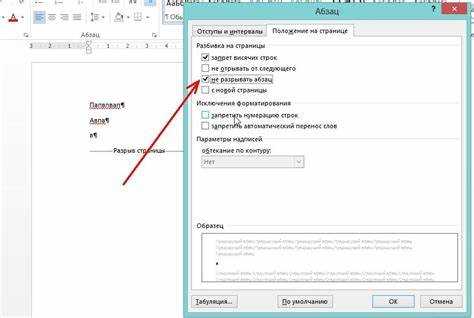
Колонтитулы напрямую влияют на верхний отступ документа. Если верхнее поле кажется уменьшенным, проверьте Вставка → Верхний колонтитул → Изменить верхний колонтитул и убедитесь, что отступ колонтитула от края страницы не превышает 0,5 см, иначе текст основного документа смещается вниз.
Настройка параметра «От края страницы» в колонтитулах определяет фактическое расстояние между верхним полем и текстом. Рекомендуется устанавливать значение не менее 1 см для заголовков и текста, чтобы верхний отступ выглядел правильно при печати.
Для документов с разными секциями убедитесь, что флажок «Как в предыдущем разделе» отключен, если требуется уникальный верхний отступ. Иначе настройки колонтитула предыдущей секции будут перекрывать поля текущей секции, скрывая верхний отступ.
При работе с колонтитулами также важно учитывать масштаб печати и тип принтера. Разные принтеры могут интерпретировать минимальные поля по-разному, поэтому верхнее поле колонтитула должно быть настроено с запасом 0,5–1 см для точного отображения на бумаге.
Сброс форматирования и наследование стилей
Скрытые параметры форматирования могут блокировать верхний отступ. Для восстановления стандартного интервала выберите текст и примените Главная → Очистить форматирование, чтобы убрать все локальные изменения, включая значения интервала перед и после абзаца.
Наследование стилей также влияет на отображение верхнего отступа. Абзацы, использующие один стиль на основе другого, автоматически получают его настройки. Если родительский стиль имеет интервал перед 0 пт, дочерние абзацы будут игнорировать верхний отступ документа до явного изменения параметров стиля.
Рекомендуется создавать отдельный стиль для основного текста с корректным верхним отступом и применять его ко всем абзацам. Для проверки используйте Главная → Стили → Изменить → Формат → Абзац, где можно установить отступ перед 12–18 пт для единообразного отображения верхнего пространства во всем документе.
Влияние таблиц и текстовых блоков на отступ
Таблицы и текстовые блоки могут игнорировать верхний отступ документа, создавая ощущение, что текст «приклеен» к верхнему краю. Для корректного отображения важно учитывать внутренние поля и отступы внутри элементов.
Рекомендации по работе с таблицами и блоками:
- Проверяйте внутренние отступы ячеек: Макет → Свойства таблицы → Ячейка → Отступ сверху должен быть установлен на 0,2–0,5 см для сохранения верхнего пространства.
- Избегайте включенной опции «Не добавлять интервал между абзацами одного стиля» внутри таблиц, так как она отменяет верхний отступ абзацев.
- Для текстовых блоков и фигур откройте Формат → Размер и положение → Внутренние поля и установите верхний отступ не менее 0,5 см.
- При вставке таблиц или блоков из других документов используйте Очистить форматирование, чтобы наследуемые параметры не скрывали верхнее поле.
- Если блок находится в пределах колонтитула, убедитесь, что верхнее поле колонтитула настроено отдельно, иначе внутренний отступ блока не будет учитываться.
Проверка параметров совместимости Word с другими версиями
Документы, созданные в старых версиях Word, могут терять верхние отступы при открытии в новых версиях из-за различий в интерпретации полей и стилей. Чтобы выявить проблему, откройте Файл → Сведения → Проверка совместимости и проанализируйте список несоответствий.
Особое внимание следует уделить следующим параметрам:
- Единицы измерения полей: старые версии Word используют дюймы, новые могут отображать сантиметры, что влияет на точное положение верхнего отступа.
- Стили заголовков и абзацев: некоторые старые шаблоны имеют фиксированные значения интервала перед и после абзаца, игнорируемые в новых версиях.
- Разрывы секций и страниц: устаревшие разрывы могут изменять верхнее поле при открытии документа в современных редакторах.
Для сохранения верхнего отступа рекомендуется сохранять документ в формате .docx и после конвертации проверить поля и стили. При необходимости примените Очистить форматирование к проблемным абзацам и заново установите верхний отступ через Разметка страницы → Поля.
Вопрос-ответ:
Почему в моем документе Word текст начинается слишком близко к верхнему краю страницы?
Чаще всего это связано с настройками полей документа. В Word верхнее поле по умолчанию равно 2,54 см, но при использовании нестандартных шаблонов или вставке текста из других файлов оно может изменяться. Чтобы исправить ситуацию, откройте Разметка страницы → Параметры полей → Настроить верхнее поле и установите нужное значение. Также проверьте, что документ не разделен на секции с разными настройками полей.
Почему верхний отступ не применяется к абзацам, находящимся внутри таблицы?
Абзацы внутри таблиц имеют собственные параметры отступов, которые могут игнорировать настройки документа. Внутренние поля ячеек часто устанавливаются равными нулю, и включенная опция «Не добавлять интервал между абзацами одного стиля» может полностью убрать верхний отступ. Для исправления откройте Макет → Свойства таблицы → Ячейка → Отступ сверху и установите значение 0,2–0,5 см, а также отключите ограничивающие интервалы в настройках стиля абзаца.
Как колонтитулы влияют на верхний отступ и что делать, если он исчезает?
Колонтитулы занимают пространство в верхней части страницы и могут уменьшать видимый верхний отступ. Если верхний отступ исчезает, откройте Вставка → Верхний колонтитул → Изменить верхний колонтитул и проверьте значение От края страницы. Оно должно быть не меньше 1 см, чтобы текст основного документа не перекрывался. Также убедитесь, что флажок «Как в предыдущем разделе» отключен для разных секций, иначе настройки колонтитула предыдущей секции могут скрывать верхний отступ.
Почему после открытия старого документа Word в новой версии верхний отступ выглядит меньше?
Различия между версиями Word связаны с интерпретацией полей и единиц измерения. В старых документах верхнее поле может задаваться в дюймах, а в новых версиях отображаться в сантиметрах, что визуально уменьшает отступ. Для устранения проблемы используйте Файл → Сведения → Проверка совместимости, проверьте несоответствия полей и стилей, сохраните документ в формате .docx и при необходимости вручную установите верхнее поле через Разметка страницы → Поля.

 Загрузка...