Содержание статьи
Ситуация, когда Microsoft Word отправляет документ на печать, но на выходе получается пустой лист или отсутствует часть текста, почти всегда связана не с принтером, а с настройками самого документа. Чаще всего проблема возникает из-за параметров разметки: включённого режима «Печать только примечаний», нулевых полей страницы или активного слоя с невидимым текстом. Эти настройки легко пропустить, особенно если файл редактировался на другом компьютере или в другой версии Word.
Нельзя исключать и влияние драйверов. Устаревший или повреждённый драйвер принтера способен «обрезать» текст, особенно при печати многостраничных документов или файлов с нестандартной ориентацией. Обновление драйвера, а также проверка печати через встроенный просмотр перед печатью позволяют заранее увидеть, какой именно текст Word собирается отправить на устройство и где именно возникает сбой.
Проверка выбранного принтера и состояния очереди печати в Windows
Откройте Параметры → Bluetooth и устройства → Принтеры и сканеры и убедитесь, что выбран именно тот принтер, который физически подключён или доступен по сети. Если в списке несколько устройств с похожими названиями (например, USB и сетевой варианты), Word может отправлять задание не туда. Назначьте нужный принтер по умолчанию, чтобы исключить ошибочный выбор.
Проверьте статус устройства: пометки «Отключен», «Не в сети» или «Требуется внимание» указывают на проблему связи. Для сетевых принтеров уточните IP-адрес в свойствах порта и сравните с текущим адресом устройства – смена IP часто блокирует печать без явных ошибок.
Откройте очередь печати выбранного принтера и посмотрите список заданий. Зависшие документы со статусом «Ошибка» или «Печать» могут блокировать последующие отправки из Word. Удалите проблемные задания и повторите печать. Если очередь не очищается, перезапустите службу Диспетчер печати через Службы Windows.
В свойствах принтера проверьте вкладку Дополнительно: включён ли пункт «Печатать напрямую на принтер» – его временное отключение иногда помогает при сбоях драйвера. Также убедитесь, что используется корректный драйвер (PCL/PS), соответствующий модели устройства.
Если Word продолжает «молчать», распечатайте тестовую страницу из свойств принтера. Успешная печать подтверждает исправность системы печати Windows; сбой тестовой страницы указывает на проблему вне Word и требует переустановки драйвера или перенастройки порта.
Настройки печати в Word: диапазон страниц, скрытый текст и масштаб
Неправильно заданный диапазон страниц – частая причина отсутствия текста на распечатке. В окне «Файл → Печать» проверь поле «Страницы». Если указано, например, «3–5», а документ состоит из двух страниц, Word отправит на печать пустое задание. Для проверки очисти поле или задай точный диапазон: «1», «1,3» или «1–2». Отдельно обрати внимание на параметры «Печать только четных» или «только нечетных» страниц – при одной странице они приведут к пустому результату.
Масштабирование напрямую влияет на видимость содержимого. В разделе «Параметры» окна печати убедись, что масштаб установлен на 100 %, а не уменьшен до 10–20 %. Также проверь пункт «Масштабировать по размеру бумаги»: при несоответствии форматов (например, документ A4 и печать на Letter) текст может выходить за границы области печати и не отображаться.
Опция «Несколько страниц на листе» уменьшает содержимое пропорционально. При выборе «2 страницы на листе» и более мелкий текст может стать практически нечитаемым или визуально «пропасть». Для диагностики выбери режим «1 страница на листе» и повтори печать.
Предварительный просмотр – ключевой индикатор. Если текст отсутствует уже на этапе предпросмотра, проблема точно связана с настройками Word, а не с драйвером принтера. Исправляй параметры диапазона, скрытого текста и масштаба до появления корректного отображения в окне печати.
Проблемы с драйвером принтера и способы его обновления

Драйвер принтера отвечает за корректную передачу данных от Word к устройству печати. При его повреждении, устаревании или конфликте с системой документ может отправляться на печать без ошибок, но на выходе получается пустой лист. Особенно часто это происходит после обновлений Windows или замены версии Microsoft Word.
Для проверки откройте «Устройства и принтеры», выберите нужный принтер и перейдите в «Свойства принтера». Во вкладке «Дополнительно» обратите внимание на название драйвера и его тип (PCL, PS, универсальный). Универсальные драйверы часто работают корректно для простых задач, но могут игнорировать сложную разметку документов Word.
Обновление драйвера следует выполнять не через стандартный поиск Windows, а вручную с официального сайта производителя принтера. Необходимо выбрать модель устройства и точную версию операционной системы (например, Windows 10 x64). Установка неподходящего драйвера может сохранить проблему или создать новые ошибки.
Если обновление не помогло, рекомендуется полностью удалить драйвер. Для этого в «Свойствах сервера печати» удалите сам драйвер, затем перезагрузите компьютер и установите его заново. Такой способ устраняет конфликты старых файлов, которые не удаляются при обычной переустановке.
В корпоративных версиях Windows полезно проверить, не используется ли устаревший драйвер, развернутый через групповые политики. В этом случае Word может обращаться к некорректной версии драйвера, даже если локально установлен новый.
Для диагностики также можно временно установить альтернативный драйвер того же принтера (например, PostScript вместо PCL). Если после этого текст начинает печататься, проблема точно связана с текущей реализацией драйвера, а не с настройками Word.
Регулярное обновление драйверов и отказ от универсальных решений для конкретных моделей принтеров значительно снижает риск ситуации, когда Word отправляет на печать документ без текста.
Печать пустых страниц из-за стилей, шрифтов и цвета текста
Проверь цвет текста: если он установлен как белый или совпадает с цветом фона, принтер напечатает пустой лист. Выдели текст сочетанием Ctrl+A и задай цвет «Авто» или чёрный через вкладку «Главная» → «Цвет шрифта». Особое внимание обрати на документы, созданные на основе шаблонов или скопированные из интернета.
Стили абзацев могут скрывать содержимое. Например, стиль с включённым параметром «Скрытый» не отображается при печати. Открой «Главная» → «Стили», выбери используемый стиль, нажми «Изменить» и убедись, что флажок «Скрытый» снят. Для проверки можно временно применить стиль «Обычный» ко всему тексту.
Отдельная проблема – текст в текстовых полях, фигурах и SmartArt. Если цвет заливки и шрифта совпадает или объект расположен «за текстом», он может не печататься. Выдели объект, задай контрастный цвет текста и установи обтекание «В тексте» или «Перед текстом».
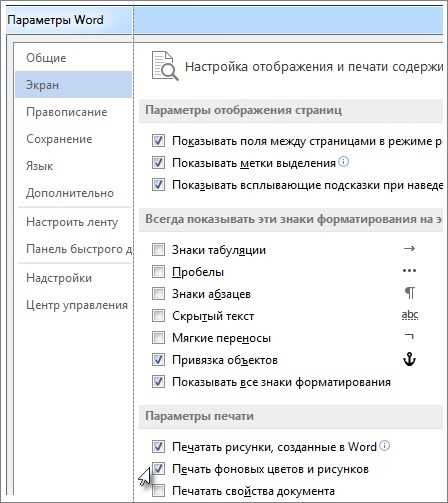
Если используется тёмная тема Word, убедись, что цвет шрифта не адаптирован под экран. В настройках «Файл» → «Параметры» → «Дополнительно» проверь, что печать не игнорирует фон и цвета темы. После изменений обязательно сделай предварительный просмотр печати – он сразу покажет, будет ли текст выведен.
Надстройки Word (COM Add-ins и шаблоны .dotm) напрямую вмешиваются в процессы формирования документа и передачи задания на печать. Ошибки в их работе могут приводить к ситуации, когда документ открывается корректно, но команда печати игнорируется или задание не уходит в очередь принтера.
Для диагностики необходимо запустить Word в безопасном режиме: через Win+R выполнить команду winword /safe. В этом режиме все надстройки отключены. Если печать восстанавливается, причина точно связана с одной из них.
Далее откройте «Файл → Параметры → Надстройки». Внизу окна в поле «Управление» последовательно выберите «Надстройки COM» и «Шаблоны Word», нажимая «Перейти». Отключайте надстройки по одной, каждый раз проверяя печать, чтобы выявить конкретный конфликтующий компонент.
Особое внимание стоит уделить надстройкам, которые обновлялись недавно или устанавливались вместе с другим ПО. Даже корректно подписанные плагины могут быть несовместимы с текущей версией Word или Windows, особенно после крупных обновлений системы.
Для корпоративных сред дополнительно проверьте групповые политики: некоторые надстройки управляются через GPO и могут автоматически включаться при каждом запуске Word, даже после ручного отключения пользователем.
Повреждённый документ Word: перенос содержимого в новый файл
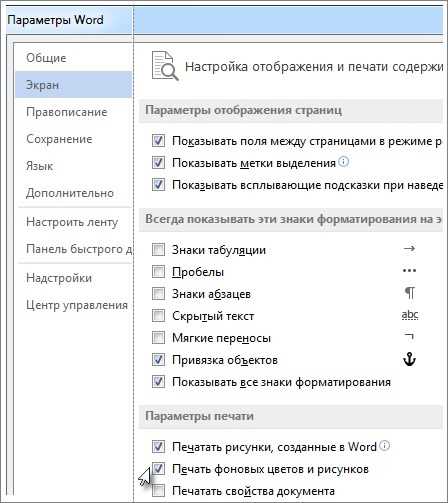
Если документ Word перестал печататься из-за повреждения, перенос содержимого в новый файл часто решает проблему. Следуйте этим шагам для безопасного восстановления текста и формата.
-
Откройте повреждённый документ в Word. Если стандартное открытие невозможно, используйте функцию Открыть и восстановить: в меню «Файл» выберите «Открыть», затем «Обзор», отметьте документ и нажмите стрелку рядом с кнопкой «Открыть» → «Открыть и восстановить».
-
Выделите весь текст: нажмите Ctrl+A, затем Ctrl+C для копирования. При этом Word сохранит внутренние форматы и стили, если они не повреждены.
-
Создайте новый документ: Файл → Создать → Пустой документ. Вставьте скопированный текст через Ctrl+V или «Специальная вставка» → «Сохранить только текст», если форматирование вызывает ошибки.
-
Проверка элементов, которые часто вызывают сбои:
- Таблицы с большим количеством формул или ссылок.
- Встроенные объекты (OLE), графика и SmartArt.
- Ссылки на внешние файлы.
-
Удалите проблемные элементы по одному и повторяйте попытку печати после каждой корректировки. Это позволяет локализовать источник ошибки.
-
Сохраните новый файл под новым именем в формате .docx для исключения накопленных повреждений старого документа.
-
Если текст вставляется корректно, но проблемы с печатью сохраняются, используйте функцию Сохранить как PDF и попробуйте печать PDF-файла. Это временно обходное решение, позволяющее сохранить контент до полного восстановления документа.
Сбои службы печати Windows и её перезапуск
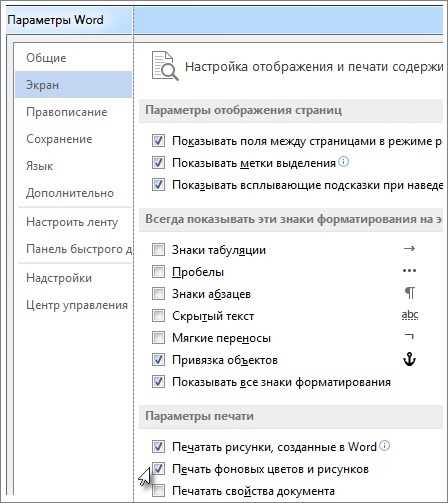
Служба печати Windows, известная как Print Spooler, управляет очередью печати и передачей документов на принтер. Если она прекращает работу или зависает, Word может не отправлять задания на печать. Признаки сбоя: пустая очередь, статус «Ошибка» в свойствах принтера или уведомления о невозможности печати.
Для перезапуска службы откройте окно «Службы» (Win + R → services.msc). Найдите «Print Spooler», проверьте его состояние. Если служба остановлена, нажмите «Запустить». Если она работает, но печать невозможна, выберите «Перезапустить». Перезапуск очищает временные задания и снимает блокировку принтера.
Для автоматизации можно настроить тип запуска службы на «Автоматически». Это позволит Print Spooler запускаться при старте системы и снижает риск зависаний при работе Word. Проверка журнала событий Windows (eventvwr.msc → Журналы Windows → Система) покажет коды ошибок, связанные с Print Spooler, например, 7031 или 7034, которые указывают на сбои драйверов или повреждение очереди.
Если перезапуск не помогает, удалите временные файлы очереди печати: откройте C:\Windows\System32\spool\PRINTERS и очистите содержимое папки (требуются права администратора). После этого снова запустите службу. Такая очистка устраняет зависшие задания, которые блокируют работу Word.
В случае регулярных сбоев рекомендуется обновить драйвер принтера с официального сайта производителя и проверить совместимость с текущей версией Windows. Для сетевых принтеров убедитесь, что доступ к принтеру не блокируется брандмауэром или политиками безопасности.
Вопрос-ответ:
Почему при печати документа в Word вместо текста появляются только пустые страницы?
Чаще всего это происходит из-за настроек шрифта или проблем с драйвером принтера. Проверьте, установлен ли шрифт, который используется в документе, и попробуйте изменить его на стандартный, например, Arial или Times New Roman. Также стоит обновить или переустановить драйвер принтера, так как старый или повреждённый драйвер может блокировать вывод текста на бумагу.
Word печатает только заголовки и таблицы, а обычный текст игнорирует. Что делать?
Это может быть связано с тем, что текст помечен как скрытый или формат документа повреждён. Проверьте, не активирована ли опция «Скрытый текст» в настройках шрифта. Если скрытого текста нет, попробуйте скопировать содержимое в новый документ и распечатать его оттуда — иногда проблема исчезает при создании чистого файла.
При попытке распечатать Word зависает или выдаёт ошибку, текст не печатается. Какие шаги помогут?
Первое, что стоит проверить, — нет ли зависших заданий печати в очереди принтера. Очистите очередь и перезапустите Word. Также попробуйте открыть документ на другом принтере или в другом приложении, например, PDF-просмотрщике, чтобы убедиться, что документ сам по себе не повреждён. Иногда помогает временное отключение надстроек Word, так как некоторые из них могут мешать печати.
Почему Word печатает текст очень мелким или невидимым?
Возможная причина — неправильные настройки масштаба или уменьшенный размер шрифта в документе. Проверьте, какой размер шрифта установлен, и попробуйте увеличить его. Кроме того, убедитесь, что выбран правильный тип бумаги и ориентация страницы в настройках принтера. Иногда принтер по умолчанию масштабирует текст под собственные параметры, что делает его едва различимым на бумаге.
После обновления Windows Word перестал печатать текст. Как исправить ситуацию?
Обновления системы иногда изменяют настройки драйверов или отключают совместимость с программами. Попробуйте переустановить драйвер принтера, проверить наличие обновлений для Office и перезапустить компьютер. Если проблема сохраняется, откройте Word в безопасном режиме, чтобы исключить влияние сторонних надстроек. В большинстве случаев это позволяет восстановить печать текста без потери содержимого документа.
Почему Word открывается нормально, но при попытке печати страницы остаются пустыми?
Обычно это связано с проблемами подключения к принтеру или некорректными настройками драйвера. Иногда Word пытается использовать виртуальный принтер или старую версию драйвера, которая не поддерживает текущую операционную систему. Решение может включать проверку соединения с принтером, обновление драйвера с официального сайта производителя или смену используемого принтера в настройках Word. Также стоит убедиться, что документ не имеет скрытого форматирования или нестандартного шрифта, который принтер не распознает.
После установки обновлений Windows Word перестал печатать, хотя принтер работает с другими программами. Что делать?
Обновления системы иногда изменяют настройки печати или вызывают конфликты с установленными драйверами. В таком случае можно попробовать удалить и заново установить драйвер принтера, убедившись, что он совместим с текущей версией Windows. Дополнительно стоит проверить параметры печати в Word: иногда обновление может сбросить выбор бумаги, принтера или режима печати. Если это не помогает, можно временно использовать функцию печати в PDF, а затем отправлять на принтер через другую программу, чтобы исключить проблему в самом Word.

 Загрузка...