Содержание статьи

Ситуация, когда в ячейке Excel вместо ожидаемого значения 0 отображается пустота, почти всегда связана не с потерей данных, а с правилами их показа. Программа хранит ноль как полноценное числовое значение, но в ряде сценариев сознательно скрывает его от пользователя. Это поведение особенно заметно при работе с формулами, финансовыми расчётами, отчётами и выгрузками из внешних систем.
Чаще всего ноль исчезает из-за числового формата. Пользовательский формат может содержать отдельное правило для нулевых значений, где вместо цифры задано пустое отображение. Аналогично работают форматы даты, времени и процента – число 0 в них интерпретируется как начальная точка отсчёта или отсутствие значения, поэтому визуально ячейка выглядит пустой.
Отдельная категория проблем возникает при использовании формул. Если формула возвращает логический результат без числового значения, Excel подставляет 0, но может не показывать его. Это характерно для функций ЕСЛИ, СУММЕСЛИ, ВПР и аналогов при отсутствии совпадений. В отчётах такие «пустые нули» искажают восприятие данных и усложняют проверку расчётов.
На уровне листа Excel также существует настройка, позволяющая глобально скрывать нулевые значения. Она действует сразу на весь рабочий диапазон и часто включается случайно при работе с шаблонами. В результате нули пропадают даже в ячейках без формул, что создаёт иллюзию потери информации.
Дополнительные искажения появляются при импорте данных из CSV, бухгалтерских программ и CRM-систем. Внешние источники могут передавать ноль как пустое значение, текст или логический результат, а Excel при открытии файла применяет автоматическое преобразование. Без ручной проверки форматов такие нули остаются невидимыми, но продолжают участвовать в вычислениях.
Скрытие нулей из-за пользовательского числового формата ячейки
Excel поддерживает пользовательские числовые форматы, в которых отдельно задаётся отображение положительных чисел, отрицательных значений, нулей и текста. Если в третьей части формата (отвечающей именно за ноль) указана пустота, ячейка с фактическим значением 0 визуально выглядит пустой, хотя данные в ней сохраняются и участвуют в расчётах.
Типичный признак такой ситуации – формула в строке формул показывает 0, а сама ячейка на листе остаётся пустой. Часто это возникает после применения форматов вида 0;-0;;@, где третий блок между точками с запятой отсутствует. Excel интерпретирует это как команду не отображать нулевые значения.
Проблема нередко появляется при копировании форматов из отчётных шаблонов, финансовых моделей или файлов коллег. Пользователь переносит оформление, не замечая, что вместе с цветами и выравниванием копируется и логика показа чисел. В результате нули исчезают выборочно, только в отдельных диапазонах.
Для проверки необходимо открыть настройки формата ячейки и перейти в раздел пользовательских форматов. Если формат содержит три или четыре секции, стоит обратить внимание на третью. Чтобы вернуть отображение нуля, в неё нужно явно указать 0 или заменить формат на стандартный числовой.
При работе с расчётами, где важно визуально видеть отсутствие значений, рекомендуется использовать разные форматы для нуля и пустоты осознанно. Это позволяет избежать ошибок при проверке формул, сравнении данных и подготовке отчётов, особенно в файлах с большим количеством зависимых вычислений.
Автоматическое удаление ведущего нуля при вводе чисел

Excel по умолчанию воспринимает вводимые данные как числа и сразу приводит их к стандартному числовому виду. Поэтому при вводе значений с ведущим нулём, например 0123, программа удаляет ноль и отображает 123. Для Excel это не потеря данных, а математическая нормализация числа.
Такое поведение часто вызывает проблемы при работе с кодами, артикулами, табельными номерами, банковскими идентификаторами и почтовыми индексами. В этих случаях ведущий ноль несёт смысловую нагрузку, но Excel не отличает идентификатор от обычного числа без дополнительных указаний пользователя.
Чтобы сохранить ведущий ноль, ячейку необходимо заранее перевести в текстовый формат. После этого Excel перестаёт интерпретировать ввод как число и отображает значение строго в том виде, в котором оно введено. Альтернативный способ – ввод апострофа перед числом, который не отображается в ячейке, но блокирует автоматическое преобразование.
Удаление ведущего нуля также может происходить при вставке данных из внешних источников. Если столбец не был предварительно отформатирован как текстовый, Excel применяет числовой формат автоматически и отбрасывает нули слева. Это особенно заметно при импорте CSV-файлов и копировании данных из веб-интерфейсов.
Для стабильной работы с такими значениями рекомендуется заранее задавать формат столбцов и избегать последующего преобразования текста в числа. Это предотвращает незаметное изменение данных и снижает риск логических ошибок при сверке и анализе информации.
Отображение нуля как пустой ячейки из-за формата даты или времени
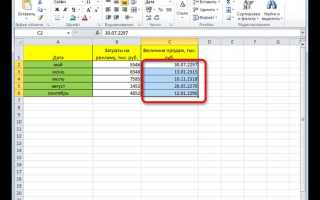
В Excel даты и время хранятся как числовые значения, где целая часть отвечает за дату, а дробная – за время. Число 0 в таком формате означает начальную точку отсчёта, которая не имеет привычного визуального представления. В результате ячейка с фактическим значением ноль может выглядеть пустой, хотя данные в ней присутствуют.
При применении формата даты значение 0 соответствует дате 00.01.1900, которая не отображается стандартными шаблонами. Аналогично во временном формате ноль означает 00:00:00, но при определённых настройках форматирования Excel скрывает это значение, оставляя ячейку визуально пустой.
Такая ситуация часто возникает при вычислениях разницы дат, длительности процессов или времени выполнения задач. Если формула возвращает ноль, а ячейка имеет формат даты или времени, пользователь может ошибочно принять результат за отсутствие данных.
Для корректного отображения необходимо проверить формат ячейки и при работе с расчётами переключить его на числовой или задать пользовательский формат, явно показывающий нулевые значения. Это особенно важно в отчётах, где ноль отражает факт отсутствия интервала, а не пропуск информации.
Исчезновение нуля при использовании формул с пустым результатом

Проблемы усиливаются, когда такие ячейки используются в последующих вычислениях. Excel по-разному обрабатывает пустую строку и нулевое значение, что приводит к расхождениям в итогах, особенно при использовании функций подсчёта и агрегирования.
Чтобы ноль отображался и обрабатывался корректно, в формулах следует явно возвращать числовое значение 0, а не пустую строку. Это позволяет сохранить прозрачность расчётов и избежать скрытых логических ошибок при анализе данных.
При проверке готовых файлов рекомендуется выделять ячейки с формулами и анализировать результат в строке формул. Если визуально пустая ячейка содержит выражение, возвращающее пустоту, это объясняет отсутствие нуля и указывает на необходимость корректировки логики формулы.
Влияние настроек «Не показывать нули» в параметрах листа
В Excel существует отдельная настройка листа, которая управляет отображением нулевых значений. При её активации все ячейки с числом 0 становятся визуально пустыми, независимо от формул, форматов и типа данных. При этом сами значения продолжают участвовать в вычислениях.
Особенность этой опции в том, что она действует:
- только на текущий лист, а не на всю книгу;
- на все ячейки без исключения, включая введённые вручную значения и результаты формул;
- без визуальных индикаторов, из-за чего сложно сразу понять причину исчезновения нулей.
Чаще всего настройка включается при работе с шаблонами отчётов, где пустые ячейки нужны для визуальной чистоты. После копирования или дублирования листа пользователь получает файл, в котором нули пропадают без видимых изменений в данных.
Проверка выполняется через параметры листа, где необходимо найти пункт, отвечающий за показ нулевых значений. Если галочка снята, Excel намеренно скрывает нули, подменяя их пустотой.
В практической работе рекомендуется:
- отключать скрытие нулей в расчётных таблицах;
- использовать форматирование, а не глобальные настройки, для визуального управления данными;
- проверять этот параметр при получении файлов от других пользователей.
Осознанное управление данной настройкой позволяет избежать ситуаций, когда отсутствие отображения нуля воспринимается как ошибка формулы или потеря данных.
Преобразование нуля в пустоту при копировании и вставке данных
При копировании значений в Excel ноль может превращаться в визуально пустую ячейку из-за особенностей формата источника и способа вставки. Если в исходной ячейке применён пользовательский числовой формат или скрытие нулей, вставка значений по умолчанию сохраняет только отображение, а не фактическое число, что создаёт иллюзию пропажи нуля.
Особенно часто это происходит при:
- вставке с помощью команды «Вставить как значения» из ячеек с пользовательским форматом;
- копировании из других книг Excel с различными локальными настройками форматов;
- вставке данных из внешних источников, где ноль представлен как пустая строка.
Чтобы сохранить нули при переносе данных, рекомендуется:
- проверять и при необходимости менять формат исходных и целевых ячеек на стандартный числовой;
- использовать опцию «Вставить значения и исходное форматирование»;
- при массовом копировании данных применять команды проверки и очистки формата перед вставкой.
Правильное управление форматами при копировании предотвращает случайное исчезновение нулей и гарантирует, что все вычисления на целевом листе будут корректными, а отчёты – достоверными.
Потеря нуля из-за округления и формата с фиксированным количеством знаков

Excel хранит числа с высокой точностью, но при отображении использует заданное количество знаков после запятой. Если число очень мало или округляется до нуля в выбранном формате, ячейка визуально становится пустой, хотя фактическое значение не равно нулю.
Например, число 0,0004 при формате с двумя десятичными знаками (0,00) будет отображаться как 0, а число 0,00004 может выглядеть пустым при том же формате. Это часто происходит в финансовых отчётах, научных расчётах и статистических таблицах, где важно точное отображение малых величин.
Чтобы избежать скрытия нулей и малых чисел, рекомендуется:
- использовать форматы с достаточным количеством десятичных знаков;
- проверять результаты округления через строку формул;
- при необходимости применять функции ОКРУГЛ или ТЕКСТ для контроля отображения значений.
Особое внимание следует уделять таблицам с агрегированными данными. Если итоговые значения округляются до нуля, визуальная пустота может ввести в заблуждение при анализе и проверке расчётов.
В случае регулярной работы с малыми величинами полезно создавать пользовательский числовой формат, который явно отображает нули и позволяет видеть малые значения без потери наглядности.
Отсутствие нуля при импорте данных из CSV и внешних источников

При импорте данных из CSV-файлов, баз данных или веб-источников нули часто не отображаются из-за различий в формате хранения информации. Внешние системы могут передавать ноль как пустую строку, текстовое значение или даже пропуск поля, а Excel при открытии файла автоматически применяет числовой или общий формат.
Наиболее распространённые причины исчезновения нулей при импорте:
- CSV-файл содержит нули в виде пустых строк или символов, которые Excel не интерпретирует как числа;
- различия в локальных настройках разделителей десятичных и тысячных знаков приводят к неправильному распознаванию чисел;
- импортированные текстовые значения с ведущими нулями воспринимаются как числа и теряют нули слева.
Чтобы сохранить нули при импорте, рекомендуется:
- предварительно форматировать целевые столбцы как текстовые или использовать пользовательский числовой формат;
- при открытии CSV выбирать «Текст» для столбцов, где ноль имеет смысловую нагрузку;
- проверять и корректировать данные после импорта, используя функцию НАЙТИ или фильтры для выявления пустых ячеек, которые должны содержать нули.
Тщательная настройка процесса импорта предотвращает визуальную потерю нулей, обеспечивает корректность расчётов и сохраняет целостность данных при работе с внешними источниками.
Вопрос-ответ:
Почему в моих финансовых отчётах Excel не показывает нули, хотя формулы их возвращают?
Скорее всего, на листе включена настройка «Не показывать нули» или применён пользовательский числовой формат, который скрывает нулевые значения. Даже если формула возвращает 0, ячейка будет визуально пустой. Чтобы исправить это, нужно снять галочку в параметрах листа или проверить формат ячейки и заменить его на стандартный числовой.
При импорте CSV с кодами товаров исчезают ведущие нули. Как сохранить их?
Excel автоматически преобразует текстовые значения в числа, удаляя ведущие нули. Для сохранения кодов столбцы следует заранее задать как текстовые или использовать импорт с указанием формата «Текст» для нужных столбцов. Альтернатива — добавлять апостроф перед кодом, чтобы Excel воспринимал его как текст.
Почему ноль не отображается в ячейке с форматом даты или времени?
В Excel даты и время хранятся как числа. Ноль соответствует начальной точке отсчёта: 0 для даты — это 00.01.1900, а для времени — 00:00:00. Стандартные форматы не показывают эти значения, поэтому ячейка выглядит пустой. Для отображения нуля можно изменить формат на числовой или создать пользовательский формат, который явно показывает 0.
Формула возвращает пустую строку вместо нуля. Почему это происходит и как исправить?
Если в формуле используется условие, где в некоторых случаях задано «», Excel возвращает пустую строку, а не числовой ноль. В таких ячейках 0 не отображается и может не учитываться в некоторых вычислениях. Чтобы исправить это, формулу следует изменить так, чтобы при необходимости возвращался настоящий ноль: например, использовать 0 вместо «» в ветке условия.
Почему после копирования ячейки с нулём в другую книгу Excel он исчезает?
При копировании вместе с форматом может сохраниться настройка, скрывающая нули, или пользовательский числовой формат. Вставка данных с «Сохранить исходное форматирование» иногда оставляет ячейку пустой визуально, даже если число есть. Чтобы сохранить видимый ноль, нужно проверить формат ячеек на целевом листе и при необходимости изменить его на числовой или текстовый.
Почему в некоторых столбцах Excel нули не отображаются после ввода данных или формул?
Это происходит из-за нескольких возможных причин. На листе может быть включена опция «Не показывать нули», которая скрывает все нулевые значения, независимо от того, введены они вручную или вычислены формулой. Ещё одна причина — пользовательский числовой формат, где для нуля задано пустое отображение, например формат вида 0;-0;;@. Также нули могут не показываться, если в формуле возвращается пустая строка вместо числового значения. Чтобы решить проблему, нужно проверить настройки листа и формат ячеек, а в формулах заменить «» на 0 там, где требуется отображение нуля.

 Загрузка...