Содержание статьи
После установки IntelliJ IDEA многие ожидают, что среда сразу будет готова к работе с Java, но при создании проекта сталкиваются с запросом на указание JDK. Это не ошибка установки и не недоработка IDE, а осознанное архитектурное и юридическое решение. IntelliJ IDEA поставляется как инструмент разработки, а не как комплект из языка, компилятора и виртуальной машины.
Java распространяется в виде различных реализаций JDK: Oracle JDK, OpenJDK, Amazon Corretto, Eclipse Temurin и других. Каждая из них имеет свои условия лицензирования, сроки поддержки и особенности обновлений. Встраивание одной конкретной версии в дистрибутив IDE автоматически означало бы навязывание выбора, который может не подходить под требования проекта, компании или инфраструктуры.
JetBrains рассчитывает, что разработчик сам определяет, какая версия Java нужна для конкретной задачи: Java 8 для поддержки легаси-систем, Java 11 или 17 для корпоративных проектов с долгим жизненным циклом, либо свежие релизы для экспериментов. IntelliJ IDEA лишь предоставляет интерфейс для подключения нужного JDK и проверки совместимости кода с выбранной платформой.
Практическая рекомендация проста: устанавливать JDK отдельно до первого запуска проекта и явно указывать его в настройках SDK. Это позволяет избежать скрытых обновлений, конфликтов версий и проблем при сборке на CI-серверах, где среда разработки и среда исполнения должны совпадать максимально точно.
Юридические и лицензионные ограничения на распространение JDK
Основная причина отсутствия Java в поставке IntelliJ IDEA связана с лицензированием JDK. До 2019 года Oracle JDK распространялся по лицензии, допускавшей бесплатное использование в разработке, но ограничивавшей коммерческое применение. После изменений лицензионной политики Oracle включение JDK в сторонний продукт стало означать юридическую ответственность за соблюдение условий использования конечным пользователем.
Даже OpenJDK не является единым продуктом с универсальной лицензией. Конкретные сборки OpenJDK распространяются разными организациями и могут использовать лицензии GPL v2 with Classpath Exception или дополнительные соглашения о поддержке и обновлениях. IntelliJ IDEA не может автоматически выбрать и встроить реализацию, которая будет допустима для всех сценариев: от учебных проектов до корпоративных сред с аудитами лицензий.
Включение JDK в дистрибутив IDE потребовало бы от JetBrains постоянного отслеживания изменений лицензионных условий, сроков поддержки версий и региональных юридических ограничений. Любая ошибка в таком выборе может привести к нарушению договоров или претензиям со стороны правообладателей.
Рекомендация для разработчиков и компаний – самостоятельно выбирать поставщика JDK и фиксировать это решение в документации проекта. Это упрощает юридическую проверку, позволяет контролировать обновления и исключает зависимость от решений производителя IDE, которые могут измениться без учета конкретных лицензионных требований.
Разделение IntelliJ IDEA и Java как независимых продуктов
Java развивается независимо от JetBrains и имеет собственный релизный цикл, который не синхронизирован с обновлениями IntelliJ IDEA. Версии JDK выходят каждые полгода, а долгосрочные релизы имеют отдельные сроки поддержки. Если бы JDK поставлялся вместе с IDE, пользователи регулярно сталкивались бы с устаревшей платформой сразу после установки среды.
Разделение продуктов позволяет IntelliJ IDEA оставаться нейтральным инструментом. Разработчик сам выбирает, работать ли с OpenJDK, коммерческими сборками или внутренними корпоративными дистрибутивами. Это особенно важно для команд, где версия Java закреплена на уровне политики компании и не может быть изменена вместе с обновлением IDE.
Поддержка разных версий JDK и отсутствие единого стандарта
Экосистема Java не имеет единой версии, подходящей для всех проектов. На практике одновременно используются Java 8 для легаси-систем, Java 11 и 17 как LTS-релизы для корпоративной разработки и более новые версии для проектов, ориентированных на последние возможности платформы. Встраивание одной версии JDK в IntelliJ IDEA означало бы заведомо неверный выбор для значительной части пользователей.
Различия между версиями JDK затрагивают не только синтаксис языка, но и стандартную библиотеку, модульную систему, поведение сборщиков мусора и параметры запуска JVM. IntelliJ IDEA должна учитывать эти отличия при анализе кода, подсказках и проверках, поэтому IDE ориентируется на явно указанную версию JDK, а не на абстрактное «значение по умолчанию».
Отсутствие единого стандарта проявляется и в требованиях инструментов сборки. Maven, Gradle и корпоративные плагины часто жестко привязаны к определённой версии Java. Если бы IDE поставлялась с предустановленным JDK, возникал бы риск несоответствия между средой разработки и средой сборки или выполнения.
Рекомендация – всегда задавать версию JDK на уровне проекта и фиксировать её в конфигурациях сборки. Это позволяет IntelliJ IDEA корректно анализировать код, а команде – избежать ситуаций, когда проект компилируется локально, но не запускается на сервере из-за различий в версиях Java.
Как политика JetBrains влияет на первый запуск среды
При первом запуске IntelliJ IDEA пользователь не получает готовую среду для Java-разработки, а лишь базовую оболочку IDE. Это прямое следствие политики JetBrains, согласно которой среда не должна делать предположений о технологиях, версиях и лицензиях, подходящих конкретному проекту или пользователю.
На практике это проявляется в следующем поведении при старте:
- IDE не предлагает встроенный JDK и не выбирает версию автоматически
- При создании Java-проекта появляется явный запрос на указание SDK
- Если JDK отсутствует в системе, предлагается скачать его отдельно
Такой сценарий вынуждает разработчика осознанно зафиксировать технические параметры проекта с самого начала. JetBrains избегает ситуации, при которой пользователь начинает работу с неочевидной версией Java, а проблемы всплывают позже – при сборке или развертывании.
Рекомендуемый порядок действий при первом запуске IDE:
- Определить требуемую версию Java на уровне проекта или команды
- Установить выбранный JDK из официального дистрибутива
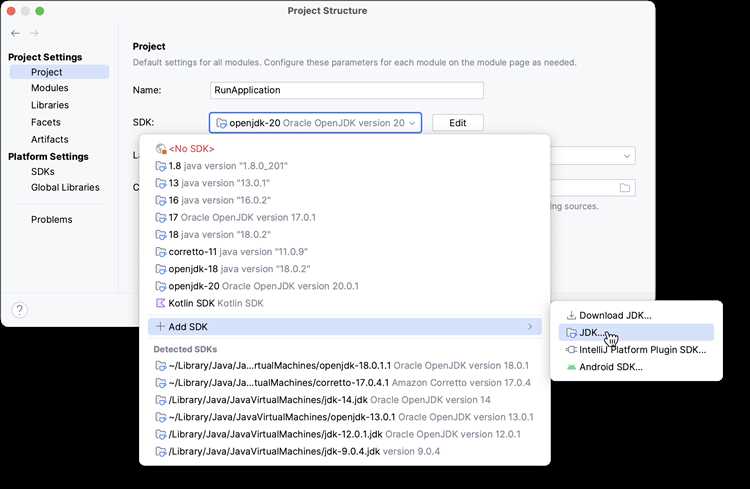
- Добавить его в список SDK в настройках IntelliJ IDEA
- Использовать одну и ту же версию для IDE, сборки и CI
Такой подход делает первый запуск менее автоматизированным, но снижает риск расхождений между локальной разработкой и рабочей средой проекта.
Что происходит при создании проекта без настроенного JDK
Если при создании Java-проекта в IntelliJ IDEA JDK не настроен, IDE переходит в ограниченный режим работы. Проект формально создаётся, но среда не может определить целевую платформу, что напрямую влияет на анализ кода, сборку и запуск.
Основные последствия отсутствия JDK проявляются сразу после создания проекта:
| Область | Поведение IntelliJ IDEA |
|---|---|
| Анализ кода | Подсветка ошибок даже в корректном синтаксисе, отсутствие проверок API |
| Автодополнение | Недоступны классы стандартной библиотеки Java |
| Сборка проекта | Компиляция невозможна, появляются сообщения о ненастроенном SDK |
| Запуск | IDE блокирует запуск конфигураций |
IntelliJ IDEA намеренно не подставляет временный или встроенный JDK, чтобы избежать ложного ощущения корректной настройки. Пользователь должен явно указать, какая версия Java используется, иначе IDE считает проект технически неполным.
Рекомендация – не игнорировать предупреждения о JDK. Сразу после создания проекта следует добавить SDK в настройках проекта и проверить, что выбранная версия совпадает с конфигурациями сборки. Это устраняет большинство стартовых проблем и предотвращает расхождения между средой разработки и реальным исполнением приложения.
Какой подход к установке Java предполагается разработчикам
JetBrains ориентирует разработчиков на самостоятельное управление установкой JDK. Идея заключается в том, чтобы каждая команда или проект использовали конкретную версию Java, соответствующую требованиям совместимости, безопасности и срокам поддержки. IDE предоставляет инструменты для подключения выбранного JDK, но не выполняет установку автоматически.
Практический подход предполагает следующие шаги:
1. Определить версию Java, необходимую для проекта, с учётом сборщиков, фреймворков и корпоративных стандартов.
2. Скачать JDK из официального дистрибутива: Oracle JDK, OpenJDK, Amazon Corretto или другой поддерживаемой сборки.
3. Установить JDK в систему и проверить корректность установки через команду java -version.
4. В IntelliJ IDEA добавить установленный JDK в настройки SDK проекта, указав точный путь к папке JDK.
5. Использовать одну и ту же версию JDK в среде разработки, сборке и тестовых конфигурациях, чтобы избежать несоответствий при компиляции и запуске приложения.
Такой подход обеспечивает прозрачность управления версией Java, минимизирует риск лицензионных конфликтов и поддерживает стабильность работы проекта при обновлениях IDE и JDK.
Вопрос-ответ:
Почему IntelliJ IDEA не включает Java прямо в установочный пакет?
IntelliJ IDEA разрабатывается как независимая среда разработки, а Java распространяется отдельно и имеет разные лицензии. Включение JDK в дистрибутив IDE могло бы создать юридические ограничения и конфликт с условиями использования разных сборок Java. JetBrains оставляет выбор JDK за пользователем, чтобы каждая команда могла выбрать подходящую версию для своих проектов.
Какие проблемы могут возникнуть, если создать проект без настроенного JDK?
Если JDK не подключен, IDE не сможет выполнять проверку кода, автодополнение будет ограничено, и сборка проекта окажется невозможной. Пользователь увидит ошибки, даже если синтаксис кода корректен, и запуск конфигураций будет заблокирован. Это вынуждает явно указать установленную версию Java, чтобы среда работы проекта соответствовала требованиям сборки и выполнения.
Можно ли использовать IntelliJ IDEA для Java без установки отдельного JDK?
Технически IDE запустится, но полноценная разработка невозможна без JDK. Без него недоступны компиляция, запуск и интеграция с библиотеками Java. Любые проверки кода или подсказки по API будут некорректными. Поэтому для работы с проектами на Java обязательно устанавливать JDK отдельно и подключать его через настройки SDK.
Как выбрать подходящую версию JDK для нового проекта в IntelliJ IDEA?
Выбор версии зависит от требований проекта и используемых инструментов сборки. Для старых приложений часто применяют Java 8, для корпоративных решений — LTS-релизы 11 или 17. Новые фреймворки могут требовать более свежих версий. После установки JDK необходимо добавить его в настройки проекта, чтобы IDE использовала корректную версию для анализа кода и компиляции.
Почему JetBrains не делает автоматическую установку JDK при первом запуске IDE?
Автоматическая установка JDK может привести к выбору неподходящей версии для проекта или нарушению лицензионных условий. JetBrains оставляет этот шаг за пользователем, чтобы он сам определял, какой JDK соответствует требованиям сборки, фреймворков и корпоративной политики. Это позволяет избежать проблем с совместимостью и юридических вопросов, связанных с лицензированием Java.
Почему при первом запуске IntelliJ IDEA программа не находит Java и требует указать JDK?
IntelliJ IDEA не поставляется с Java, потому что сама среда разработки и JDK существуют как независимые продукты с разными лицензиями и сроками поддержки. Если IDE включала бы JDK по умолчанию, это могло бы вызвать юридические проблемы и конфликты с условиями использования конкретных сборок Java. Кроме того, разные проекты требуют разные версии JDK: старые приложения могут работать только на Java 8, а корпоративные решения часто используют LTS-релизы, такие как Java 11 или 17. При первом запуске IntelliJ IDEA ожидает, что пользователь самостоятельно установит подходящий JDK и укажет его в настройках SDK, чтобы IDE могла корректно анализировать код, выполнять сборку и запускать приложения без несоответствий версий.

 Загрузка...