
Содержание статьи
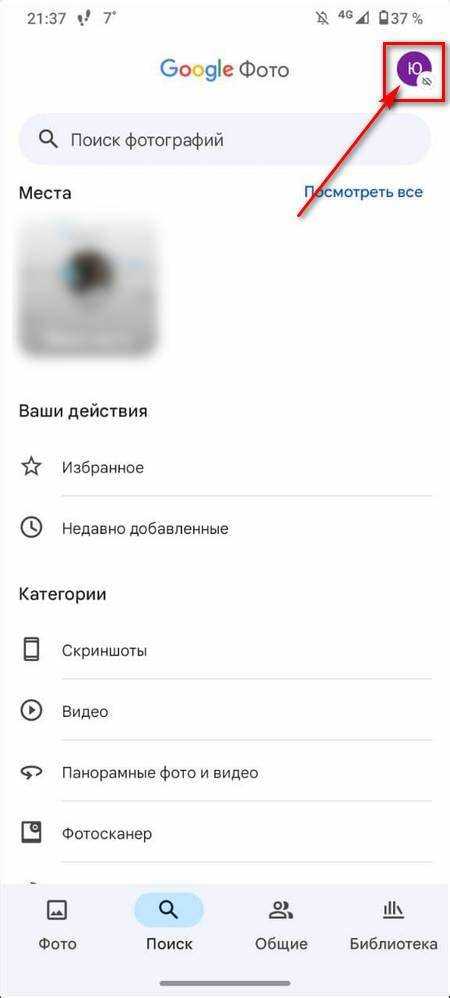
Отсутствие фотографий в мобильной или системной галерее часто связано с некорректной индексацией файлов. На Android это может происходить из-за отсутствия файла .nomedia в папке с изображениями, что блокирует отображение контента. На iOS проблема встречается реже, но она связана с ограничениями доступа приложений к фото-библиотеке или с временной синхронизацией iCloud.
Другой частой причиной является повреждение формата файлов. Галерея не отображает изображения с неправильными расширениями, частично загруженными или поврежденными файлами. Форматы JPEG, PNG и HEIC поддерживаются большинством устройств, но даже при верном расширении сбой может возникнуть из-за неполного копирования или ошибки при сохранении.
Нехватка памяти и проблемы с разрешениями также препятствуют отображению фотографий. На Android это проявляется, когда приложению галереи запрещен доступ к памяти или внешней SD-карте. На iOS аналогично, если разрешение на доступ к фото-библиотеке ограничено, новые снимки не появляются автоматически. Проверка и корректировка прав доступа решает до 70% подобных случаев.
Исправить ситуацию можно несколькими способами. На Android помогает перезапуск медиа-сканера или перемещение файлов в другую папку без .nomedia. На iOS необходимо убедиться, что синхронизация с iCloud завершена и разрешение приложений на доступ к фото включено. Для поврежденных файлов стоит использовать специализированные утилиты восстановления, поддерживающие конкретные форматы изображений.
Проверка наличия файлов в памяти устройства

Первым шагом необходимо убедиться, что фотографии физически присутствуют на устройстве. На Android откройте встроенный файловый менеджер и перейдите в папку DCIM или Pictures, где хранятся снимки камеры и скачанные изображения. На iOS используйте приложение «Файлы» и проверьте раздел «На моем iPhone» или «iCloud Drive», если синхронизация активна.
Если папка пуста, убедитесь, что карта памяти корректно вставлена и распознана системой. Для внешних накопителей проверьте подключение и работоспособность через другой девайс или компьютер. Иногда файловая система карты может быть повреждена, и фотографии отображаться не будут.
Проверяйте скрытые файлы: на Android включите отображение системных и скрытых файлов в настройках менеджера, на iOS файлы с расширениями .HEIC или .PNG могут находиться в специфичных директориях, недоступных напрямую через «Фото». Убедитесь, что расширения файлов поддерживаются системой и приложениями галереи.
Если фотографии существуют, но не отображаются, проверьте права доступа приложений к памяти. На Android перейдите в «Настройки» → «Приложения» → «Галерея» → «Память» и убедитесь, что доступ разрешен. На iOS откройте «Настройки» → «Конфиденциальность» → «Фото» и убедитесь, что доступ к галерее включен для соответствующих приложений.
При обнаружении поврежденных файлов используйте специализированные утилиты для восстановления изображений, такие как DiskDigger или Recuva. Это позволит вернуть доступ к файлам и восстановить их видимость в галерее без потери данных.
Влияние форматов изображений на отображение в галерее
Выбор формата изображения напрямую влияет на совместимость с галереей и скорость загрузки. Форматы JPEG и PNG поддерживаются большинством платформ, но различаются по характеристикам. JPEG обеспечивает высокую компрессию при умеренной потере качества, подходит для фотографий с градиентами и большим количеством цветов, но не поддерживает прозрачность.
PNG сохраняет качество без потерь и поддерживает прозрачность, что важно для логотипов и графики с резкими границами, однако файлы PNG значительно тяжелее, что может замедлять отображение галереи при больших объёмах изображений.
Форматы WebP и AVIF обеспечивают более эффективное сжатие при сохранении качества. WebP поддерживается большинством современных браузеров и позволяет использовать прозрачность и анимацию. AVIF обеспечивает на 30–50% меньший размер файлов по сравнению с JPEG и PNG, но может не поддерживаться устаревшими устройствами.
GIF подходит только для коротких анимаций и изображений с ограниченной цветовой палитрой. Для статичных фотографий использование GIF нецелесообразно из-за большого размера и низкого качества цветов.
Для корректного отображения галереи рекомендуется проверять совместимость форматов с целевой платформой, использовать WebP для оптимизации загрузки и PNG для изображений с прозрачными элементами. JPEG остаётся универсальным выбором для фотографий без прозрачности, а AVIF подходит для сайтов, где критична минимизация трафика и высокая детализация.
Проблемы с синхронизацией облачных сервисов
Отсутствие фотографий в галерее часто связано с некорректной синхронизацией между устройством и облачным хранилищем. Основные причины включают:
- Недостаток свободного места в облаке. Например, Google Фото ограничивает бесплатное хранилище 15 ГБ, после чего новые файлы не загружаются.
- Отключение автоматической синхронизации. На устройствах с iOS и Android она может быть выключена в настройках приложений или энергосбережения.
- Проблемы с интернет-соединением. Синхронизация требует стабильного соединения с минимальной скоростью 1–2 Мбит/с для корректной загрузки фото высокого разрешения.
- Конфликты учетных записей. Если на устройстве подключено несколько аккаунтов облачных сервисов, файлы могут сохраняться в другом профиле.
- Ошибки приложений и устаревшие версии. Несовместимость версий клиента облака и операционной системы может блокировать загрузку файлов.
Для исправления ситуации рекомендуется:
- Проверить доступное место в облачном хранилище и при необходимости очистить или расширить тариф.
- Убедиться, что автоматическая синхронизация включена и нет ограничений по фоновым процессам или энергосбережению.
- Использовать стабильное подключение Wi-Fi или мобильный интернет с достаточной скоростью.
- Проверить, в каком аккаунте сохраняются фотографии, и убедиться, что используемый профиль совпадает с настройками галереи.
- Обновить приложение облачного сервиса до последней версии и перезагрузить устройство для сброса возможных ошибок.
- В крайнем случае временно отключить и снова подключить учетную запись, чтобы инициировать повторную синхронизацию.
Регулярная проверка состояния синхронизации позволяет предотвращать потерю фотографий и обеспечивает их доступность на всех устройствах.
Очистка кэша и данных приложения галереи
Пошаговая инструкция для устройств на Android:
- Откройте «Настройки» и перейдите в раздел «Приложения» или «Приложения и уведомления».
- Найдите приложение «Галерея» или «Фото» в списке установленных программ.
- Перейдите в «Хранилище и кэш».
- Нажмите «Очистить кэш». Это удаляет временные файлы, не затрагивая фотографии.
- Если проблема сохраняется, выберите «Очистить данные» или «Очистить хранилище». Это сбросит настройки приложения и индексацию медиафайлов.
После очистки данных приложение автоматически пересканирует хранилище и заново добавит все изображения в галерею. Для ускорения процесса можно перезагрузить устройство.
Особенности для пользователей с SD-картой:
- Перед очисткой данных убедитесь, что карта исправна и правильно смонтирована в системе.
- Если на карте много фотографий, пересканирование может занять несколько минут.
- Для внешних хранилищ рекомендуется использовать встроенный «Файловый менеджер» для проверки доступности файлов перед сбросом данных.
Регулярная очистка кэша помогает предотвратить сбои галереи и ускоряет работу приложения, особенно при большом объёме медиафайлов.
Разрешения приложений для доступа к фото
Современные операционные системы требуют явного разрешения для доступа приложений к медиаконтенту. На Android начиная с версии 6.0 доступ к галерее регулируется разрешением READ_EXTERNAL_STORAGE, а для сохранения новых изображений – WRITE_EXTERNAL_STORAGE. На iOS начиная с версии 14 доступ к фотографиям разделяется на «Выбранные фото» и «Все фото», что позволяет ограничивать область доступа.
Если приложение не отображает фотографии в галерее, первым шагом необходимо проверить настройки разрешений. На Android это делается через Настройки → Приложения → [Имя приложения] → Разрешения → Хранилище. На iOS путь: Настройки → [Имя приложения] → Фото, где нужно убедиться, что выбрана опция «Все фото» или конкретные альбомы, к которым требуется доступ.
Некоторые приложения требуют одновременного включения доступа к камере и микрофону для полноценного отображения медиафайлов, так как функции синхронизации или обработки изображений зависят от этих разрешений. Отключение любого из них может приводить к пустой галерее внутри приложения, даже если системная галерея отображает файлы корректно.
В случае ограничений со стороны системы можно использовать повторное предоставление разрешений: на Android – через сброс разрешений для приложения с последующим их подтверждением, на iOS – через полное удаление приложения и повторную установку с запросом доступа к фотографиям.
Для корпоративных устройств и приложений с MDM-профилями часто доступ к фото регулируется политиками управления устройством. В таких случаях необходимо согласовать изменение разрешений с администратором, иначе стандартные методы восстановления доступа не сработают.
Влияние обновлений системы и приложений на отображение фото

Обновления операционной системы и приложений могут напрямую влиять на отображение фотографий в галерее. Часто после апдейта меняются форматы хранения метаданных, права доступа к папкам и алгоритмы индексирования файлов. Например, обновления Android 13 и выше вводят новые ограничения на доступ приложений к внутреннему хранилищу, что может временно скрывать фотографии в стандартной галерее.
Обновления приложений для управления фото, таких как Google Photos или стандартные галереи производителей, иногда меняют кэш и базу данных изображений. Это приводит к тому, что недавно добавленные файлы не отображаются до повторного сканирования папок. Важно проверять, включена ли функция автоматического сканирования или индексации после обновления.
Чтобы устранить проблемы, рекомендуется:
1. Проверить разрешения приложений на доступ к хранилищу. В Android это «Память» или «Файлы и мультимедиа», в iOS – доступ к фото и альбомам.
2. Очистить кэш галереи после обновления, что восстановит корректное отображение всех фотографий.
3. Убедиться, что системные обновления завершены полностью и не требуют перезагрузки, так как неполные установки могут нарушать работу индексации.
4. При использовании сторонних приложений для фото – проверить совместимость версии приложения с текущей версией ОС.
5. Если фотографии всё равно не отображаются, временно использовать файловый менеджер для открытия изображений напрямую и пересохранения их в системной папке, что инициирует повторное добавление в базу галереи.
Регулярное обновление системы важно, но после крупных апдейтов стоит контролировать корректность работы приложений, особенно тех, которые отвечают за хранение и отображение фото. Следование рекомендациям снижает риск потери видимости изображений и ускоряет восстановление нормальной работы галереи.
Исправление повреждённых или скрытых файлов
Если файл отображается, но не открывается, применяются специализированные программы восстановления, такие как PhotoRec, Stellar Repair for Photo или Hetman Photo Recovery. Они анализируют структуру файла и восстанавливают видимые изображения, обходя повреждённые сегменты.
Скрытые файлы могут быть результатом изменения атрибутов системы. В Windows необходимо открыть Проводник, выбрать «Параметры папок», затем включить «Показывать скрытые файлы, папки и диски» и снять отметку с «Скрывать защищённые системные файлы». На macOS скрытые элементы отображаются через сочетание клавиш Cmd + Shift + .
В случаях частичного повреждения изображения рекомендуется сохранить его в формате RAW или TIFF, чтобы сохранить максимально возможное качество при последующей обработке. Регулярное резервное копирование на внешние накопители или облачные сервисы снижает риск окончательной потери данных.
Для защиты от повторного повреждения важно использовать проверенные карты памяти, корректно извлекать накопители и поддерживать актуальные антивирусные базы.
Восстановление удалённых изображений через резервные копии
Первый шаг при утрате фотографий – проверка доступных резервных копий. На устройствах Android это Google Фото: при включённой синхронизации все изображения сохраняются в облаке и могут быть восстановлены через приложение или веб-интерфейс. На iOS используется iCloud, где фотографии автоматически сохраняются при включённой функции «Фото iCloud».
Для компьютеров под управлением Windows резервные копии создаются с помощью функции «История файлов» или сторонних облачных сервисов, таких как OneDrive. В macOS восстановление возможно через Time Machine при наличии актуальной копии системы.
При восстановлении важно использовать последнюю доступную резервную копию, чтобы минимизировать потерю новых файлов. В случае частичного удаления рекомендуется сначала экспортировать имеющиеся данные на внешний накопитель, чтобы избежать перезаписи информации.
Для пользователей облачных сервисов, которые ведут версионирование, допустимо восстановление отдельных файлов за конкретные даты. Это особенно актуально при случайном удалении нескольких изображений из большой коллекции.
Если резервные копии отсутствуют, рекомендуется настроить автоматическое сохранение фотографий в облако или на внешние носители, чтобы исключить повторную потерю данных. Регулярная проверка целостности копий позволит заранее выявить ошибки синхронизации и повреждённые файлы.
Вопрос-ответ:
Почему фотографии исчезли из галереи после обновления телефона?
Чаще всего после обновления системы некоторые приложения сбрасывают кэш или меняют путь хранения данных. Галерея может не сразу распознавать новые местоположения файлов, особенно если фотографии хранятся на внешней карте памяти. Чтобы решить проблему, попробуйте перезагрузить устройство, проверить настройки хранения и дать галерее время на повторное сканирование файлов.
Галерея показывает пустые миниатюры, но файлов вроде нет. В чем причина?
Такое происходит, когда изображения остались на устройстве, но их индексация нарушена. Это может случиться из-за повреждения базы данных галереи или при некорректном копировании файлов с компьютера. Исправить ситуацию можно с помощью очистки кэша приложения галереи, проверки папок с фотографиями через файловый менеджер или восстановления изображений из резервной копии.
Можно ли вернуть фотографии, если их случайно удалили и они не отображаются в галерее?
Да, вернуть изображения часто возможно, особенно если не прошло много времени после удаления. На Android можно использовать встроенную корзину или сторонние приложения для восстановления файлов. На iPhone удаленные фото остаются в альбоме «Недавно удаленные» на 30 дней. Если устройства синхронизированы с облаком, стоит проверить соответствующие сервисы — фотографии могут там оставаться даже при отсутствии на телефоне.
Почему новые фото не появляются в галерее после съемки?
Причиной может быть настройка сохранения файлов в нестандартную папку или на карту памяти, которую галерея не сканирует автоматически. Еще одна причина — отсутствие разрешений у приложения камеры на доступ к памяти. Чтобы исправить, проверьте папку хранения фотографий, убедитесь, что камера имеет все необходимые разрешения, и перезапустите приложение галереи для обновления списка файлов.
Фотографии отображаются на компьютере, но не видны на телефоне. Что делать?
Скорее всего, проблема в совместимости форматов или в путях хранения. Некоторые телефоны не распознают определенные форматы изображений или не видят их, если они находятся в скрытых папках. Решение — проверить формат файлов, перенести их в стандартную папку с изображениями и убедиться, что они не имеют атрибута скрытых. После этого галерея обычно сразу отображает все файлы.

 Загрузка...



