Содержание статьи

Ситуация, когда Photoshop упорно переводит любой вводимый текст в верхний регистр, чаще всего связана не с ошибкой программы, а с конкретными настройками, которые остаются незаметными для пользователя. Проблема проявляется как при создании новых текстовых слоёв, так и при редактировании уже существующих, особенно если документ создавался на основе шаблона или был получен от другого дизайнера.
На практике ключевая причина кроется в параметрах панели Character, где одна активированная опция способна полностью изменить поведение текстового инструмента. Пользователь может вручную вводить строчные символы, но Photoshop будет заменять их заглавными на уровне отображения, не меняя сам исходный текст. Это важно учитывать при копировании текста в другие программы или при экспорте макета.
Дополнительные сложности возникают при работе с нестандартными шрифтами, особенно декоративными или корпоративными гарнитурами. Некоторые из них содержат только заглавные символы на уровне глифов, из-за чего визуально создаётся ощущение принудительного преобразования регистра, хотя на самом деле программа просто не имеет альтернативных начертаний.
Отдельного внимания требуют стили слоёв, смарт-объекты и импортированные файлы из PDF или Illustrator. В таких случаях верхний регистр может быть задан на уровне объекта, а не инструмента, что вводит в заблуждение при попытке изменить текст привычными способами. Понимание источника проблемы позволяет быстро вернуть контроль над набором текста и избежать повторения ошибки в новых проектах.
Активированная опция All Caps в панели Character
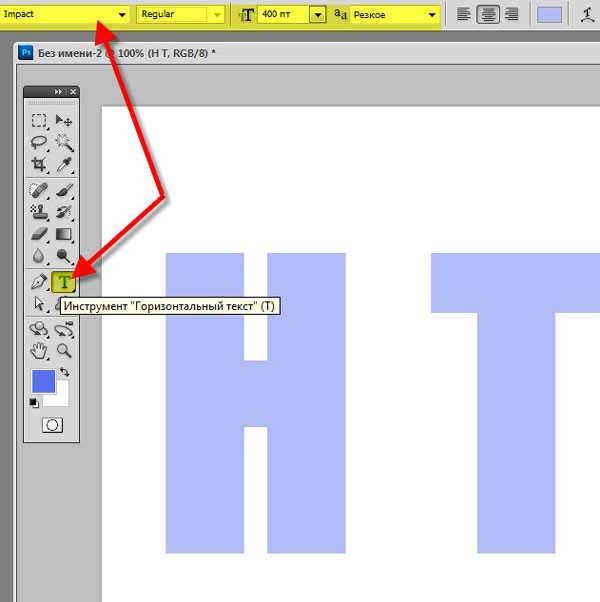
Наиболее частая причина принудительного отображения текста заглавными символами в Photoshop – включённый параметр All Caps в панели Character. Эта настройка работает на уровне отображения и не изменяет фактический регистр вводимых символов, из-за чего пользователь может не сразу заметить источник проблемы.
Опция активируется кнопкой с иконкой TT и применяется к конкретному текстовому слою или выделенному фрагменту. Если текст был скопирован из другого слоя либо создан на основе дубликата, параметр наследуется автоматически. В результате даже при вводе строчных букв Photoshop визуально заменяет их заглавными.
Проверка выполняется через меню Window → Character. При активном текстовом слое необходимо убедиться, что кнопка All Caps не подсвечена. Если параметр отключить, текст немедленно вернётся к исходному регистру без повторного ввода символов.
Важно учитывать, что настройка может быть сохранена в стилях текста или в шаблонах документов. Чтобы избежать повторения ситуации, рекомендуется перед началом работы сбрасывать параметры панели Character через контекстное меню и создавать новые текстовые слои после проверки всех активных преобразований.
Использование шрифта с поддержкой только заглавных символов
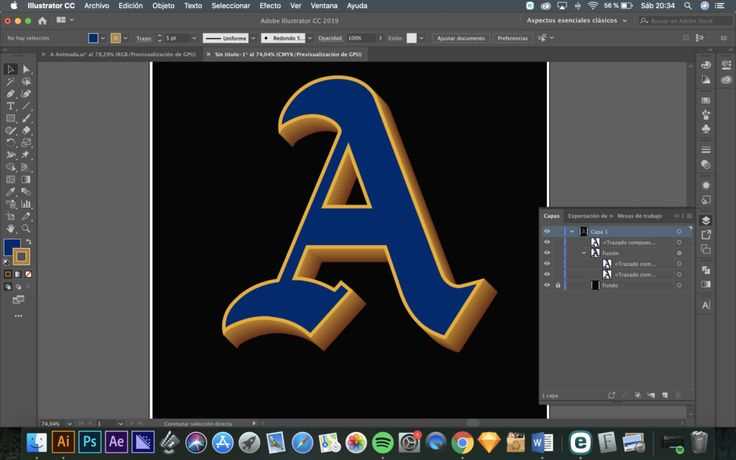
Отдельной причиной автоматического отображения текста заглавными буквами становится выбор шрифта, в котором на уровне глифов отсутствуют строчные символы. Такие гарнитуры часто применяются в логотипах, заголовках и брендированных макетах, поэтому их поведение воспринимается как ошибка Photoshop.
При использовании подобного шрифта ввод строчных букв физически невозможен: Photoshop подставляет единственный доступный вариант – заглавный символ. В панели Character при этом параметр All Caps может быть отключён, что вводит пользователя в заблуждение и усложняет поиск причины.
Проверка выполняется простым способом: достаточно временно сменить шрифт на системный, например Arial или Times New Roman. Если после этого строчные символы начинают отображаться корректно, проблема однозначно связана с выбранной гарнитурой, а не с настройками текста.
Чтобы избежать подобных ситуаций, рекомендуется заранее изучать состав шрифта через меню Glyphs и не применять декоративные гарнитуры для текстовых блоков с большим объёмом информации. Для макетов, где требуется контроль регистра, предпочтение стоит отдавать шрифтам с полноценным набором начертаний.
Применённый стиль слоя с параметром преобразования регистра
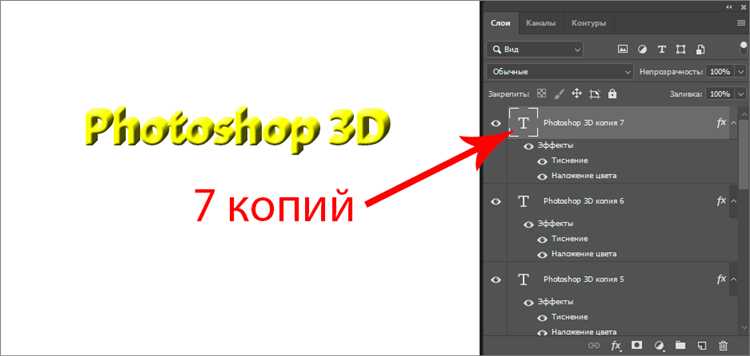
Автоматическое преобразование текста в заглавные символы может быть связано с применённым стилем слоя, особенно если текст был создан на основе шаблона или унаследован от другого элемента макета. В таких случаях визуальное изменение регистра происходит не через панель Character, а за счёт параметров, зашитых в стиле.
Стили слоёв способны сохранять не только оформление, но и свойства текста, включая принудительный верхний регистр. При копировании или применении стиля Photoshop не уведомляет пользователя о таких изменениях, из-за чего источник проблемы часто остаётся незамеченным.
Для предотвращения подобных ситуаций рекомендуется редактировать стили слоёв вручную и сохранять отдельные версии для текстовых элементов. При работе с чужими PSD-файлами полезно проверять не только параметры текста, но и наличие активных стилей, влияющих на его отображение.
Действие настроек текстового инструмента, сохранённых из предыдущего проекта
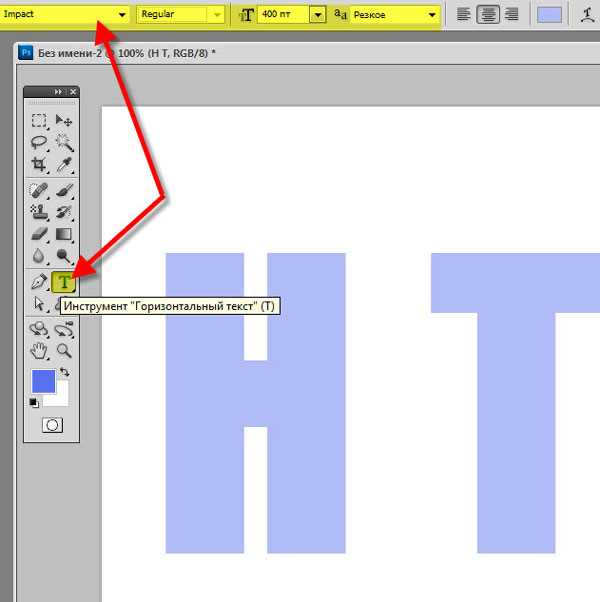
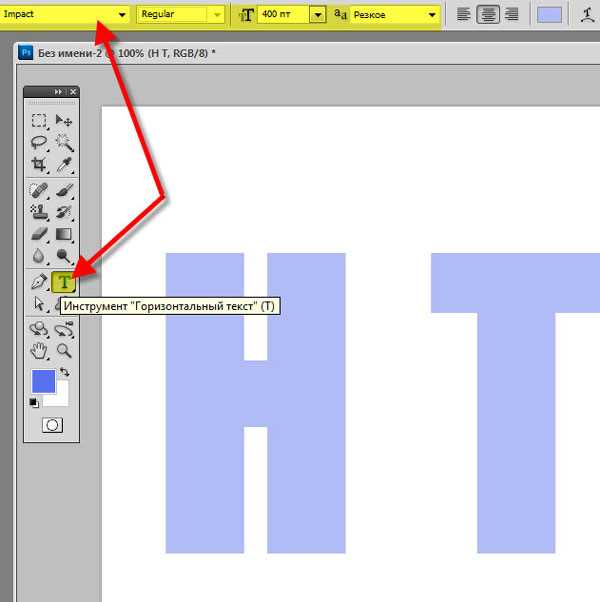
Photoshop запоминает последние параметры текстового инструмента и автоматически применяет их при создании новых документов. Если в предыдущем проекте использовался верхний регистр, эти настройки могут сохраниться и начать влиять на ввод текста без явных визуальных подсказок.
Чаще всего проблема проявляется при быстром создании нового файла без сброса инструментов. Текстовый слой наследует параметры, которые были активны ранее, включая преобразование регистра, даже если текущий документ не связан с прошлым проектом.
Особое внимание стоит обратить на следующие параметры текстового инструмента:
- активированная кнопка All Caps в панели Character;
- заданный стиль текста, применённый по умолчанию;
- последний использованный шрифт с ограниченным набором символов;
- настройки, сохранённые через пресеты инструмента Type Tool.
Для устранения проблемы рекомендуется выполнить сброс инструмента через верхнюю панель: щёлкнуть правой кнопкой мыши по иконке Type Tool и выбрать пункт сброса параметров. После этого новый текст будет вводиться с базовыми настройками без скрытых преобразований.
При регулярной работе с разными типами макетов полезно контролировать порядок действий:
- открывать панель Character перед созданием текста;
- проверять состояние всех активных кнопок форматирования;
- создавать новый текстовый слой только после проверки параметров.
Такой подход позволяет избежать повторного появления верхнего регистра и сохраняет предсказуемость поведения текстового инструмента между проектами.
Влияние смарт-объекта с заранее заданным регистром текста
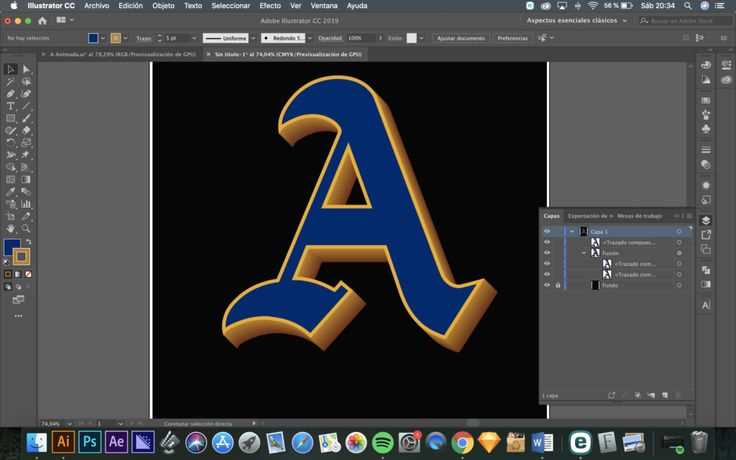
Смарт-объекты часто становятся скрытым источником принудительного верхнего регистра, особенно при работе с шаблонами, UI-китами и адаптируемыми макетами. Текст внутри такого объекта может быть изначально создан с включённым преобразованием регистра, которое не отображается в основном документе.
При двойном клике по смарт-объекту открывается вложенный PSD-файл, где текстовый слой имеет собственные параметры. Даже если в основном документе отключены все кнопки форматирования, верхний регистр будет сохраняться до тех пор, пока соответствующая настройка не будет изменена внутри смарт-объекта.
Дополнительную сложность создаёт тот факт, что при редактировании текста пользователь видит ввод строчных символов, но после сохранения смарт-объекта они снова отображаются заглавными. Это поведение напрямую связано с активными параметрами панели Character во вложенном файле.
Для устранения проблемы необходимо открыть содержимое смарт-объекта, выбрать текстовый слой и вручную проверить все параметры преобразования регистра. После сохранения изменений и возврата в основной документ текст начинает отображаться корректно. Такой контроль особенно важен при многократном использовании одного и того же смарт-объекта в разных проектах.
Работа с текстом после импорта из PDF или другого документа
После импорта текста из PDF, Illustrator или офисных форматов Photoshop часто сохраняет исходные типографические параметры без адаптации к текущим настройкам документа. В результате текст может отображаться исключительно в верхнем регистре, даже если визуально он выглядит редактируемым.
Импортированный текст нередко преобразуется в набор отдельных текстовых слоёв или смарт-объектов, где регистр задан на уровне исходного файла. При попытке изменить символы пользователь сталкивается с тем, что вводимые строчные буквы автоматически заменяются заглавными.
Для проверки необходимо определить тип слоя: если это смарт-объект, требуется открыть его содержимое и отредактировать текст внутри. В случае обычного текстового слоя важно проверить параметры панели Character, так как они могут быть зафиксированы при импорте.
Надёжным способом устранения проблемы считается пересоздание текстового слоя вручную. Копирование текста без форматирования и вставка его в новый слой позволяет избавиться от унаследованных параметров, включая принудительный верхний регистр. Такой подход особенно полезен при работе с многостраничными PDF-документами и сторонними шаблонами.
Вопрос-ответ:
Почему при вводе строчных букв Photoshop всё равно показывает текст заглавными?
Чаще всего причина связана с визуальным преобразованием регистра. В панели Character может быть активирована кнопка All Caps, которая меняет отображение, но не сам текст. Это легко проверить, скопировав текст и вставив его в текстовый редактор — там регистр будет сохранён исходный.
Может ли проблема быть связана с конкретным шрифтом?
Да, некоторые декоративные и брендовые шрифты содержат только заглавные глифы. Photoshop в этом случае не имеет возможности показать строчные символы и подставляет доступный вариант. Проверка выполняется простой сменой шрифта на стандартный системный.
Почему в одном и том же документе часть текстовых слоёв работает нормально, а часть — только в верхнем регистре?
Такое поведение обычно указывает на разные источники текста. Один слой мог быть создан вручную, другой — получен копированием, из смарт-объекта или из PDF. Каждый из них хранит собственные параметры форматирования, включая преобразование регистра.
Что делать, если текст после импорта из PDF невозможно перевести в строчный регистр?
В подобных случаях лучше не пытаться править импортированный слой. Надёжный вариант — скопировать текст без форматирования и создать новый текстовый слой с нуля. Это позволяет избавиться от параметров, перенесённых из исходного документа.

 Загрузка...