Содержание статьи
Пиксельный текст в Photoshop чаще всего связан не с самим шрифтом, а с параметрами документа и способом отображения изображения. При разрешении 72 PPI текст, созданный даже качественным шрифтом, теряет четкость при подготовке макетов для печати или ретины-экранов. Для печатных материалов минимально допустимым значением считается 300 PPI, а для экранной графики – корректно заданные физические размеры при 72–144 PPI, без последующего масштабирования.
Отдельную роль играет режим просмотра. При масштабе, отличном от 100%, Photoshop интерполирует изображение, из-за чего края букв выглядят «рваными». Это визуальное искажение не всегда отражает реальное качество текста. Проверка резкости должна выполняться только при 100% масштабе или при экспорте итогового файла, а не в процессе редактирования на произвольном зуме.
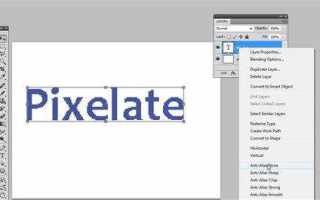
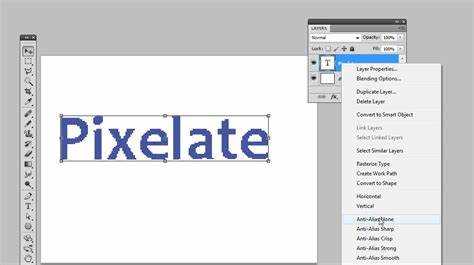
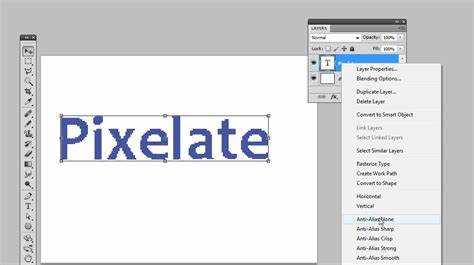
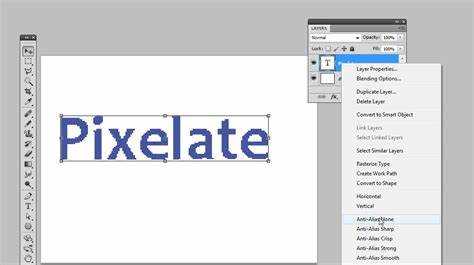
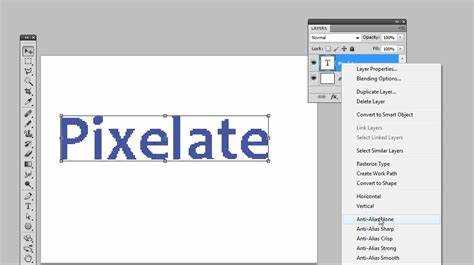
Сглаживание шрифтов также напрямую влияет на восприятие. Параметры None, Sharp, Crisp, Strong и Smooth по-разному распределяют полупиксели по краям букв. Для мелкого текста чаще подходят режимы Sharp или Crisp, тогда как Smooth может создавать ощущение размытости. Неподходящий тип сглаживания – частая причина визуальной «зернистости».
Пикселизация часто возникает после трансформаций. Масштабирование, поворот или искажение текстового слоя с последующей растризацией лишают его векторной природы. После этого каждое изменение приводит к потере данных. Практическое правило: избегать растрирования текста до финального этапа и выполнять трансформации до подбора точного кегля и межстрочного интервала.
Финальное качество текста определяется не только настройками в Photoshop, но и форматом экспорта. JPEG с сильным сжатием разрушает края букв, PNG при неверном масштабе сохраняет исходную пикселизацию, а PDF может некорректно интерпретировать шрифты при отсутствии встраивания. Контроль параметров экспорта и тестирование файла в целевой среде – обязательный шаг для сохранения четкости текста.
Влияние разрешения документа (PPI) на четкость текста
Разрешение документа в Photoshop определяет, сколько пикселей приходится на один дюйм изображения. При низком значении PPI текст выглядит «рваным» не из-за шрифта, а из-за нехватки пикселей для корректного формирования контуров букв. Например, при размере макета A4 и разрешении 72 PPI Photoshop физически не располагает достаточным количеством точек для плавных краев символов.
Важно понимать, что PPI влияет не на визуальный размер текста в интерфейсе, а на его плотность в итоговом файле. Один и тот же кегль при одинаковых физических размерах документа будет выглядеть по-разному при 72 PPI и 300 PPI. Во втором случае у Photoshop больше данных для построения сглаженных контуров.
Типовые значения разрешения, при которых текст сохраняет четкость:
- 300 PPI – для печати (полиграфия, упаковка, журналы);
- 144 PPI – для экранов с повышенной плотностью пикселей;
- 72–96 PPI – для веб-графики без последующего масштабирования.
Распространённая ошибка – увеличение PPI после создания макета. Изменение разрешения без изменения физических размеров не добавляет реальных пикселей и не улучшает четкость текста. Рабочий алгоритм должен быть обратным:
- Задать физические размеры документа (мм или дюймы).
- Установить корректное значение PPI под задачу.
- Только после этого добавлять текст и графику.
При подготовке экранных макетов отдельное внимание стоит уделять соответствию размеров документа реальному отображению. Если текст выглядит пиксельным при 100% масштабе, причина почти всегда кроется в заниженном PPI или в несоответствии физических размеров макета целевому устройству.
Проверка проста: если документ предназначен для печати и имеет разрешение ниже 240–300 PPI, пикселизация текста – ожидаемый результат, а не программная ошибка.
Как масштаб просмотра и зум искажают восприятие текста
При работе в Photoshop внешний вид текста напрямую зависит от масштаба просмотра. Значения зума, отличные от 100%, заставляют программу пересчитывать пиксели в реальном времени, из-за чего края букв могут выглядеть неровными, ступенчатыми или размытыми. Это искажение существует только на уровне отображения и не всегда отражает состояние текстового слоя.
Наиболее частые проблемы возникают при дробных значениях масштаба, таких как 66,7%, 33,3% или 12,5%. В этих режимах Photoshop вынужден интерполировать изображение, распределяя пиксели неравномерно, что особенно заметно на вертикальных и диагональных штрихах букв.
Поведение текста при разных значениях масштаба:
| Масштаб просмотра | Визуальный результат |
|---|---|
| 100% | Текст отображается пиксель в пиксель без искажений |
| 200% | Четкие контуры с увеличенными пикселями |
| 66,7% / 33,3% | Неровные края и визуальная «пикселизация» |
Критическая ошибка – оценивать качество текста при произвольном зуме. Даже идеально настроенный документ с высоким PPI будет выглядеть некачественно при неправильном масштабе просмотра. Корректная проверка выполняется только в двух случаях:
- при 100% масштабе для экранной графики;
- в экспортированном файле, открытом в целевой среде.
Для ускорения работы рекомендуется использовать горячие клавиши перехода к точному масштабу, а не колесо мыши. Команда View → 100% гарантирует корректное отображение пикселей без пересчёта.
Если текст выглядит «мыльным» только при уменьшении или увеличении, но остается четким на 100%, проблема не в шрифте, не в PPI и не в настройках сглаживания. Это особенность отображения, которую следует игнорировать при принятии решений о качестве макета.
Разница между растровыми и векторными текстовыми слоями
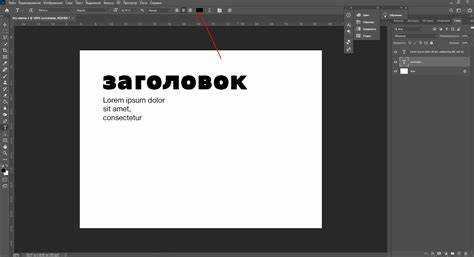
Текст в Photoshop изначально создаётся как векторный объект. Это означает, что форма каждой буквы описывается математическими кривыми, а не набором пикселей. Пока слой остаётся текстовым, он масштабируется, поворачивается и редактируется без потери четкости, независимо от текущего зума или размера документа.
Проблемы начинаются в момент, когда текстовый слой преобразуется в растр. Это происходит при явной команде Rasterize Type или автоматически при применении некоторых операций: фильтров, деформаций, сложных эффектов. После растрирования буквы превращаются в фиксированную сетку пикселей, жестко привязанную к текущему разрешению документа.
Растровый текст теряет ключевые свойства:
– невозможность корректного масштабирования без появления ступенек;
– ухудшение контуров при поворотах и наклонах;
– зависимость от исходного PPI документа.
Даже незначительное уменьшение растрового текста с последующим увеличением приводит к разрушению краев символов. В отличие от этого, векторный текст при аналогичных трансформациях пересчитывается заново и сохраняет форму букв.
Практическая рекомендация проста: никогда не растрировать текст до финального этапа. Все изменения размера, межбуквенных интервалов и композиции должны выполняться только с векторным текстовым слоем. Если требуется применить фильтр, лучше создать копию слоя и сохранить оригинал редактируемым.
Отдельное внимание стоит уделять экспорту. При сохранении в форматы, поддерживающие вектор (PDF, SVG при конвертации), текст может остаться векторным. В JPEG или PNG он неизбежно становится растровым, поэтому финальное качество полностью зависит от разрешения и масштаба, выбранных перед экспортом.
Настройки сглаживания шрифтов (Anti-Aliasing) и их последствия
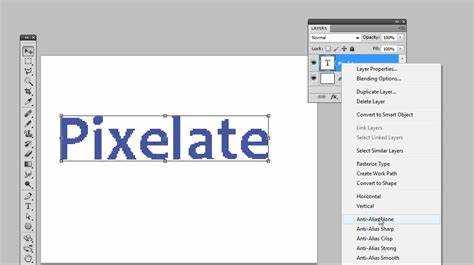
В панели параметров текста доступны несколько вариантов Anti-Aliasing, каждый из которых решает конкретную задачу:
- None – полное отключение сглаживания; подходит только для пиксельных шрифтов и UI-макетов с кратными размерами;
- Sharp – акцент на четкие края, оптимален для мелкого текста;
- Crisp – минимальное сглаживание с повышенной контрастностью;
- Strong – утолщение контуров, полезно при слабом контрасте фона;
- Smooth – максимальное сглаживание, часто создает ощущение «мыла».
Наиболее распространённая ошибка – использование режима Smooth для мелкого текста. При кегле ниже 12 pt полупиксели начинают перекрывать внутренние формы букв, из-за чего символы выглядят размытыми и неравномерными.
Алгоритм подбора сглаживания зависит от задачи:
- Для интерфейсов и мелких надписей – Sharp или Crisp.
- Для заголовков крупного размера – Strong или Smooth.
- Для пиксельной графики – None при кратных значениях масштаба.
Важно учитывать, что смена режима сглаживания влияет только на отображение текста, а не на сам шрифт. При изменении размера или PPI документа результат может выглядеть иначе, поэтому корректность Anti-Aliasing следует проверять при 100% масштабе.
Если текст выглядит пиксельным даже при включенном сглаживании, причина чаще всего не в Anti-Aliasing, а в недостаточном разрешении документа или в растрировании текстового слоя.
Почему выбранный шрифт выглядит плохо при малом кегле
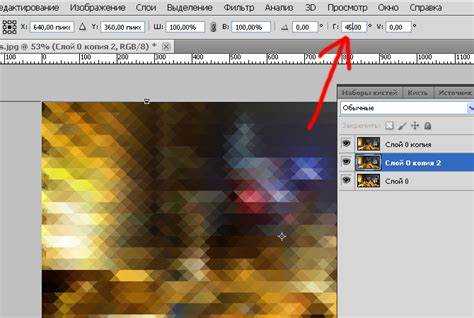
Некоторые шрифты плохо читаются при малом кегле из-за тонких штрихов и сложной формы букв. При размере текста ниже 10–12 pt элементы шрифта могут слипаться или исчезать, особенно на низком разрешении документа.
Высокий контраст штрихов внутри буквы усугубляет проблему: тонкие линии занимают меньше одного пикселя, что делает сглаживание неэффективным и создаёт «рваные» края. Декоративные шрифты и гарнитуры для заголовков обычно не адаптированы для мелкого текста и теряют читаемость при уменьшении кегля.
Чтобы избежать пикселизации и ухудшения визуального восприятия:
- Используйте шрифты с равномерной толщиной штрихов и открытой формой букв для текста до 12 pt.
- При низком PPI увеличивайте кегль или выбирайте гарнитуры, оптимизированные под экранное отображение.
- Регулируйте межбуквенный интервал: добавление 10–20 единиц трекинга предотвращает слипание символов.
Если текст выглядит размытым только на малом кегле, но четким при увеличении, проблема связана с самой гарнитурой, а не с настройками Photoshop.
Роль цветового режима и глубины цвета в качестве текста
Цветовой режим документа напрямую влияет на восприятие резкости текста. В RGB и CMYK каналы работают по-разному: в RGB каждый канал содержит 8–16 бит на цвет, что позволяет сглаживанию создавать плавные переходы на краях букв. В CMYK при 8-битной глубине цвета тонкие детали текста могут выглядеть «зернистыми» из-за ограниченного диапазона полутонов.
Глубина цвета определяет, сколько оттенков доступно для формирования градиента между цветом буквы и фоном. При 8 битах на канал Photoshop использует 256 уровней на канал, что достаточно для большинства экранных задач, но для печати мелкого текста лучше выбирать 16-битный режим, чтобы минимизировать видимую пикселизацию и сохранить плавность краев.
Особенно заметно влияние цветового режима и глубины цвета на мелкий текст и текст с градиентной заливкой. При низкой битовой глубине полупиксели сглаживания могут «сливаться» с фоном, создавая эффект размытости или ступенчатости.
Практические рекомендации:
- Для экранной графики используйте RGB с 8 битами на канал и проверяйте текст при 100% масштабе.
- Для печати мелкого текста выбирайте CMYK с 16 битами на канал, чтобы сохранить четкость и градации.
- При комбинированных цветах и градиентах проверяйте текст на контрастном фоне – слабые переходы могут усилить эффект пикселизации.
Если текст выглядит пиксельным при корректном PPI и масштабе, часто причиной является ограниченная глубина цвета или несовпадение цветового режима документа с целевым носителем.
Как трансформации и повороты портят резкость текста
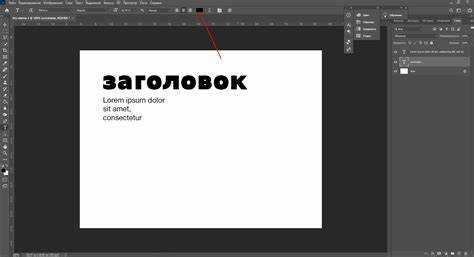
Любая трансформация текстового слоя в Photoshop, включая масштабирование, вращение или искажение, может ухудшать резкость, если слой уже растрирован. После растрирования каждая буква фиксируется пикселями, и последующие изменения размеров приводят к потере деталей и появлению ступенчатых краев.
Даже при работе с векторным текстом повороты и деформации, применяемые через Free Transform, могут визуально «размывать» контуры, особенно на дробных значениях угла или при масштабировании до нестандартного процента. Это связано с интерполяцией пикселей для отображения на экране.
Чтобы минимизировать потерю резкости:
- Выполняйте все трансформации до растрирования текстового слоя.
- Используйте кратные значения масштабирования (например, 25%, 50%, 200%) для сохранения четкости пикселей при растровом тексте.
- При повороте текста проверяйте результат на 100% масштабе, чтобы отличить визуальные искажения на экране от реальной потери качества.
- Сохраняйте оригинальный текстовый слой и создавайте копию для трансформаций или применения фильтров.
Если текст выглядит пиксельным после трансформаций, причина почти всегда в растрировании до выполнения операции или в нецелочисленных масштабах и углах поворота. Контроль порядка действий и точных значений позволяет сохранить максимальную четкость символов.
Экспорт в JPEG, PNG, PDF: где и почему появляется пикселизация
При экспорте текста в растровые форматы, такие как JPEG или PNG, каждая буква преобразуется в фиксированную сетку пикселей. Если разрешение документа низкое или текст был растрирован до экспорта, края символов становятся ступенчатыми, а тонкие детали теряются. Сжатие JPEG дополнительно усиливает этот эффект, особенно при высоких коэффициентах сжатия.
PNG сохраняет прозрачность и минимальное сжатие, но при низком PPI или масштабировании текста выше 100% результат всё равно выглядит пиксельным. Формат не добавляет дополнительных данных для сглаживания, поэтому исходные ошибки текста и документа сохраняются.
PDF позволяет сохранить текст в векторе, но только если шрифты встроены и текст не растрирован. При отсутствии встраивания или при экспорте через «Flatten» PDF преобразует текст в растровое изображение, повторяя те же проблемы, что и JPEG/PNG. Это особенно критично для мелких шрифтов и сложных градиентов.
Практические рекомендации для сохранения четкости текста при экспорте:
- Для экранных макетов используйте PNG без растрирования, с PPI не ниже 72–96.
- Для печати и публикаций выбирайте PDF с встраиванием шрифтов или экспортируйте с высоким PPI (минимум 300).
- Избегайте повторного масштабирования растрового текста после экспорта – каждый повтор ухудшает четкость.
- Контролируйте качество сжатия JPEG: коэффициент ниже 80% может вызвать заметную пикселизацию мелкого текста.
Даже идеально созданный текст может выглядеть размытым при неверном формате или настройках экспорта. Контроль PPI, формата и порядка действий критически важен для сохранения четких контуров букв.
Вопрос-ответ:
Почему текст выглядит рваным, хотя шрифт выбран правильный и кегль большой?
Даже при правильном шрифте и большом размере текста проблема может быть в разрешении документа. Если PPI установлен ниже 300 для печатного макета или ниже 72–96 для экранной графики, Photoshop не располагает достаточным количеством пикселей для формирования плавных контуров букв. Визуально это проявляется как ступенчатые или размытые края. Решение — создать документ с корректным PPI под задачу и проверять текст при масштабе 100%.
Почему текст становится пиксельным после вращения или изменения масштаба?
Если текстовый слой растрирован, каждое преобразование фиксирует буквы в сетке пикселей. При масштабировании или повороте Photoshop пересчитывает изображение, что приводит к потере деталей и появлению ступенек. Для сохранения четкости следует выполнять все трансформации на векторном текстовом слое, а растрировать только после завершения всех изменений.
Как выбрать правильный Anti-Aliasing, чтобы текст оставался четким?
Режимы сглаживания шрифтов управляют распределением полупикселей на краях букв. Для мелкого текста лучше использовать Sharp или Crisp, так как они повышают контраст краев. Smooth делает буквы более размытыми на малом кегле, а None подходит только для пиксельных шрифтов и кратных масштабов. Всегда проверяйте результат при 100% масштабе, чтобы оценить реальную четкость текста.
Почему декоративный шрифт плохо читается при 10 pt?
Многие декоративные и дисплейные гарнитуры не предназначены для мелкого текста. Тонкие штрихи и сложные формы букв занимают меньше одного пикселя при низком PPI, из-за чего символы слипаются или теряются детали. Для текста ниже 12 pt лучше выбирать шрифты с равномерной толщиной штрихов и открытой формой букв, а также при необходимости увеличивать межбуквенный интервал на 10–20 единиц.
Почему текст выглядит размытым после экспорта в JPEG и PNG?
При экспорте в растровые форматы текст превращается в фиксированную сетку пикселей. Если исходное разрешение низкое или слой был растрирован до экспорта, края букв становятся ступенчатыми. JPEG дополнительно ухудшает качество при высоком сжатии, а PNG сохраняет прозрачность, но не добавляет новых данных для сглаживания. Для печати лучше использовать PDF с встраиванием шрифтов и высоким PPI, а для экранной графики — PNG без растрирования и проверкой при масштабе 100%.

 Загрузка...