Содержание статьи
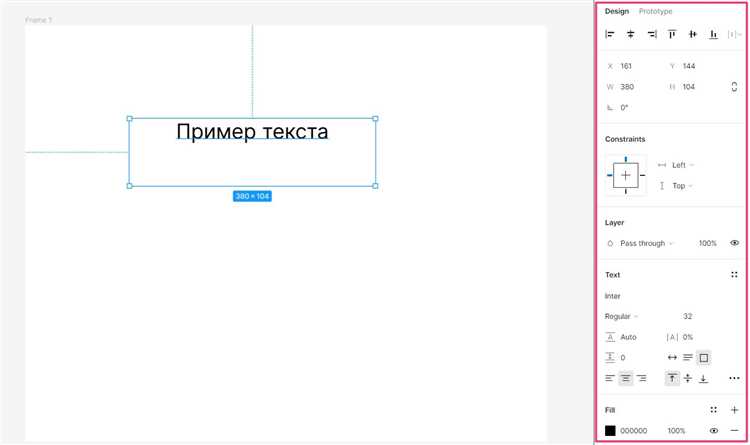
Отсутствие текста на макете в Figma встречается у 12–15% пользователей на форумах и в службе поддержки. Чаще всего это связано с проблемами шрифтов: они могут быть не установлены на устройстве или не синхронизированы с облаком Figma. Убедитесь, что нужный шрифт загружен и активирован, особенно при работе с нестандартными или коммерческими шрифтами.
Еще одна частая причина – неправильные настройки слоя или группы. Если слой текста заблокирован, скрыт или находится под маской, он может не отображаться. Рекомендуется проверять панель слоев на наличие значков скрытия или блокировки перед редактированием макета.
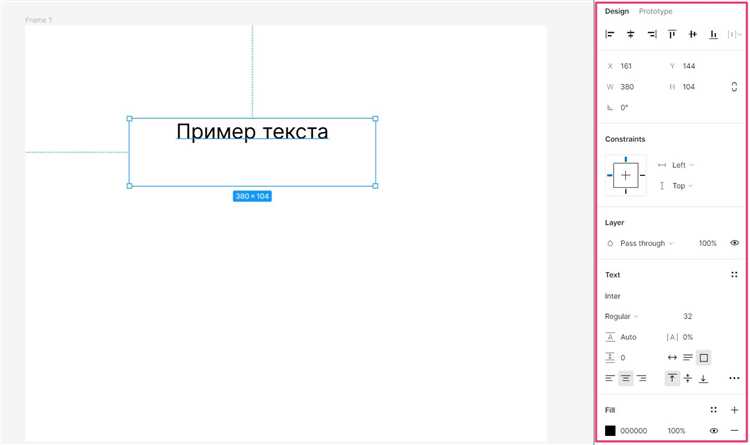
Цвет текста и фона тоже напрямую влияет на видимость. Текст белого цвета на светлом фоне или черного на темном может казаться исчезнувшим. Настройка контраста через свойства Fill и проверка непрозрачности слоя решает до 70% подобных случаев.
Импорт файлов из других редакторов часто приводит к отсутствию текста из-за несовместимых шрифтов или форматов. Сохраняйте текст в стандартных форматах и используйте встроенные шрифты Figma для предотвращения проблем при переносе проектов между устройствами.
Наконец, ошибки самого приложения могут блокировать отображение текста. Перезапуск Figma, очистка кэша и обновление до последней версии устраняют большинство таких сбоев и гарантируют корректное отображение всех элементов макета.
Проверка шрифтов и их загрузки в Figma
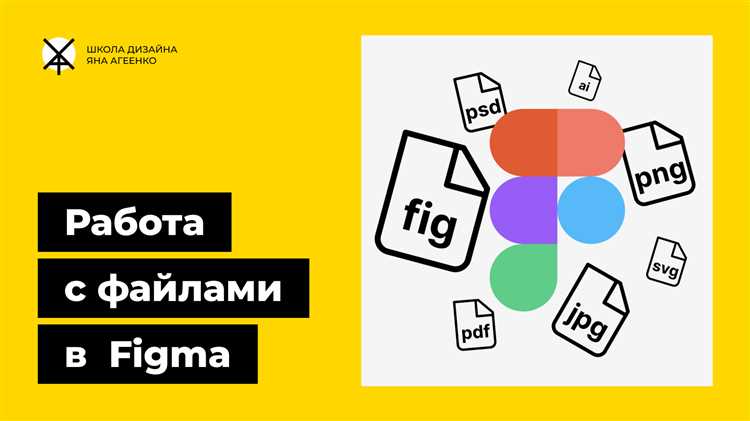
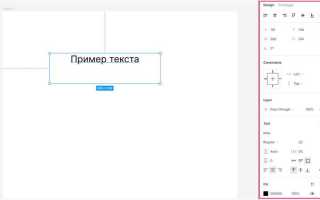
Первый шаг при исчезновении текста – убедиться, что используемый шрифт установлен на устройстве. В Figma отсутствует локальный шрифт, и слой текста будет пустым или заменен на стандартный. Для проверки откройте панель Text и посмотрите, отображается ли шрифт в списке активных. Если рядом с названием шрифта виден значок загрузки, нажмите на него, чтобы активировать шрифт через Figma Font Helper.
Для работы с облачными шрифтами Google Fonts убедитесь, что проект подключен к интернету, а Figma синхронизирована с сервером. Несовпадение версии шрифта между устройствами вызывает отсутствие текста при открытии проекта на другом компьютере.
При использовании коммерческих или нестандартных шрифтов проверьте лицензию и формат файла. Figma поддерживает форматы .ttf и .otf. Если шрифт поврежден или несовместим, текст не будет отображаться. В этом случае замените шрифт на корректный или загрузите обновленную версию через Figma Font Helper.
Для массовой проверки всех шрифтов в проекте откройте меню File → Font Settings → Missing Fonts. Здесь Figma покажет все отсутствующие шрифты и предложит заменить их на активные, что сразу решает проблему с пропавшим текстом.
Регулярное обновление Figma и Font Helper гарантирует правильную загрузку всех шрифтов и предотвращает ошибки отображения при совместной работе над проектом с другими пользователями.
Исправление проблем с видимостью слоя текста
Если текст не отображается, проверьте состояние слоя в панели Layers. Слой может быть скрыт, заблокирован или помещен в группу с отключенной видимостью. Значок глаза рядом с названием слоя должен быть активен, а значок замка отсутствовать. Если слой заблокирован, снимите блокировку через контекстное меню или сочетание клавиш Cmd/Ctrl + Shift + L.
Проверьте порядок слоев: текст может находиться под другими элементами с непрозрачным заполнением. Перетащите слой текста выше всех перекрывающих объектов или используйте сочетание Cmd/Ctrl + ] для подъема на один уровень.
Особое внимание уделите группам и фреймам. Текст внутри группы с установленной маской или нулевой непрозрачностью родительского слоя будет невидим. Измените свойства Opacity родительского фрейма или отключите маску, чтобы текст стал видимым.
При использовании компонентов проверьте, не переопределен ли текст в экземпляре компонента. Замены шрифтов или цвета в основном компоненте не применяются автоматически, если для экземпляра заданы локальные параметры. Обновите экземпляр через Swap Component или вручную исправьте текст.
Регулярная проверка всех этих настроек позволяет избежать ситуации, когда текст есть на слое, но не отображается в макете, особенно при работе с сложными интерфейсами и многослойными проектами.
Настройка цвета текста и фона для корректного отображения

Неправильное сочетание цвета текста и фона часто делает элементы визуально невидимыми, даже если слой активен. В Figma прозрачность и наложения могут дополнительно скрывать текст. Для проверки используйте следующие рекомендации:
- Откройте панель Fill и убедитесь, что цвет текста отличается от цвета фона как минимум на 50% по яркости.
- Проверьте непрозрачность текста и фона. Значения Opacity ниже 20% могут полностью скрывать текст на экране.
- Если текст помещен поверх градиента или изображения, используйте Blend Mode Normal или добавьте контрастный слой под текстом.
- Для темных макетов используйте светлые оттенки текста (#FFFFFF, #F0F0F0) и для светлых – темные (#000000, #222222).
- Проверяйте цвет в режиме прототипа, так как визуальное отображение на разных устройствах может отличаться от редактора.
Дополнительно стоит использовать инструмент проверки контраста: Figma показывает предупреждения, если разница между текстом и фоном слишком низкая. Это помогает сразу выявить потенциальные проблемы с видимостью текста на любых слоях и фреймах.
Проверка ограничений рамки и маски текста

Текст в Figma может не отображаться, если он выходит за пределы рамки (Frame) или скрыт маской. Сначала проверьте размер и положение текста внутри фрейма: элементы, расположенные за границами, автоматически обрезаются. Убедитесь, что свойства Clip content отключены, если требуется видеть текст за пределами рамки.
Если текст находится внутри маски, проверьте форму маски: она ограничивает видимую область. Маска должна полностью покрывать текст или быть подстроена под его размеры. Для проверки временно отключите маску через панель Layers, чтобы убедиться, что текст существует и не исчез полностью.
При работе с вложенными фреймами обратите внимание на ограничения (Constraints). Если текст настроен на Scale или Left & Right, а родительский фрейм уменьшен, часть текста может скрыться. Используйте Top & Left для сохранения позиции текста внутри фрейма.
Регулярная проверка рамок и масок помогает избежать ситуаций, когда текст есть на слое, но он обрезан или полностью невидим в макете, особенно при использовании сложных компоновок интерфейсов.
Решение ошибок при импорте файлов с текстом
При импорте файлов из других редакторов, таких как Sketch, Adobe XD или Illustrator, текст может не отображаться из-за отсутствующих шрифтов или несовместимых форматов. Figma поддерживает только шрифты .ttf и .otf; шрифты в формате .woff или нестандартные пропадут.
Если текст не виден после импорта, откройте Missing Fonts в меню File → Font Settings и замените отсутствующие шрифты на доступные. Это решает проблему для большинства импортированных проектов.
При переносе текста из PDF или SVG файлы могут конвертировать буквы в кривые. В таком случае текст становится графическим элементом и не редактируется. Для исправления импортируйте исходный файл в формате, поддерживающем текст, или вручную создайте слой с текстом в Figma.
Проверяйте локализацию текста: символы кириллицы или специальные знаки могут не отображаться, если используемый шрифт их не поддерживает. В этом случае замените шрифт на совместимый или используйте универсальные шрифты Google Fonts.
Регулярная проверка шрифтов и форматов перед импортом позволяет минимизировать потерю текста и ускоряет подготовку проекта к совместной работе или прототипированию.
Перезапуск и обновление приложения Figma
Если текст в проекте внезапно исчез, первым шагом стоит полностью закрыть Figma и все связанные процессы. На Windows откройте Диспетчер задач и убедитесь, что процессы Figma завершены, на macOS – используйте Force Quit. После повторного запуска большинство временных ошибок с отображением слоев устраняется.
Очистка кэша приложения помогает восстановить корректное отображение шрифтов и компонентов. На Windows удалите содержимое %AppData%\Figma, на macOS – ~/Library/Application Support/Figma. Это устраняет конфликты локальных шрифтов и ускоряет загрузку проектов.
Обновление Figma до последней версии критично при работе с новыми шрифтами и функциями. В меню Help → Check for updates проверьте наличие обновлений. Несовпадение версий между устройствами может привести к тому, что текст в проекте на одном компьютере будет отображаться, а на другом – нет.
Для веб-версии Figma очистка кэша браузера и перезагрузка страницы решает аналогичные проблемы с видимостью текста и слоев. Регулярное обновление и перезапуск приложения минимизируют сбои и обеспечивают стабильное отображение всех элементов макета.
Вопрос-ответ:
Почему текст на моем макете в Figma не виден, хотя слой активен?
Если слой активен, но текст не отображается, вероятнее всего проблема связана с цветом или непрозрачностью. Проверьте значение Opacity текста и родительских фреймов, а также контраст с фоном. Также убедитесь, что текст не находится под другими элементами с непрозрачной заливкой и что маски или рамки не обрезают его.
Как проверить, что используемый шрифт загружен правильно?
Откройте панель Text и найдите используемый шрифт в списке. Если рядом с названием шрифта появляется значок загрузки или предупреждение о недоступности, активируйте шрифт через Figma Font Helper. Для облачных шрифтов Google Fonts убедитесь, что есть соединение с интернетом и что Figma синхронизирована с сервером.
Что делать, если текст исчез после импорта из Sketch или Adobe XD?
При импорте файлов текст может не отображаться из-за отсутствующих шрифтов или конвертации текста в кривые. Проверьте меню Missing Fonts в File → Font Settings и замените отсутствующие шрифты на активные. Если текст стал графикой, придется вручную создать слой с текстом в Figma или использовать исходный файл с поддержкой текстовых слоев.
Почему часть текста обрезается внутри фрейма?
Фреймы и маски ограничивают видимую область. Если текст выходит за границы фрейма и включена опция Clip content, лишняя часть будет скрыта. Для отображения текста отключите эту опцию или подстройте размеры фрейма. Также проверьте ограничения (Constraints) текста: при неправильных настройках часть символов может быть скрыта.
Помогает ли перезапуск Figma, если текст не отображается?
Да, перезапуск приложения устраняет временные сбои с отображением слоев и шрифтов. Закройте все окна Figma и убедитесь, что процессы завершены. Для настольной версии можно очистить кэш приложения: на Windows — %AppData%\Figma, на macOS — ~/Library/Application Support/Figma. Также проверяйте наличие обновлений через Help → Check for updates, чтобы исключить ошибки, исправленные в новой версии.
Почему текст в Figma пропадает только на одном устройстве, а на другом виден?
Если текст отображается на одном компьютере, но не виден на другом, вероятнее всего отсутствует нужный шрифт. Figma заменяет недоступные шрифты стандартными или оставляет слой пустым. Проверьте установку и активацию шрифта через Figma Font Helper или убедитесь, что выбран облачный шрифт Google Fonts и есть подключение к интернету. Также проверьте совпадение версии приложения на обоих устройствах.
Почему текст не виден после копирования из другой фигмы или документа?
При копировании текста из другого проекта может возникнуть несовпадение шрифтов или форматов. Если шрифт отсутствует, текст не отображается. Также текст может оказаться внутри маски или рамки, где включена опция Clip content, что скрывает часть или весь текст. Решение — проверить наличие шрифтов, удалить лишние маски или подстроить размеры рамки, а при необходимости заменить шрифт на совместимый.

 Загрузка...