Содержание статьи
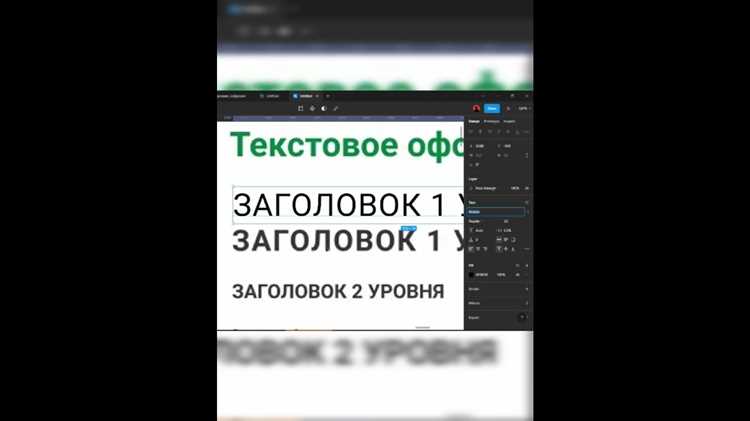
Ситуация, когда выбранный шрифт в Figma не применяется, чаще всего связана не с ошибкой интерфейса, а с настройками конкретного объекта. Текст может входить в состав компонента, быть связанным со стилем или находиться под влиянием автолейаута. В таких случаях изменение шрифта в панели свойств визуально принимается, но фактически не затрагивает сам текстовый слой.
Отдельная категория проблем связана с доступностью шрифтов. Если файл использует шрифт, которого нет на устройстве или в подключённой библиотеке, Figma оставляет текущий вариант без уведомлений. Это особенно заметно при работе с макетами из общего пространства, UI-китами или файлами, созданными на другом компьютере.
Также ограничения возникают при совместной работе. При отсутствии прав на редактирование текстовых стилей или компонентов изменение шрифта блокируется на уровне структуры файла. Визуально текст остаётся активным, но любые правки откатываются сразу после клика.
Понимание того, к какому типу относится текстовый слой – автономный, связанный со стилем или вложенный в компонент, – позволяет быстро определить источник проблемы. В статье разобраны конкретные причины и показано, какие настройки нужно проверить, чтобы шрифт начал меняться предсказуемо и без потери структуры макета.
Почему шрифт не меняется из-за компонента или инстанса
Если текстовый слой находится внутри компонента, изменение шрифта в инстансе может быть заблокировано настройками главного компонента. По умолчанию Figma разрешает переопределять только те свойства, которые не зафиксированы в исходной структуре. Если шрифт задан напрямую в мастер-компоненте, инстанс наследует его без возможности замены.
Проблема часто возникает при работе с дизайн-системами и UI-китами, где текстовые стили жёстко привязаны к компонентам. В панели свойств шрифт отображается как доступный для выбора, но после клика значение возвращается к исходному. Это указывает на отсутствие разрешения на изменение конкретного параметра.
Чтобы проверить источник ограничения, нужно открыть главный компонент через Edit main component и выбрать текстовый слой внутри него. Если смена шрифта применяется только там, значит инстанс работает корректно и повторяет заданную структуру. Для гибкой настройки шрифта в инстансах текст следует вынести в отдельный слой без привязки к стилю или включить параметр переопределения.
Альтернативный вариант – отсоединить инстанс с помощью Detach instance. После этого текст перестаёт наследовать параметры компонента, и шрифт меняется без ограничений. Такой подход подходит для единичных экранов, но нарушает связь с дизайн-системой, поэтому его используют осознанно.
Как автолейаут блокирует изменение шрифта в тексте
Автолейаут сам по себе не запрещает смену шрифта, но часто усиливает ограничения, заданные структурой контейнера. Если текстовый слой находится внутри фрейма с автолейаутом и управляется компонентом, параметры шрифта могут быть зафиксированы на уровне родительского элемента. В этом случае визуально текст доступен для редактирования, но изменения не применяются.
Частая причина – использование вложенных фреймов, где текст обёрнут в дополнительный контейнер с автолейаутом. При выборе внешнего фрейма панель свойств показывает настройки текста, однако фактически активен не сам текстовый слой. Из-за этого попытка сменить шрифт не затрагивает нужный объект.
Для проверки нужно раскрыть структуру слоёв и убедиться, что выбран именно текст, а не фрейм. Если текст реагирует на изменение размера, но игнорирует шрифт, стоит временно отключить автолейаут или вынести текст за пределы контейнера и повторить действие.
Ещё один сценарий связан с фиксированными размерами и настройками Hug contents и Fill container. При смене шрифта текст может выходить за заданные границы, из-за чего Figma сохраняет исходный вариант. В таких случаях помогает смена режима размеров или ручная корректировка ограничений перед заменой шрифта.
Что мешает смене шрифта при использовании текстовых стилей
Текстовые стили в Figma жёстко связывают шрифт с набором параметров. Если к слою применён стиль, ручная смена шрифта блокируется, так как приоритет остаётся за стилем. Визуально шрифт можно выбрать, но после клика слой возвращается к значениям из библиотеки.
Чаще всего проблема возникает в следующих ситуациях:
- текст привязан к стилю из общей библиотеки без прав на редактирование;
- стиль обновляется автоматически и перезаписывает локальные изменения;
- используется стиль, созданный в другом файле или рабочем пространстве.
Чтобы изменить шрифт, сначала нужно разорвать связь со стилем. Это делается через меню текстовых стилей, выбрав пункт Detach style. После этого параметры шрифта становятся доступными для редактирования без ограничений.
Если стиль нужен для консистентности, корректнее изменить его в источнике. Для этого:
- открой стиль через панель текстовых свойств;
- проверь доступ к библиотеке;
- измени шрифт в самом стиле и сохрани обновление.
Важно учитывать, что изменение стиля повлияет на все связанные текстовые слои. Если требуется локальная правка, отвязка стиля остаётся единственным вариантом.
Почему шрифт недоступен из-за отсутствия на компьютере
Figma применяет шрифт только в том случае, если он доступен в системе или через облачные источники. При открытии файла с отсутствующим шрифтом редактор сохраняет внешний вид текста, но блокирует смену гарнитуры на недоступную. В панели свойств такой шрифт может отображаться, но фактически не применяется.
Проблема чаще всего возникает при работе с файлами, созданными на другом устройстве или в другой операционной системе. Также ограничения появляются при использовании локальных шрифтов без установленного Figma Font Helper или при отключённом доступе к Google Fonts.
Типичные сценарии и способы проверки:
| Ситуация | Что происходит | Как исправить |
|---|---|---|
| Локальный шрифт не установлен | Figma игнорирует выбор шрифта | Установить шрифт в систему и перезапустить Figma |
| Не запущен Font Helper | Шрифт отсутствует в списке | Запустить или переустановить Font Helper |
| Отключены Google Fonts | Облачные шрифты не применяются | Проверить соединение и настройки аккаунта |
После установки шрифта рекомендуется полностью закрыть приложение и открыть файл заново. Если шрифт использовался в текстовом стиле или компоненте, может потребоваться повторное применение параметров, чтобы Figma пересчитала доступные гарнитуры.
Как права доступа к файлу влияют на изменение шрифта
Если у пользователя нет прав на редактирование файла, Figma позволяет выделять текст и открывать список шрифтов, но любые изменения не сохраняются. В режиме View интерфейс не блокирует действия явно, из-за чего создаётся ощущение сбоя, хотя причина связана с уровнем доступа.
Ограничения также действуют при частичном доступе. Например, можно редактировать отдельные фреймы, но не изменять стили текста, подключённые из библиотеки команды. В таком случае шрифт визуально выбирается, но слой остаётся привязанным к исходным параметрам.
Проверка прав выполняется через верхнюю панель файла. Если рядом с названием отображается статус View only или отсутствует иконка редактирования, изменить шрифт невозможно. Для полноценной работы нужен доступ уровня Edit.
При совместной работе важно учитывать и права на библиотеки. Даже при доступе к файлу изменение шрифта не применяется, если текст использует стиль из библиотеки, к которой нет разрешения на правки. В таком случае требуется запросить доступ или отвязать стиль от слоя.
Почему шрифт не применяется к части текста
Когда шрифт меняется только у части текста или не применяется вовсе, причина чаще всего связана с разной структурой символов внутри одного текстового слоя. В Figma каждый диапазон может иметь собственные параметры, даже если визуально это выглядит как единый блок.
Типовые причины такого поведения:
- в тексте присутствуют фрагменты с другим шрифтом, назначенным ранее;
- часть символов использует текстовый стиль, а остальная – нет;
- текст был вставлен из внешнего источника с сохранением форматирования;
- используются символы, отсутствующие в выбранной гарнитуре.
Для корректной смены шрифта необходимо выделить весь текст целиком, а не отдельные слова или строки. Если после этого шрифт применяется частично, стоит проверить панель свойств на наличие смешанных значений – индикатор Mixed указывает на разные параметры внутри слоя.
Рекомендуемая последовательность действий:
- выделить весь текстовый слой;
- сбросить форматирование через повторное назначение шрифта;
- отвязать текстовый стиль при его наличии;
- вставить текст без форматирования, если он был скопирован извне.
Если проблема сохраняется, стоит проверить выбранный шрифт на поддержку используемых символов. В противном случае Figma оставляет часть текста в исходной гарнитуре без уведомлений.
Как плагины и импортированные макеты мешают смене шрифта
Импортированные макеты из Sketch, Adobe XD или PDF нередко содержат текст, разбитый на символы или обёрнутый в нестандартные контейнеры. Даже если слой обозначен как текстовый, его параметры могут быть частично заблокированы. Это особенно заметно при работе с шаблонами, созданными через генераторы интерфейсов.
Отдельная проблема связана с плагинами, которые применяют собственные текстовые стили или шрифты без установки их в системе. После завершения работы плагина такие шрифты остаются в файле, но становятся недоступными для замены, что создаёт ощущение неработающего инструмента.
Для устранения ограничений рекомендуется проверить тип слоя в панели слоёв, преобразовать группы в обычные текстовые элементы при возможности и удалить лишние обёртки. Если текст был переведён в кривые, восстановить шрифт нельзя – потребуется заменить элемент вручную или повторно импортировать макет с сохранением текстовых слоёв.
Что делать, если Figma не применяет шрифт из списка
Если шрифт выбирается из списка, но визуально текст не меняется, проблема почти всегда связана с конфликтом настроек слоя или окружения. В таких случаях Figma принимает действие, но сразу откатывает параметр к предыдущему состоянию без уведомлений.
В первую очередь нужно проверить базовые условия: выбран ли именно текстовый слой, а не фрейм или группа, и не отображается ли у параметров индикатор смешанных значений. Далее стоит последовательно исключить наиболее частые причины.
| Проверка | Признак проблемы | Действие |
|---|---|---|
| Тип слоя | Шрифт меняется, но текст остаётся прежним | Выбрать текст двойным кликом в области символов |
| Текстовый стиль | Параметры возвращаются автоматически | Отвязать стиль через Detach style |
| Компонент | Изменения не сохраняются | Открыть главный компонент или отсоединить инстанс |
| Доступность шрифта | Шрифт есть в списке, но не применяется | Установить шрифт в систему и перезапустить Figma |
Если после всех проверок шрифт по-прежнему не применяется, помогает временное копирование текста в новый текстовый слой без стилей и компонентов. Такой приём позволяет быстро определить, связана ли проблема с конкретным элементом или с настройками файла в целом.
Вопрос-ответ:
Почему шрифт не меняется в инстансе компонента, хотя текст выделен
Инстанс наследует параметры из главного компонента. Если шрифт задан в мастер-компоненте, изменить его на уровне инстанса нельзя. Нужно открыть главный компонент и изменить шрифт там либо отсоединить инстанс, если связь с системой не нужна.
Почему Figma показывает шрифт в списке, но текст остаётся прежним
Такое поведение возникает, если шрифт недоступен локально или текст привязан к стилю. Figma позволяет выбрать шрифт визуально, но сразу возвращает прежние параметры. Проверь установку шрифта в системе и наличие активного текстового стиля.
Почему часть текста меняет шрифт, а часть — нет
В одном текстовом слое могут быть разные параметры для отдельных фрагментов. Чаще всего это результат вставки текста с форматированием или применения стиля к отдельным символам. Выдели весь текст, сбрось форматирование и задай шрифт заново.
Может ли автолейаут мешать смене шрифта
Автолейаут сам не блокирует шрифт, но усложняет выбор нужного слоя. Если активен фрейм, а не текст, изменения не применяются. Проверь иерархию слоёв и убедись, что выбран именно текстовый элемент.
Почему в общем файле я вижу текст, но не могу изменить шрифт
Скорее всего, файл открыт с правами просмотра или текст использует стиль из библиотеки без доступа на редактирование. В таком режиме Figma не запрещает действия напрямую, но не сохраняет изменения. Нужно запросить доступ уровня Edit или отвязать стиль.
Почему после импорта макета из Sketch шрифт не меняется в отдельных блоках
При импорте из Sketch часть текста может быть обёрнута в группы или преобразована в нестандартные слои. Визуально они выглядят как текст, но шрифт у них зафиксирован. Проверь тип слоя в панели слоёв: если это группа или кривая, шрифт изменить нельзя. В таких случаях текст приходится пересоздавать вручную или повторно импортировать макет с сохранением текстовых элементов.
Почему в одном файле шрифт меняется нормально, а в другом — нет
Разница обычно связана с правами доступа, подключёнными библиотеками или наличием нужных шрифтов в системе. В одном файле текст может быть обычным слоем, а в другом — частью компонента или стиля. Сравни структуру слоёв и проверь, используются ли общие стили или компоненты, которые ограничивают правки.

 Загрузка...