Содержание статьи
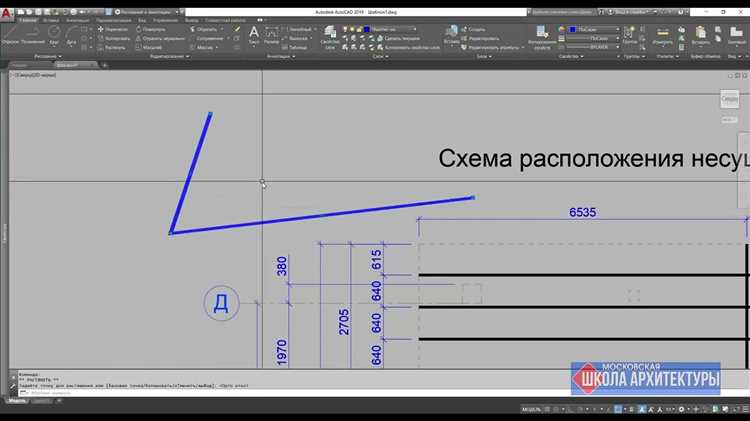
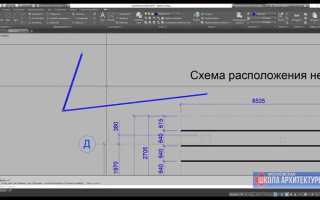
Первое, что необходимо проверить – активирован ли режим отображения толщин линий. За это отвечает системная переменная LWDISPLAY или кнопка «Отображение толщины линий» в строке состояния. Если режим отключён, AutoCAD будет игнорировать все заданные значения толщин и показывать линии одинаковыми, независимо от того, указано ли 0.13 мм или 1.00 мм в свойствах слоя.
Также стоит учитывать масштаб чертежа и единицы измерения. Толщина линии задаётся в миллиметрах и предназначена для печати, а не для экранного отображения. При большом масштабе или некорректно выбранных единицах разница между 0.18 и 0.25 мм может быть визуально незаметной. Для проверки корректности настроек всегда рекомендуется выполнить пробную печать в PDF с включённой опцией Plot with lineweights.
Отдельного внимания заслуживает работа с блоками и внешними ссылками. Если внутри блока толщина линий задана «По слою», а сам блок вставлен на слой с нулевой толщиной, изменения внутри блока не дадут результата. Аналогично ведут себя Xref-файлы, если в них используются собственные стили печати или зафиксированные параметры слоёв.
Проверка включения отображения толщин линий (LWT) на экране

Проверь состояние кнопки LWT в строке состояния. Она должна быть активной (подсвеченной). Если кнопка скрыта, открой меню настройки строки состояния (иконка с тремя полосами справа) и включи пункт «Отображение толщин линий».
Дополнительно убедись, что системная переменная LWDISPLAY установлена в значение 1. Значение 0 полностью отключает показ толщин на экране независимо от настроек интерфейса.

Обрати внимание на масштаб отображения: при сильном отдалении чертежа разница между толщинами может быть визуально незаметна. Проверь линии на увеличенном фрагменте (Zoom In), особенно если используются значения 0.13–0.25 мм.
Если работа ведётся в пространстве модели, учитывай, что экранное отображение толщин не связано с масштабом печати. В листах (Layout) линии выглядят ближе к итоговому результату, особенно при активном режиме отображения LWT.
При использовании высоких разрешений экрана или масштабирования интерфейса Windows иногда требуется перезапуск AutoCAD после включения LWT, чтобы изменения применились корректно.
Важно: отображение толщин линий влияет только на визуализацию, но не на реальные параметры печати. Даже при выключенном LWT линии будут выведены на печать с заданной толщиной.
Настройка стилей печати CTB/STB и соответствие толщин
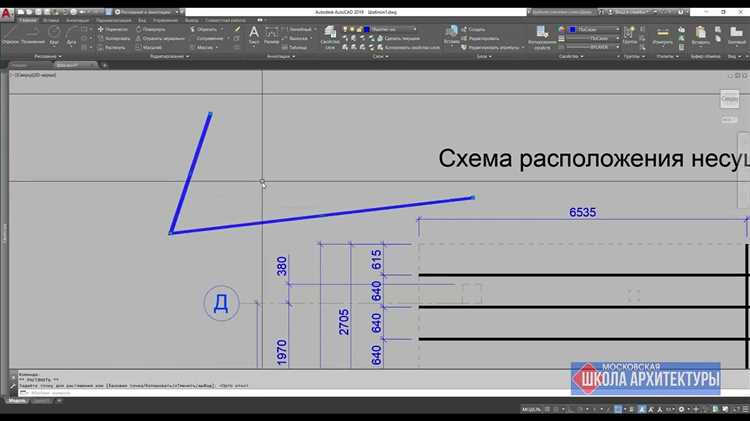
В AutoCAD визуальная толщина линий на экране и реальная толщина при печати определяются стилями печати CTB или STB. Если линии не меняют толщину на выходе, причина почти всегда связана с некорректной настройкой этих файлов или несоответствием типа стиля чертежу.
CTB (Color-Dependent Plot Style) управляет толщинами через цвет объектов. Каждому цвету назначается конкретная толщина линии (например, Color 1 – 0,18 мм, Color 3 – 0,25 мм, Color 5 – 0,35 мм). Если объект имеет цвет, для которого в CTB задана толщина 0,00 мм или значение не задано, визуальных изменений при печати не будет.
STB (Named Plot Style) использует именованные стили (Thin, Medium, Thick и т.п.), которые присваиваются объектам напрямую. Если объекту назначен стиль с фиксированной толщиной, параметр Lineweight в свойствах объекта игнорируется при печати. Это частая причина, почему ручная смена толщины не дает результата.
Ключевое требование – тип стиля печати должен совпадать с типом чертежа. Чертежи CTB не работают со STB и наоборот. Проверка выполняется командой PLOTSTYLEMODE: значение 0 – STB, значение 1 – CTB. Несоответствие приводит к тому, что выбранный файл стилей просто не применяется.
Файл CTB/STB должен быть реально выбран в диалоге печати. Даже если он существует в папке Plot Styles, AutoCAD не применяет его автоматически. После выбора необходимо убедиться, что активна опция Plot with plot styles; при ее отключении все толщины печатаются одинаково.
Редактирование стиля выполняется через Plot Style Manager. Важно проверять не только поле Lineweight, но и параметры Screening и End Style: некорректное экранирование или скругление концов линий может визуально «съедать» толщину тонких линий.
Для предсказуемого результата рекомендуется: в CTB использовать ограниченный набор цветов (7–9), в STB – не более 5–6 именованных стилей с жестко заданной толщиной; не смешивать управление толщиной через свойства объекта и стиль печати; всегда проверять результат через Предварительный просмотр печати, так как режим Model/Layout может вводить в заблуждение.
Влияние свойств слоя на отображение и печать толщин
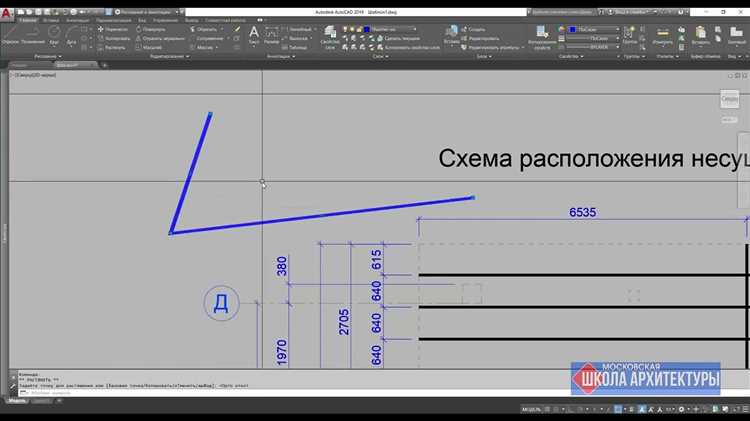
При нулевом значении веса линии слоя (Default) программа подставляет системное значение по умолчанию, которое визуально может выглядеть одинаково для разных объектов. Это часто создает иллюзию, что толщина не меняется, хотя фактически параметры заданы.
Флаг «Печать» слоя также критичен. Если слой отключен для печати, линии не будут выведены на лист независимо от заданной толщины. При этом на экране они могут отображаться корректно, что затрудняет диагностику проблемы.
Цвет слоя влияет на толщину при использовании таблиц стилей печати (CTB). Если слой назначен цветом, для которого в CTB задан фиксированный вес линии, AutoCAD применит его вместо значения слоя. В результате изменение веса линии в диспетчере слоев не даст эффекта при печати.
Параметр «Заморожен» в текущем видовом экране может блокировать корректное отображение толщин. Для листов с несколькими видовыми экранами необходимо проверять свойства слоя именно в контексте активного viewport.
Переопределение толщины в свойствах отдельных объектов
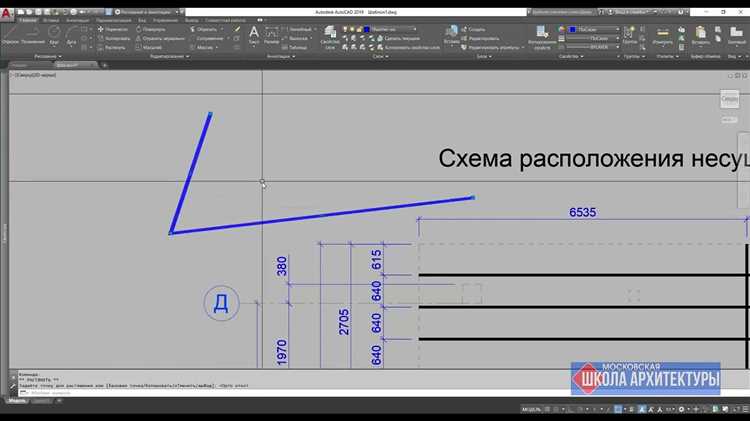
Даже при корректных настройках слоя толщина линий может не меняться из-за локального переопределения свойств конкретного объекта. AutoCAD всегда отдаёт приоритет индивидуальным параметрам примитивов над настройками слоя, если они заданы вручную.
Проверка начинается с палитры свойств. Выделите проблемный объект и откройте окно свойств сочетанием клавиш Ctrl+1. Найдите параметр «Толщина линии». Если вместо значения «По слою» указано конкретное число (например, 0.13 мм или 0.50 мм), объект игнорирует настройки слоя.
- Установите значение «По слою», чтобы толщина наследовалась от слоя.
- Проверьте, не задано ли значение «По блоку», если объект находится внутри блока.
- Обратите внимание на отрицательные или нулевые значения – они также считаются переопределением.
Особое внимание стоит уделять объектам, скопированным из других чертежей. При вставке через буфер обмена или команду INSERT часто переносятся индивидуальные свойства, включая толщину линий, даже если слои совпадают по названию.
Для массового сброса переопределений удобно использовать множественное выделение. Выделите все нужные объекты, откройте свойства и задайте параметру «Толщина линии» значение «По слою» – изменение применится ко всем выделенным примитивам одновременно.
Если объект является частью блока, откройте редактор блока командой BEDIT. Внутри блока проверьте свойства каждого элемента. Переопределённая толщина внутри блока сохранится при любых изменениях слоя в основном чертеже.
После исправления переопределений убедитесь, что визуализация включена: команда LWDISPLAY должна быть установлена в значение On. Иначе изменения будут видны только при печати или в предварительном просмотре.
Различия отображения толщин в пространстве модели и листа

Частая причина расхождений – активная работа в модели с выключенным LWT и последующий переход на лист, где толщины выглядят иначе. Это не ошибка, а следствие того, что модель не предназначена для оценки финального визуального веса линий.
Для корректной проверки толщин рекомендуется:
– включать LWT при необходимости ориентироваться на относительную разницу толщин в модели;
– проверять итоговый результат только в пространстве листа;
– использовать предварительный просмотр печати (PLOT → Preview), а не визуальную оценку в модели.
Дополнительный источник путаницы – параметр PSLTSCALE. Он влияет на отображение типов линий, но не на их толщину. Однако при неправильных настройках создаётся ощущение, что толщина меняется при переходе между пространствами.
Параметры устройства печати и драйвера, игнорирующие толщины
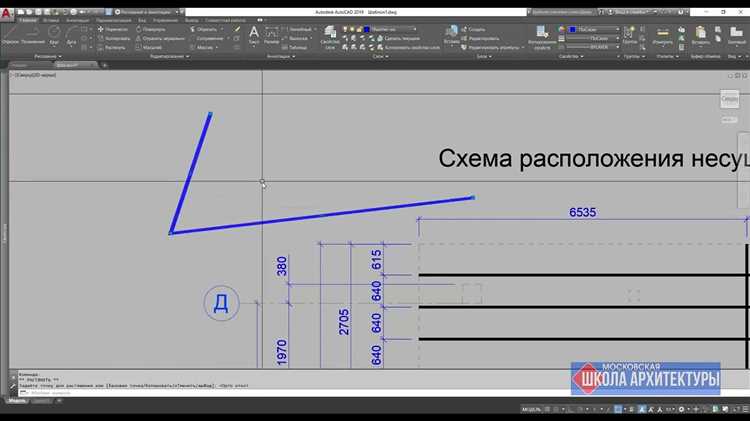
В AutoCAD толщина линий определяется настройками Plot Style и параметрами слоя, но при печати её игнорирование часто связано с особенностями драйвера принтера или устройства печати. Многие принтеры и плоттеры используют режим растровой печати, который не поддерживает тонкие линии корректно: линии тоньше 0,25 мм могут автоматически заменяться на минимально допустимую толщину, установленную драйвером.
Драйверы PostScript и HPGL имеют встроенные ограничения на толщину линий. В драйверах HPGL команды Pen Width игнорируют значения AutoCAD, если включена опция Use Device Defaults. В PostScript-драйверах параметр Thin Line Compensation может увеличивать линии меньше 0,2 мм до стандартной толщины, что визуально меняет чертёж.
Чтобы сохранить точные толщины линий, необходимо отключить автоматическую компенсацию в настройках драйвера: в свойствах устройства печати снимите галочку с Scale Thin Lines или Use Device Defaults. Для HPGL выберите ручное управление Pen Width, а для PostScript – отключите Thin Line Optimization. Если драйвер не поддерживает эти настройки, используйте PDF-принтер с поддержкой векторной печати, например Adobe PDF или DWG To PDF.pc3, где толщины линий полностью сохраняются.
Также важно проверить версию драйвера: устаревшие версии HPGL и PostScript имеют фиксированные минимальные значения толщин, которые невозможно изменить через AutoCAD. Обновление драйвера или переход на альтернативное устройство печати решает проблему игнорирования линий без изменения чертежа.
Вопрос-ответ:
Почему линии в AutoCAD выглядят одинаково, хотя я изменил их толщину?
Скорее всего, включена настройка визуализации «Отображать линии по толщине» отключена. В этом режиме AutoCAD отображает все линии одинаково на экране независимо от установленных значений толщины. Чтобы изменения стали видны, нужно включить опцию «Показать толщину линий» на панели свойств или с помощью команды LWT.
Я выставил толщину для слоя, но на чертеже линии не изменились. В чем причина?
Толщина линий в AutoCAD может быть переопределена на уровне объекта или в стиле печати. Если слой имеет заданную толщину, но объекты на нем имеют свою индивидуальную настройку или чертеж используется с непрозрачным стилем печати, визуальные изменения могут не отображаться. Нужно проверить, не установлен ли для объектов параметр «По слою» и убедиться, что в настройках печати слой учитывается.
Как сделать так, чтобы линии разной толщины отображались и на экране, и при печати?
Для правильного отображения нужно включить видимость толщины линий на экране с помощью панели свойств или команды LWT. Также стоит проверить настройки стиля печати (CTB/ STB): каждому слою или цвету назначается нужная толщина. После этих действий линии будут видны различной толщины на мониторе и при выводе на бумагу.
Почему изменение толщины линии через свойства объекта не дает результата?
Если после изменения свойства объект по-прежнему выглядит одинаково с другими, возможно, включено отображение линий «По цвету» или объект использует переопределение толщины слоя. Иногда помогает сброс визуальных стилей и повторное применение параметра «По слою», либо проверка, не блокирован ли слой, на котором находится объект.
Можно ли сделать, чтобы все новые объекты автоматически имели заданную толщину линий?
Да, для этого нужно установить нужную толщину по умолчанию для активного слоя или создать шаблон с заранее заданными параметрами. Новые объекты будут наследовать толщину от слоя, если не будут иметь индивидуальные настройки. Также важно, чтобы в свойствах объекта был активен параметр «По слою».

 Загрузка...