Содержание статьи

Одной из распространённых проблем при работе с AnyDesk является полная или частичная неработоспособность мыши на удалённом компьютере. Чаще всего это связано с ограничениями прав доступа, некорректной конфигурацией драйверов или особенностями операционной системы. В Windows 10 и 11 наиболее типичной причиной становится отсутствие разрешений на управление устройством в разделе Безопасность и администрирование.
Другой частой причиной является включённый режим Управление с ограничениями на удалённой стороне. В этом случае AnyDesk передаёт движение курсора, но клики не регистрируются. Решение заключается в проверке настроек доступа: необходимо открыть меню AnyDesk на удалённом устройстве, перейти в Параметры безопасности и включить опцию Полный доступ к управлению.
Аппаратные особенности также влияют на работу мыши. На некоторых ноутбуках с тачпадом, подключённой через USB или Bluetooth мышью, возникает конфликт драйверов. В таких ситуациях помогает обновление драйверов через Диспетчер устройств или временное отключение тачпада, чтобы AnyDesk корректно распознал основное устройство ввода.
Если мышь работает с задержками или не реагирует на клики, стоит проверить версию AnyDesk. Старые сборки часто содержат баги с обработкой ввода мыши в Windows 11 и macOS Ventura. Обновление до последней версии устраняет большинство проблем, а в случае сохранения ошибки рекомендуется принудительно перезапустить службу AnyDesk на удалённом ПК.
Также влияние оказывают сторонние программы, блокирующие ввод, включая антивирусы и утилиты для записи действий пользователя. Их временное отключение позволяет определить, какой софт мешает корректной передаче сигналов мыши, и настроить исключения для AnyDesk.
Проверка разрешений удаленного доступа для мыши

Для корректной работы мыши в AnyDesk необходимо убедиться, что на удаленном устройстве включены все необходимые разрешения. Первым шагом откройте панель управления AnyDesk на удаленном ПК и перейдите в раздел «Настройки» → «Безопасность». Здесь должны быть активированы опции «Разрешить управление мышью и клавиатурой» и «Разрешить входящие соединения».
Если устройство работает на Windows 10 или выше, убедитесь, что AnyDesk имеет права администратора. Для этого щелкните правой кнопкой мыши по ярлыку AnyDesk и выберите «Запуск от имени администратора». Без этого большинство команд мыши будут игнорироваться системой безопасности.
На macOS необходимо проверить системные настройки: откройте «Системные настройки» → «Безопасность и конфиденциальность» → «Приватность» → «Управление устройством». AnyDesk должен быть отмечен как разрешенное приложение для управления компьютером. Без этой галочки удаленные клики и перемещения мыши не будут работать.
На устройствах с Linux, использующих Wayland, AnyDesk может требовать включение X11-совместимости для корректного управления мышью. Проверьте в документации дистрибутива инструкции по активации удаленного управления указателем.
После проверки разрешений перезапустите AnyDesk на обеих машинах. Рекомендуется выполнить тестовый сеанс с минимальными привилегиями, чтобы убедиться, что мышь реагирует на команды. Если проблемы сохраняются, отключите антивирусное ПО и встроенный брандмауэр на время тестирования, так как они могут блокировать управление устройством.
Настройка параметров управления мышью в AnyDesk

Для корректной работы мыши в AnyDesk важно проверить и настроить параметры управления на обоих устройствах – локальном и удалённом. Неправильная конфигурация может приводить к задержкам, некорректному отображению курсора или полной блокировке управления.
Следующие шаги обеспечивают оптимальное взаимодействие мыши с удалённым компьютером:
-
Откройте AnyDesk и перейдите в меню Настройки → Безопасность. Убедитесь, что для удалённого устройства включены права полного доступа к управлению мышью и клавиатурой. Без этой опции управление будет ограничено.
-
На вкладке Управление проверьте параметр Режим ввода мыши. Доступны варианты:
- Совместимый – минимальная нагрузка на соединение, но возможны задержки при сложных графических интерфейсах.
- Прямой – максимально точное управление, подходит для графических программ и игр, но требует стабильного соединения.
- Авто – AnyDesk автоматически выбирает режим, но при проблемах рекомендуется явно задать Прямой.
-
Включите опцию Синхронизация курсора, чтобы локальный и удалённый курсоры отображались одинаково. Это предотвращает рассинхронизацию при быстром перемещении мыши.
-
Если мышь работает с задержками, отключите аппаратное ускорение на удалённом ПК:
- Windows: Панель управления → Система → Дополнительные параметры → Производительность → Параметры → Отключить “Использовать сглаживание указателя”.
- macOS: Системные настройки → Доступность → Управление указателем → Отключить ускорение курсора.
-
Для сенсорных устройств и тачпадов рекомендуется включить Режим эмуляции мыши в настройках AnyDesk, чтобы касания преобразовывались в стандартные движения курсора.
-
После всех изменений перезапустите AnyDesk на обеих машинах. Проверьте корректность работы мыши, перемещая курсор по элементам с высокой чувствительностью, например, в графических редакторах.
Правильная настройка управления мышью в AnyDesk снижает риск зависаний, потерю кликов и позволяет использовать удалённый ПК как локальный без дополнительных задержек.
Обновление драйверов мыши и совместимость с системой
Проблемы с управлением мышью в AnyDesk часто связаны с устаревшими драйверами. Для устройств с Windows рекомендуется проверять наличие обновлений через «Диспетчер устройств» – раздел «Мыши и другие указывающие устройства». Правой кнопкой по устройству выберите «Обновить драйвер» и выберите автоматический поиск на этом компьютере и в интернете.
Для macOS важно убедиться, что версия операционной системы поддерживает текущую версию AnyDesk. Обновления драйверов встроены в системные апдейты. Проверьте «Обновление ПО» и установите все критические патчи, так как несовместимость часто проявляется только при удалённом управлении.
Особое внимание стоит уделять специфическим игровым или многофункциональным мышам. Производители, такие как Logitech, Razer или Corsair, выпускают собственное ПО и драйверы, которые иногда конфликтуют с AnyDesk. В таких случаях необходимо использовать официальные утилиты для обновления и отключать дополнительные функции, влияющие на эмуляцию кликов.
Если после обновления драйверов проблема сохраняется, проверьте режим совместимости AnyDesk. На Windows правой кнопкой по ярлыку AnyDesk выберите «Свойства» → «Совместимость» и установите запуск от имени администратора. На macOS убедитесь, что AnyDesk имеет доступ к «Управлению компьютером» в настройках безопасности и конфиденциальности.
Регулярное обновление драйверов мыши и соблюдение системных требований AnyDesk гарантирует корректное распознавание всех команд курсора и исключает сбои при удалённом управлении.
Исправление конфликтов с другими программами удаленного управления
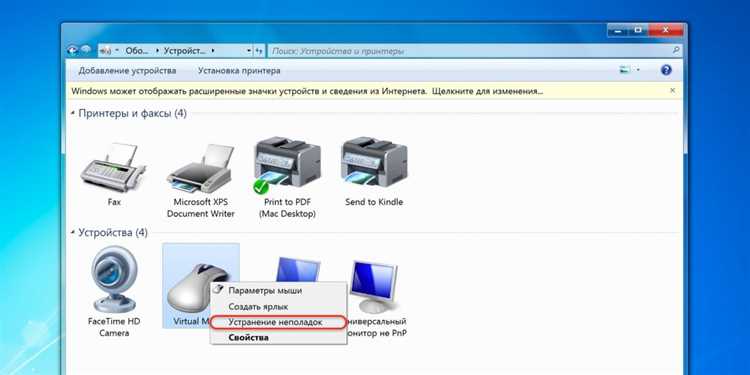
Если мышка не работает в AnyDesk, одной из причин могут быть активные процессы других программ удаленного управления, таких как TeamViewer, Chrome Remote Desktop или VNC-сервисы. Эти приложения могут блокировать низкоуровневый доступ к устройствам ввода, создавая конфликт.
Первый шаг – полностью завершить все сторонние приложения удаленного доступа через Диспетчер задач. Обратите внимание на фоновые процессы: некоторые сервисы продолжают работать даже после закрытия интерфейса. Например, TeamViewer может оставаться активным как «TeamViewer_Service».
После остановки всех сторонних клиентов перезапустите AnyDesk с правами администратора. Для этого щелкните правой кнопкой мыши на ярлыке AnyDesk и выберите Запуск от имени администратора. Это позволит приложению перехватывать события мыши без ограничения со стороны системы.
Если проблема сохраняется, временно отключите автозагрузку конкурирующих программ через msconfig или Диспетчер задач → Автозагрузка. Это исключает повторное вмешательство при старте Windows.
Для продвинутой диагностики используйте монитор ресурсов или Process Explorer от Microsoft, чтобы определить, какие процессы удерживают драйверы ввода. Завершение этих процессов часто восстанавливает работу мышки в AnyDesk.
Важно проверять совместимость версий AnyDesk и других клиентов. Старые версии TeamViewer или VNC могут создавать несовместимости на уровне драйверов, даже если приложения запущены в разных сеансах. В таких случаях обновление всех программ до последних стабильных версий минимизирует конфликты.
Если ни одно из действий не помогает, временное удаление конфликтующих приложений и перезагрузка системы позволяет выявить источник блокировки. После восстановления работы мышки можно поочередно возвращать приложения, контролируя появление конфликта.
Использование настроек безопасности для разблокировки ввода мыши
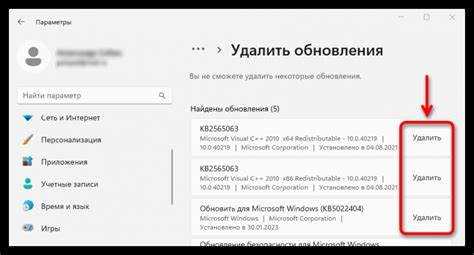
В AnyDesk ограничение работы мыши часто связано с параметрами безопасности удалённого устройства. Для восстановления управления откройте меню Настройки на стороне удалённого компьютера и перейдите в раздел Безопасность. Убедитесь, что включены опции Разрешить управление этим устройством и Разрешить ввод с клавиатуры и мыши. Если стоит галочка только на просмотр, управление мышью будет заблокировано.
Проверяйте настройки Разрешённые действия для подключающихся пользователей. Для стандартного подключения рекомендуется выбрать Полный доступ. Ограниченные права, например только просмотр или локальный ввод, блокируют передачу команд мыши.
Если AnyDesk используется в корпоративной сети с групповыми политиками Windows, убедитесь, что политика не запрещает удалённый ввод. В разделе Дополнительно → Безопасность → Политики активируйте опцию Разрешить удалённое управление устройствами ввода.
После изменения параметров необходимо повторно подключиться к удалённому компьютеру. Любые несоответствия между локальными и удалёнными настройками безопасности могут блокировать мышь даже при включённом полном доступе. Для проверки функциональности используйте тестовое подключение с локального устройства.
Если проблема сохраняется, убедитесь, что версия AnyDesk на обеих сторонах актуальна. В новых версиях были исправлены ошибки, связанные с блокировкой ввода при активной защите от несанкционированного доступа.
Перезапуск AnyDesk и компьютера для восстановления работы мыши
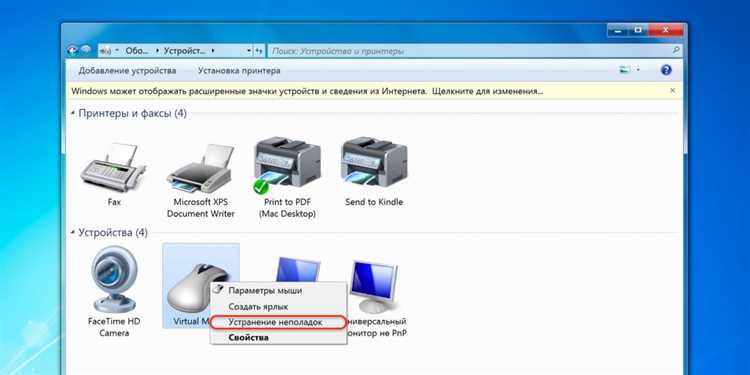
После закрытия программы подождите 5–10 секунд, чтобы все фоновые процессы полностью завершились, затем запустите AnyDesk снова. Обратите внимание, что подключение к удаленному устройству должно быть восстановлено после нового запуска.
Если перезапуск AnyDesk не решил проблему, рекомендуется перезагрузить компьютер. Это позволяет системе сбросить драйверы USB и обработку ввода, что особенно эффективно при конфликте с другими программами или зависших службах. Для Windows используйте стандартное меню Пуск → Перезагрузка, для macOS – → Перезагрузка. После включения устройства проверьте работу мыши локально и через AnyDesk.
Для ускорения диагностики одновременно с перезапуском можно отключить внешние USB-концентраторы и проверить подключение мыши напрямую к компьютеру. Если после перезагрузки курсор работает корректно, проблема связана с временным сбоем программного обеспечения, а не с аппаратным обеспечением.
Регулярное обновление AnyDesk до последней версии повышает стабильность работы мыши и уменьшает вероятность повторных зависаний при удаленном управлении.
Вопрос-ответ:
Почему курсор мыши не двигается в AnyDesk на удалённом компьютере?
Это часто связано с настройками прав доступа. В AnyDesk есть опция, которая разрешает или запрещает управление удалённым устройством. Если она отключена, вы увидите экран, но перемещать мышь не сможете. Решение — на удалённом компьютере открыть окно AnyDesk, перейти в настройки безопасности и включить управление.
После подключения к удалённому ПК мышь работает с задержкой или рывками. Что делать?
Такая проблема возникает из-за низкой скорости интернет-соединения или высокой нагрузки на процессор удалённого компьютера. Можно попробовать уменьшить качество передачи изображения в настройках AnyDesk, закрыть ненужные программы на удалённом ПК или подключаться через более стабильное соединение. Иногда помогает перезапуск AnyDesk на обеих сторонах.
Мышь перестала работать после обновления AnyDesk. Есть ли способ это исправить?
После обновления приложения могут сброситься некоторые настройки безопасности или драйверы удалённого устройства перестают корректно взаимодействовать с AnyDesk. В таких случаях полезно проверить разрешения в настройках, а также обновить драйверы мыши на удалённом ПК. Если проблема сохраняется, можно попробовать установить предыдущую версию AnyDesk, которая работала без ошибок.
Почему клавиатура работает, а мышь нет?
Это связано с тем, что AnyDesk разделяет управление клавиатурой и мышью. Возможно, на удалённом устройстве включена опция «Только просмотр», которая разрешает ввод с клавиатуры, но блокирует управление мышью. Чтобы исправить, нужно переключить режим на «Полное управление» в окне подключения и убедиться, что нет ограничений для управления мышью в настройках безопасности.
Можно ли использовать мышь на удалённом ПК, если подключение идёт через планшет или смартфон?
Да, но здесь есть нюанс: мобильные устройства используют виртуальный курсор или сенсорное управление. Если мышь подключена через OTG или Bluetooth к планшету, AnyDesk может не распознавать её автоматически. Решение — включить опцию отображения виртуального курсора в приложении или использовать сенсор для управления. На некоторых устройствах также помогает обновление AnyDesk до последней версии.
Почему курсор мыши перестал реагировать в AnyDesk после подключения к удаленному компьютеру?
Чаще всего проблема возникает из-за настроек доступа на стороне удаленного устройства. AnyDesk может ограничивать управление мышью и клавиатурой, если не установлены соответствующие права. Также возможен конфликт с программами, блокирующими ввод, или с антивирусным ПО. Чтобы исправить ситуацию, нужно проверить права в настройках AnyDesk: открыть вкладку «Права доступа» и убедиться, что управление мышью разрешено. Иногда помогает перезапуск AnyDesk на обеих машинах или временное отключение программ, которые могут блокировать ввод.
Что делать, если мышь работает на локальном компьютере, но не двигается на экране удаленной машины через AnyDesk?
Причиной может быть настройка аппаратного ускорения графики или особенности драйвера видеокарты на удаленном устройстве. AnyDesk использует графическое отображение экрана, и при включенном аппаратном ускорении некоторые действия мыши не передаются корректно. Решение состоит в том, чтобы отключить аппаратное ускорение в настройках графики или обновить драйвер видеокарты. Также стоит проверить, включена ли опция «Разрешить удаленное управление мышью» в настройках AnyDesk. Иногда помогает смена качества передачи изображения на более низкое, чтобы уменьшить нагрузку на соединение.

 Загрузка...