
Содержание статьи

Игроки SCP: Secret Laboratory часто сталкиваются с ситуацией, когда игра не запускается или закрывается сразу после старта. Одной из основных причин являются несовместимости с версией Unity, на которой построен клиент. Последние обновления игры требуют Unity 2021.3 и выше, а устаревшие версии драйверов видеокарт, особенно NVIDIA и AMD, могут блокировать корректную инициализацию графического движка.
Еще одной распространенной проблемой является конфликт с антивирусными программами и системами безопасности Windows. Файлы игры, такие как Assembly-CSharp.dll и SCPSecretLaboratory.exe, иногда распознаются как потенциально опасные, что приводит к их изоляции или удалению. Рекомендуется добавлять папку с игрой в исключения антивируса и запускать клиент от имени администратора.
Ошибки запуска могут быть связаны с отсутствием или повреждением компонентов Visual C++ Redistributable и DirectX. SCP: Secret Laboratory требует Visual C++ 2019 и DirectX 11. Проверка установленных пакетов и их переустановка часто решает проблему с моментальным закрытием игры. Также стоит убедиться в целостности игровых файлов через платформу распространения, будь то Steam или альтернативные лаунчеры.
Конфликты с сторонними программами, особенно наложение оверлеев Discord, GeForce Experience и MSI Afterburner, могут вызывать сбои при старте. Для стабильной работы рекомендуется временно отключать оверлеи и проверять совместимость драйверов с последними обновлениями игры. В случаях редких сбоев помогает чистая переустановка клиента с полным удалением конфигурационных файлов.
Проверка соответствия системных требований игре
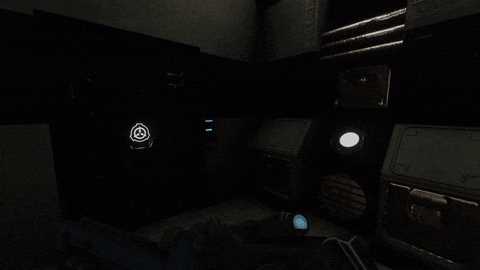
Для стабильного запуска SCP: Secret Laboratory компьютер должен соответствовать минимальным или рекомендуемым требованиям. Минимальные требования включают процессор Intel Core i5-2500 или AMD FX-6300, 6 ГБ оперативной памяти, видеокарту с 2 ГБ видеопамяти уровня NVIDIA GeForce GTX 660 или AMD Radeon HD 7870 и 10 ГБ свободного места на диске. Рекомендуемые требования повышают производительность: процессор Intel Core i7-3770 или AMD Ryzen 5 1600, 16 ГБ ОЗУ, видеокарта с 4 ГБ видеопамяти уровня NVIDIA GeForce GTX 1060 или AMD Radeon RX 580.
Для проверки соответствия используйте встроенные инструменты Windows: комбинация Win+R → «dxdiag» для оценки характеристик процессора, видеокарты и версии DirectX. Сравните полученные данные с указанными выше требованиями. Если ОЗУ или видеокарта ниже минимальных показателей, возможны зависания, падения FPS и ошибки при загрузке серверов.
Отдельное внимание следует уделить версии операционной системы. SCP: Secret Laboratory поддерживает Windows 10 и выше. Использование Windows 7 или 8 может привести к отказу игры запускаться из-за несовместимости с DirectX 11 и современными библиотеками Visual C++.
Для видеокарты важно установить актуальные драйверы от производителя. NVIDIA – GeForce Experience, AMD – Adrenalin. Драйверы старше 6–12 месяцев могут вызывать сбои и вылеты в процессе игры. Если видеокарта соответствует требованиям, но производительность низкая, проверьте настройки графики внутри игры и убедитесь, что нет фоновых приложений, потребляющих ресурсы GPU и CPU.
Для оперативной памяти убедитесь, что свободно не менее 4–6 ГБ на момент запуска игры. Недостаток ОЗУ вызывает ошибки «Out of Memory» и частые подвисания. Если объём памяти меньше требуемого, рекомендуется закрыть все сторонние программы или рассмотреть апгрейд до 8–16 ГБ.
Наконец, дисковое пространство должно быть на жестком диске или SSD с минимум 10 ГБ свободного места. На медленных HDD время загрузки серверов увеличивается, а вероятность ошибок чтения данных возрастает. Установка игры на SSD обеспечивает стабильный FPS и уменьшает зависания при генерации карт и объектов SCP.
Ошибки при установке и поврежденные файлы клиента
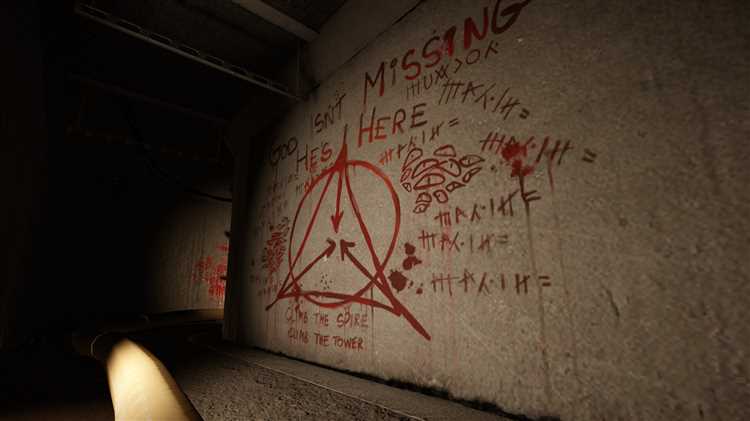
Поврежденные файлы проявляются через зависания при старте, вылеты с кодами ошибок 0x00000001 или 0x80004005, а также через невозможность подключения к серверам. В большинстве случаев проблема локализуется в каталоге игры: файлы .dll, .exe или ресурсы данных могут иметь нулевой размер или содержать ошибки контрольной суммы.
Решение требует проверки целостности файлов через Steam. Для этого необходимо открыть свойства игры, перейти в раздел «Локальные файлы» и выбрать «Проверить целостность файлов игры». В случае ручной установки стоит удалить поврежденные компоненты и выполнить повторную установку с официального источника, избегая прерываний.
Дополнительно рекомендуется очистить кэш Steam и временные файлы игры, чтобы исключить конфликты старых версий. Если клиент по-прежнему не запускается, полезно проверить права доступа к папке игры и убедиться, что антивирус не блокирует файлы .exe и .dll, добавив их в исключения.
Конфликты с антивирусом и брандмауэром Windows
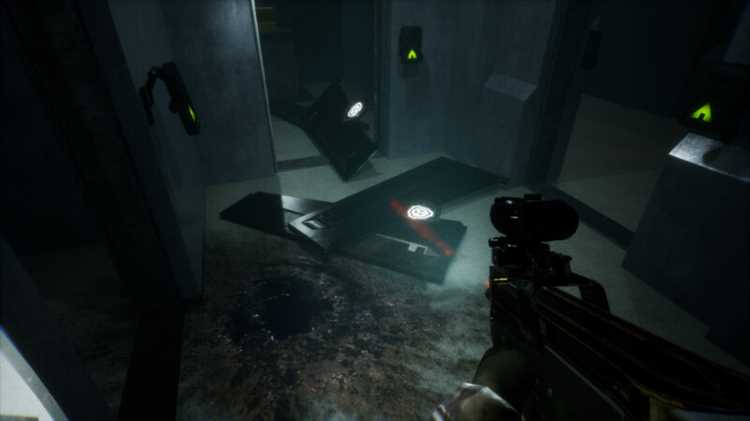
Для устранения подобных проблем рекомендуется:
- Добавить папку с установленной игрой в исключения антивируса. Для Windows Defender это делается через «Параметры» → «Обновление и безопасность» → «Безопасность Windows» → «Защита от вирусов и угроз» → «Параметры антивируса» → «Исключения».
- Разрешить SCP: Secret Laboratory в настройках брандмауэра, открыв порты, используемые игрой (по умолчанию TCP/UDP 7777 и 27015), чтобы сетевые соединения не блокировались.
- Проверить журналы антивируса на предмет блокировки файлов игры. Если обнаружены quarantined-файлы, восстановить их и добавить в исключения.
- В случае сторонних антивирусов искать аналогичные настройки исключений и разрешенных программ. Многие программы позволяют создавать профиль для игр с автоматическим снятием ограничений на исполняемые файлы.
Игнорирование этих шагов часто приводит к ошибкам типа «Не удалось запустить игру», длительным зависаниям на экране загрузки или сбоям при подключении к серверам. Систематическая проверка конфликтов с антивирусом и брандмауэром позволяет минимизировать подобные проблемы и обеспечивает стабильный запуск SCP: Secret Laboratory.
Проблемы с драйверами видеокарты
Для NVIDIA рекомендуется установка драйверов версии не ниже 531.xx, так как они исправляют проблемы с Vulkan и DirectX, влияющие на текстуры и физику объектов. Пользователи AMD должны использовать драйверы серии Adrenalin 23.1.1 или новее, учитывая оптимизацию многопоточной обработки графики в Unity. Intel GPU поддерживаются начиная с версии драйвера 30.0.101.1190, но ограничены по производительности при включении шейдеров высокого уровня.
При установке драйвера важно полностью удалить старую версию через DDU (Display Driver Uninstaller), чтобы избежать конфликта библиотек. После обновления необходимо перезапустить систему и проверить корректность настроек в панели управления GPU, особенно параметры совместимости DirectX и OpenGL. В случае нестабильной работы рекомендуется откат драйвера на предыдущую версию, которая официально поддерживалась разработчиками игры.
Дополнительно, стоит убедиться, что видеокарта не разгоняется сверх заводских частот, так как нестабильный GPU может вызывать графические артефакты и краши. Проверка температуры и стабильности через утилиты GPU-Z или MSI Afterburner помогает выявить скрытые проблемы драйвера при высоких нагрузках.
Несовместимость с операционной системой или обновлениями
SCP: Secret Laboratory работает только на 64-битных версиях Windows 10 и выше. Попытка запуска на Windows 7, 8 или 32-битных системах приводит к сбоям и отсутствию реакции клиента.
Частой причиной проблем являются автоматические обновления Windows, изменяющие системные библиотеки DirectX, Visual C++ или .NET Framework. После крупных апдейтов игра может не запускаться или выдавать ошибки вида «DLL не найдено» или «Ошибка инициализации графики».
Рекомендации по устранению несовместимости:
- Проверить разрядность ОС и при необходимости обновить до 64-битной версии Windows 10 или 11.
- Установить актуальные версии Visual C++ Redistributable 2015–2022 и .NET Framework 4.8.
- Проверить наличие обновлений DirectX через официальный центр Microsoft и при необходимости переустановить.
- Использовать режим совместимости Windows, если игра из Steam или GOG не стартует после обновления ОС:
- Щёлкнуть правой кнопкой на ярлыке игры → Свойства → Совместимость → Запустить программу в режиме совместимости с Windows 10.
- Временно отключать автоматические обновления драйверов видеокарты, чтобы сохранить совместимость с текущей версией игры.
- В случае с Insider-версией Windows проверить наличие известной несовместимости с игрой в официальных форумах SCP: Secret Laboratory.
Систематическая проверка обновлений ОС и компонентов библиотеки снижает риск внезапных сбоев и позволяет поддерживать стабильный запуск игры без потери производительности.
Ошибки в настройках запуска через Steam
Неправильные параметры запуска в Steam часто блокируют корректный запуск SCP: Secret Laboratory. Например, использование команды `-windowed -noborder` одновременно с `-fullscreen` вызывает конфликт графического режима. Убедитесь, что в разделе «Свойства» → «Установить параметры запуска» указаны только совместимые команды. Для стандартного запуска достаточно оставить поле пустым.
Отдельное внимание стоит уделить пути установки игры. Если Steam установлен на диск с ограниченными правами или в папку с кириллическими символами, игра может не запускаться. Перемещение Steam и самой игры на диск с латинскими символами в имени и правами администратора устраняет большинство ошибок загрузки.
Использование дополнительных параметров оптимизации, таких как `-high` или `-threads`, может вызвать сбои на слабых процессорах. Для ПК с менее чем 4 ядрами рекомендуется удалять такие параметры, оставляя настройки по умолчанию, чтобы игра корректно инициализировала системные ресурсы.
Steam иногда сбрасывает кэш игровых файлов при некорректных параметрах запуска. Проверка целостности файлов через «Свойства» → «Локальные файлы» → «Проверить целостность файлов игры» решает большинство проблем, связанных с поврежденными или отсутствующими файлами, которые мешают старту игры.
Использование нестандартных версий Steam или клиента с бета-обновлениями может конфликтовать с настройками SCP: Secret Laboratory. Для стабильного запуска рекомендуется отключить участие в бета-тестировании и держать клиент актуальным, чтобы исключить несовместимость параметров запуска и библиотек DirectX.
Влияние стороннего ПО и модификаций на игру
Использование сторонних программ, таких как оверлеи Discord, MSI Afterburner, ReShade или сторонние лаунчеры, часто вызывает конфликты с движком Unity, на котором построен SCP: Secret Laboratory. Например, версии ReShade старше 4.9 могут приводить к сбоям при запуске из-за несовместимости с системой рендеринга HDRP. Аналогично, антивирусное ПО с активной функцией «повышенной защиты» может блокировать создание временных файлов игры, вызывая ошибку «Failed to load assets».
Модификации игры, включая пользовательские скрипты и пакеты с кастомными картами, могут нарушать структуру данных конфигурации. Известны случаи, когда установка модов через сторонние менеджеры приводила к падению игры при загрузке меню, особенно если мод не обновлялся под последнюю версию сервера. Удаление конфликтующих модов и очистка папки «Managed» в Steam\steamapps\common\SCP Secret Laboratory\Assembly-CSharp_Data часто решает проблему.
Для безопасного использования стороннего ПО рекомендуется запускать игру без включенных оверлеев, временно отключать антивирус или добавлять папку с игрой в исключения. При установке модификаций важно использовать официальные версии и проверять совместимость с текущей версией клиента и сервера. Резервное копирование файлов Assembly-CSharp.dll и config.json позволяет быстро восстановить работоспособность после некорректной модификации.
Кроме того, обновление драйверов видеокарты и платформы .NET до последних стабильных сборок снижает риск конфликтов с внешними библиотеками. Любые сторонние утилиты для оптимизации FPS, которые вмешиваются в процесс рендеринга, рекомендуется временно отключать при диагностике проблем с запуском.
Сбои сети и нестабильное интернет-соединение
Одна из частых причин ошибок при запуске SCP: Secret Laboratory – нестабильное соединение с сервером. Игра требует минимальную скорость 5 Мбит/с при пинге не выше 80 мс для корректной синхронизации объектов и обработки сетевых команд. Падение скорости ниже 3 Мбит/с или задержки выше 150 мс часто приводят к тайм-аутам при подключении и вылетам.
Рекомендуется использовать проводное соединение через Ethernet вместо Wi-Fi, так как беспроводные сети подвержены интерференции и внезапным обрывам. Проверка маршрутизатора на наличие устаревшей прошивки и отключение функций, создающих дополнительную нагрузку на канал (QoS, VPN, стриминг в фоновом режиме), повышают стабильность соединения.
Проверка трассировки до серверов игры (tracert/пинг) позволяет выявить узкие места в маршруте. Если потери пакетов превышают 2%, рекомендуется сменить провайдера или использовать альтернативный DNS с низкой задержкой, например Cloudflare (1.1.1.1) или Google DNS (8.8.8.8).
При многопользовательской сети стоит ограничить количество активных устройств во время игры и временно отключать торрент-клиенты, онлайн-обновления и потоковое видео. Настройка приоритета трафика для SCP: Secret Laboratory через маршрутизатор сокращает количество лагов и разрывов соединения.
Если проблема сохраняется, полезно провести тест стабильности соединения с помощью утилит вроде PingPlotter или WinMTR для детального анализа потерь пакетов и пиков задержки, чтобы точно определить источник сетевых сбоев и принять меры до подключения к игровым серверам.
Вопрос-ответ:
Почему SCP Secret Laboratory не запускается после установки обновления?
Часто причиной становится конфликт с модифицированными файлами или сторонними плагинами. После обновления разработчики меняют структуру игры, и старые дополнения могут блокировать запуск. Решение — временно удалить все модификации и проверить работу клиента. Если проблема исчезает, добавляйте плагины по одному, чтобы выявить проблемный.
Что делать, если при запуске SCP Secret Laboratory появляется черный экран?
Черный экран обычно указывает на проблемы с видеодрайверами или несовместимостью с графическими настройками. Рекомендуется обновить драйверы видеокарты до последней версии, отключить оверлеи сторонних программ и попробовать запуск с параметрами окна или низкого разрешения. Иногда помогает проверка целостности файлов через лаунчер.
Игра вылетает с ошибкой «AppCrash», что это значит и как исправить?
Ошибка «AppCrash» появляется, если происходят конфликты в памяти или повреждены игровые файлы. Возможные действия: очистить кэш игры, проверить папку с установкой на наличие отсутствующих файлов, отключить антивирус на время запуска или переустановить DirectX и Visual C++ Redistributable. В редких случаях помогает полная переустановка игры.
После запуска SCP Secret Laboratory наблюдаются лаги и низкий FPS. Как с этим бороться?
Причины могут быть разными: слабое железо, фоновые процессы или устаревшие драйверы. Для улучшения производительности рекомендуется закрыть ненужные приложения, снизить графические настройки в игре, убедиться, что видеокарта и процессор не перегружены другими задачами, а также обновить драйверы. Иногда помогает запуск в режиме совместимости с Windows 7 или 8.
Антивирус блокирует запуск SCP Secret Laboratory, что делать?
Некоторые антивирусные программы воспринимают исполняемый файл игры как потенциально опасный. Для решения нужно добавить папку с игрой в исключения антивируса, а также временно отключить защиту при запуске. После успешного старта можно включить антивирус обратно. Важно использовать только официальные версии игры, чтобы исключить заражённые файлы.
Почему SCP Secret Laboratory не запускается после обновления Windows?
После обновления операционной системы могут изменяться системные файлы и драйверы, от которых зависит работа игр. В частности, проблемы могут возникать из-за несовместимости видеодрайверов или повреждения библиотек DirectX и Visual C++. Решением часто становится переустановка последних версий драйверов для видеокарты, проверка целостности игровых файлов через платформу, на которой установлена игра, или установка необходимых компонентов Microsoft Visual C++ Redistributable.
Игра вылетает сразу после запуска. Какие могут быть причины?
Вылеты на старте могут быть связаны с несколькими факторами. Среди них: конфликт с установленными модификациями, недостаток прав администратора, антивирус, блокирующий часть файлов игры, или устаревшая версия клиента. Иногда проблема возникает из-за некорректного разрешения экрана или несоответствия настроек графики возможностям компьютера. Для исправления стоит удалить сторонние модификации, запускать игру от имени администратора, временно отключить антивирус и проверить настройки графики. Также полезно проверить лог-файлы игры — они часто содержат точные причины сбоя.

 Загрузка...



