Содержание статьи
Частая проблема при использовании беспроводных колонок с ноутбуком – это заикание или прерывание звука. Основной причиной является нестабильный сигнал Bluetooth, который в ноутбуках чаще всего работает на частоте 2,4 ГГц. Одновременная работа Wi-Fi на той же частоте, микроволновые печи или другие беспроводные устройства создают интерференцию, приводя к прерывистому аудио.
Еще одной важной причиной является устаревший или некорректно установленный драйвер аудиоустройства и Bluetooth адаптера. Многие ноутбуки поставляются с универсальными драйверами, которые не обеспечивают полную поддержку профилей A2DP или aptX, что напрямую влияет на стабильность передачи звука.
Аппаратные ограничения также играют роль: слабый передатчик Bluetooth на колонке или ноутбуке, низкий уровень заряда батареи и наличие физических препятствий между устройствами снижают дальность и качество соединения. Рекомендуется держать колонку в радиусе 5–8 метров от ноутбука без препятствий и избегать металлических поверхностей между устройствами.
Для минимизации заикания стоит обновить драйверы Bluetooth, отключить лишние устройства на частоте 2,4 ГГц и проверить настройки энергосбережения ноутбука. В случае повторяющихся проблем эффективным решением может стать использование внешнего USB-Bluetooth адаптера с поддержкой современных стандартов и низкой латентностью передачи.
Проверка уровня сигнала и близости колонки к ноутбуку
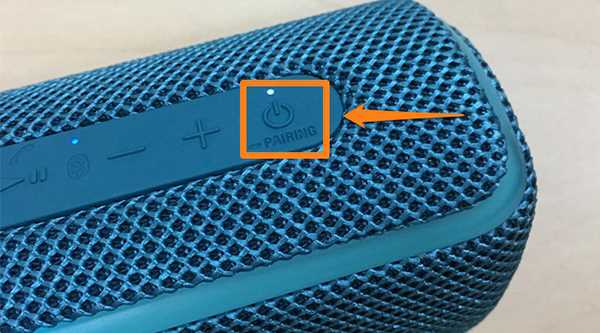
Заикание Bluetooth-колонки часто связано с нестабильным сигналом. Оптимальное расстояние между ноутбуком и колонкой составляет до 5 метров без преград. Любые стены, металлические предметы или бытовая техника уменьшают мощность передачи на 20–40%.
Используйте встроенные средства ноутбука для проверки уровня сигнала: на Windows это можно сделать через меню Параметры → Устройства → Bluetooth и другие устройства, где отображается текущая связь с колонкой. Уровень сигнала ниже 75% может провоцировать прерывания звука.
При низком уровне сигнала рекомендуется переместить колонку ближе, избегая препятствий, особенно металлических поверхностей и Wi-Fi роутеров на частоте 2,4 ГГц, которые создают помехи. Если колонка поддерживает Bluetooth 5.0, расстояние можно увеличить до 10 метров, но при этом важно минимизировать преграды между устройствами.
Для точной диагностики можно временно отключить все другие Bluetooth-устройства, чтобы исключить перегрузку радиоканала. После улучшения сигнала заикание должно исчезнуть или значительно уменьшиться.
Проверка помех от Wi-Fi и других Bluetooth-устройств
Bluetooth и Wi-Fi работают в диапазоне 2,4 ГГц, что создает высокую вероятность перекрестных помех. Если колонка заикается, первым шагом следует проверить наличие активных Wi-Fi-сетей и других Bluetooth-устройств в радиусе до 10 метров. Рекомендуется временно отключить маршрутизатор или переключить его на 5 ГГц, что уменьшает интерференцию.
Другие беспроводные устройства, включая мыши, клавиатуры и гарнитуры, могут создавать кратковременные пики помех. Для точной диагностики используйте утилиты анализа спектра, например Bluetooth Scanner или Wi-Fi Analyzer, чтобы выявить частоты с максимальной загрузкой. Если соседние сети используют каналы 1–6, а ваша колонка работает на стандартном канале, возможны скачки передачи данных.
Перемещение колонки и ноутбука на расстояние не менее 1–2 метров от роутеров и активных Bluetooth-устройств часто снижает заикание. Также полезно проверить, не подключены ли одновременно несколько Bluetooth-приемников к ноутбуку, так как многоточечные соединения увеличивают вероятность конфликтов. При обнаружении интенсивных помех рекомендуется временно отключить ненужные устройства и протестировать звук поочередно.
Обновление драйверов Bluetooth и аудиоустройств
Нестабильная работа Bluetooth-колонки часто связана с устаревшими или несовместимыми драйверами. Для устранения заикания важно обновить драйверы как самого адаптера Bluetooth, так и аудиоустройств ноутбука.
Последовательность действий:
- Откройте Диспетчер устройств на Windows. Найдите разделы Bluetooth и Звуковые, игровые и видеоустройства.
- Выберите адаптер Bluetooth, щелкните правой кнопкой мыши и выберите Обновить драйвер. Используйте опцию автоматического поиска обновлений через Windows или загрузку с официального сайта производителя чипсета (Intel, Qualcomm, Realtek).
- Повторите процесс для аудиоустройств: обновление драйвера звуковой карты и любых связанных кодеков (например, Realtek High Definition Audio или Conexant SmartAudio).
- После установки перезагрузите ноутбук для применения изменений.
Дополнительно рекомендуется:
- Проверить версию Bluetooth: адаптеры с поддержкой Bluetooth 5.0 и выше обеспечивают более стабильное соединение и меньшую задержку аудио.
- Удалять старые драйверы перед установкой новых, чтобы исключить конфликты. В диспетчере устройств используйте Удалить устройство с последующей перезагрузкой.
- Использовать фирменное ПО производителя ноутбука или адаптера для обновления драйверов, так как оно корректно устанавливает дополнительные службы и профили Bluetooth.
- Проверять совместимость аудиокодеков: SBC, AAC, aptX, LDAC – заикания часто возникают при несоответствии кодеков между ноутбуком и колонкой.
Регулярное обновление драйверов устраняет большинство проблем с прерывистым воспроизведением и минимизирует риск возникновения заиканий при потоковом аудио через Bluetooth.
Настройка формата и частоты передачи аудио
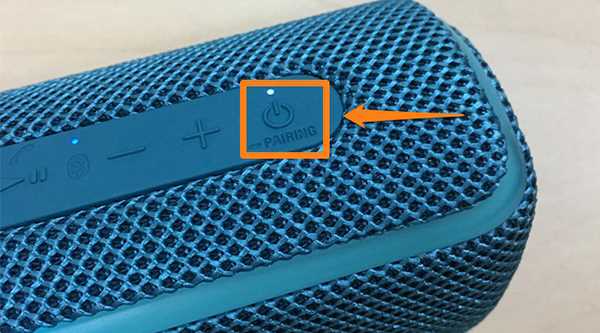
Для стабильной работы Bluetooth-колонки важно правильно выбрать аудиокодек и частоту передачи. Windows и Linux поддерживают SBC, AAC, aptX и LDAC. SBC обеспечивает совместимость, но при 44,1–48 кГц часто возникает заикание при высокой нагрузке на CPU. AAC и aptX уменьшают задержку и артефакты при 44,1–96 кГц, но требуют поддержки со стороны устройства. LDAC позволяет 96 кГц при 990–330 kbps, но нестабильное соединение снижает качество и вызывает прерывания.
Оптимальная настройка: выбрать кодек с поддержкой низкой задержки, установить частоту 44,1 или 48 кГц и битрейт до 330 kbps. В настройках Windows это делается через «Звуки» → «Воспроизведение» → свойства устройства → «Дополнительно». На Linux изменяют профиль в PulseAudio или PipeWire, например a2dp-sink с aptX или SBC, ограничивая sample rate.
При заикании уменьшение частоты передачи с 96 кГц до 44,1–48 кГц и переход на кодек с меньшей нагрузкой на CPU обычно устраняет проблему. Одновременно стоит отключить одновременные передачи мультимедиа через другие Bluetooth-устройства, чтобы снизить конкуренцию за пропускную способность.
Для точной диагностики можно включить мониторинг пакетов Bluetooth. Высокий процент повторных запросов подтверждает перегрузку канала, что требует снижения битрейта или смены кодека. Следует избегать автоматических профилей без проверки совместимости – они часто оставляют SBC на высокой частоте, что провоцирует заикание.
Отключение энергосберегающих режимов на ноутбуке
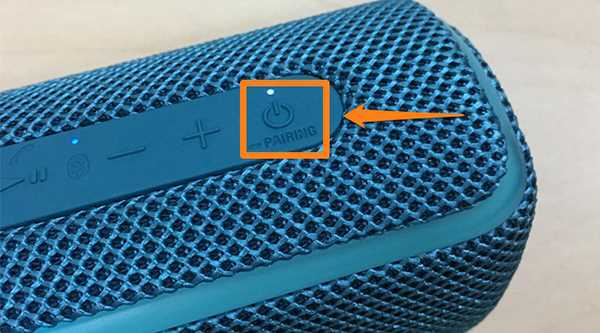
Энергосберегающие режимы Windows и macOS могут снижать производительность Bluetooth-адаптера, вызывая прерывания и заикание звука при воспроизведении через колонку. В Windows рекомендуется открыть «Панель управления» → «Электропитание» → «Настройка схемы питания» → «Изменить дополнительные параметры питания». В разделе «Параметры адаптера беспроводной сети» выставьте «Максимальная производительность» как для работы от сети, так и от батареи. Аналогично в «USB-параметры» установите «Отключение USB-порта» в положение «Запрещено». Это предотвращает временное отключение Bluetooth-модуля для экономии энергии.
На macOS откройте «Системные настройки» → «Энергосбережение» и снимите галочку с «Переводить жесткий диск в спящий режим при возможности» и «Включать режим Power Nap при работе от сети». Эти действия обеспечивают постоянное питание Bluetooth-модуля и уменьшают вероятность искажений звука.
Для ноутбуков с программными утилитами производителя (Lenovo Vantage, Dell Power Manager, HP Command Center) следует отключить функции «Battery Saver» или «Smart Power», влияющие на периферийные устройства. После внесения изменений перезагрузите ноутбук и переподключите колонку, чтобы настройки вступили в силу.
Дополнительно можно проверить драйвер Bluetooth: откройте «Диспетчер устройств», выберите адаптер, перейдите в «Свойства» → «Управление электропитанием» и снимите галочку «Разрешить отключение этого устройства для экономии энергии». Это гарантирует непрерывную работу модуля во время воспроизведения звука.
Использование другой версии Bluetooth или адаптера
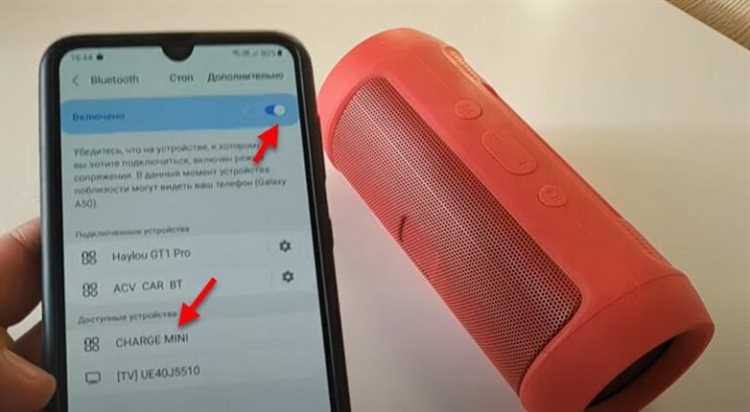
Решение – использование USB-адаптера с поддержкой актуальной версии Bluetooth, соответствующей колонке. Адаптеры с Bluetooth 5.0 обеспечивают более стабильное соединение и повышенную скорость передачи данных, что снижает риск заиканий при воспроизведении аудио в высоком качестве.
При выборе адаптера следует учитывать профиль A2DP версии 1.3 или выше, так как более старые профили могут ограничивать битрейт аудиопотока и вызывать периодические прерывания звука. Дополнительно рекомендуется устанавливать драйверы напрямую с сайта производителя адаптера, а не использовать стандартные встроенные драйверы Windows, которые могут не оптимизировать передачу аудио.
Если ноутбук поддерживает обновление встроенного Bluetooth-модуля, стоит проверить наличие прошивки, увеличивающей стабильность соединения. В противном случае USB-адаптер с последней версией Bluetooth является самым эффективным решением для устранения заиканий и падений качества звука.
Вопрос-ответ:
Почему моя блютуз колонка периодически заикается при воспроизведении музыки с ноутбука?
Заикание звука часто связано с помехами в радиосигнале Bluetooth. Если рядом работают другие устройства на той же частоте, например Wi-Fi роутеры или микроволновки, колонка может терять часть данных. Кроме того, некоторые ноутбуки могут не справляться с высокой нагрузкой на процессор при одновременном использовании нескольких программ, что приводит к прерывистому звуку.
Можно ли решить проблему с заиканием, просто перезагрузив ноутбук или колонку?
Перезагрузка иногда помогает, особенно если причина в программных сбоях или временных конфликтах драйверов Bluetooth. Однако если проблема связана с физическими помехами сигнала или устаревшим программным обеспечением устройства, простой перезапуск не исправит ситуацию. В таких случаях лучше проверить обновления драйверов и изменить расположение устройств, чтобы уменьшить препятствия между ними.
Как влияет расстояние между колонкой и ноутбуком на качество звука?
Чем дальше колонка от ноутбука, тем слабее становится сигнал, и появляется вероятность прерывания звука. Стандартный диапазон большинства Bluetooth-устройств — около 10 метров без препятствий. Стены, мебель и металлические предметы снижают стабильность соединения, поэтому заикание чаще проявляется при больших расстояниях или наличии препятствий.
Может ли заикание быть связано с настройками аудиокодека?
Да, качество передачи звука зависит от используемого кодека. Некоторые ноутбуки по умолчанию используют кодек SBC, который может хуже справляться с потоковой музыкой высокого качества. Если колонка и ноутбук поддерживают более продвинутые кодеки, такие как AAC или aptX, их активация в настройках Bluetooth может уменьшить задержки и прерывания.
Стоит ли проверять драйверы ноутбука при проблемах с заиканием звука?
Обязательно. Старые или некорректно работающие драйверы Bluetooth часто вызывают нестабильное соединение. Обновление драйверов и операционной системы может исправить ошибки передачи данных, повысить совместимость с колонкой и снизить количество прерываний звука. Также полезно проверить, не мешают ли другие программы работе Bluetooth, закрыв их на время воспроизведения.
Почему блютуз колонка иногда заикается при подключении к ноутбуку?
Заикание звука при подключении колонки к ноутбуку часто связано с помехами или перегрузкой канала передачи данных. Bluetooth использует радиочастоты, которые могут пересекаться с другими устройствами, например Wi-Fi, беспроводными мышками или микроволновками. Кроме того, если ноутбук одновременно обрабатывает много задач, поток аудио может прерываться из-за недостаточной пропускной способности или временной задержки в обработке сигнала. Иногда проблема возникает из-за устаревших драйверов или настроек энергосбережения, которые ограничивают работу адаптера Bluetooth.

 Загрузка...