Содержание статьи

При попытке рендеринга анимации в Blender часто возникает ситуация, когда процесс останавливается или не стартует вовсе. Причины могут скрываться в неверно указанном диапазоне кадров, неправильном выборе движка рендера, или конфликте с активными аддонами. Анализ этих факторов позволяет точно определить, что блокирует выполнение рендера.
Также рендер может не запускаться из-за нехватки системной памяти или перегрузки видеокарты. Анимации с высоким разрешением, большим количеством модификаторов или сложными симуляциями требуют больше ресурсов, чем стандартная сцена. В таких случаях помогает уменьшение разрешения, рендер частями через Render Region или использование Tile Size для оптимизации распределения нагрузки на GPU.
Неправильно настроенные пути к файлам текстур и внешним ресурсам также приводят к остановке рендера. Blender не сообщает о таких ошибках напрямую, но при отсутствии доступа к файлам процесс может завершаться без предупреждений. Проверка всех ссылок в Outliner и их актуализация гарантирует, что рендер сможет корректно обработать всю сцену.
В этой статье собраны конкретные методы выявления и устранения причин, по которым Blender не выполняет рендер анимации, чтобы каждый шаг был применим на практике и позволял восстановить рабочий процесс без потери данных.
Проверка выбранного движка рендера и настроек сцены
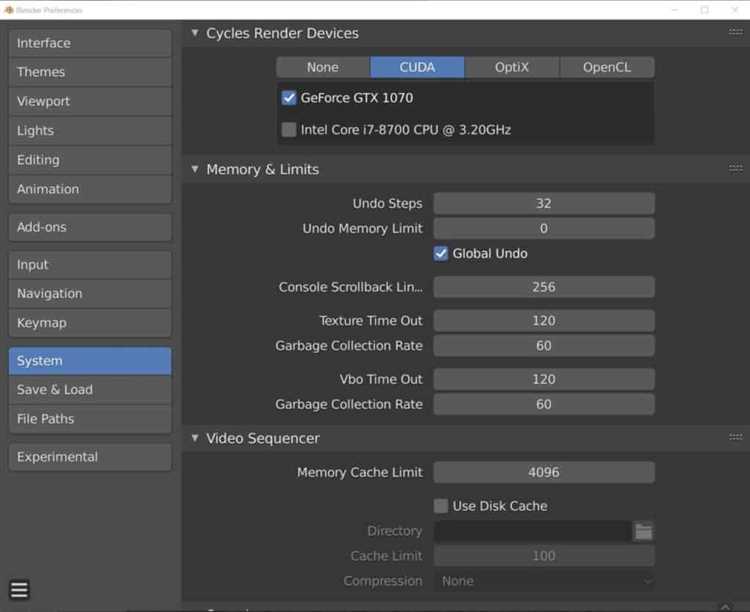
Для проверки и корректировки:
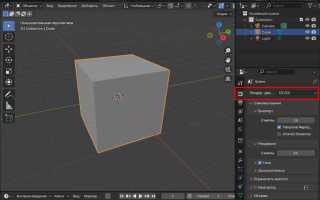
- Откройте вкладку Render Properties и убедитесь, что выбран нужный движок: Cycles для физически корректного рендера с поддержкой GPU, Eevee для быстрого интерактивного рендера.
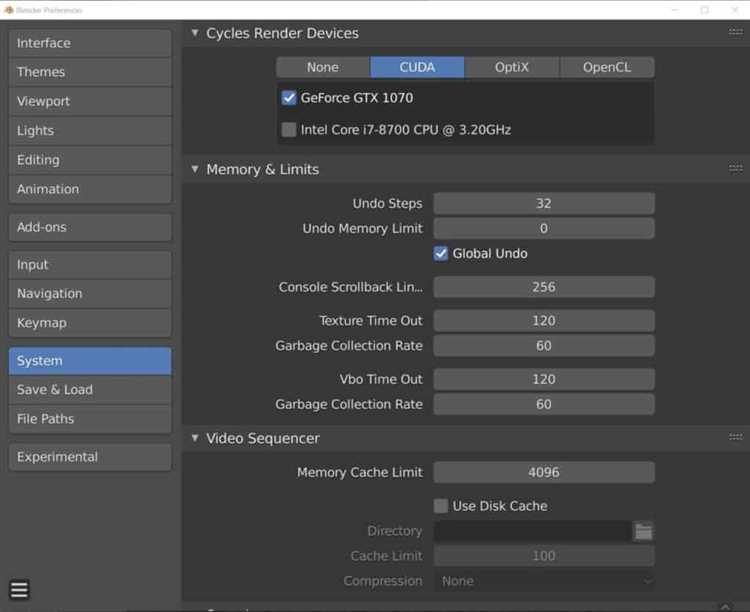
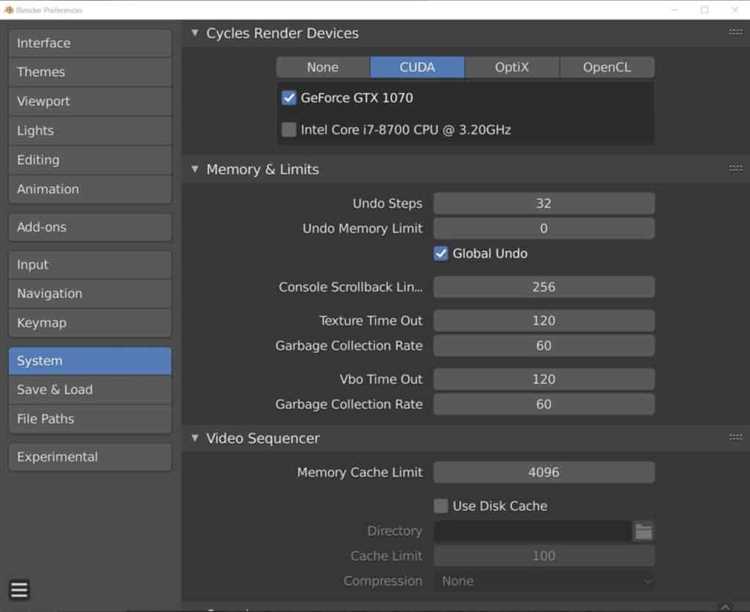
- Проверьте режим вычислений: в Cycles установите Device на GPU или CPU в зависимости от доступного оборудования.
- Убедитесь, что в разделе Output Properties → Frame Range указаны правильные начальный и конечный кадры анимации. Несоответствие диапазона делает рендер пустым или не запускает его.
- Проверьте настройки Sampling: слишком низкое значение может выдать шумный результат, слишком высокое – перегрузить память и остановить рендер.
- Включите Preview Render на отдельном кадре, чтобы убедиться, что все материалы, текстуры и освещение работают корректно перед рендерингом всей анимации.
Дополнительно проверьте сцену на наличие отключенных объектов или слоёв, которые должны участвовать в рендере. Объекты с отключенной опцией Render Visibility не будут учитываться, что может создать впечатление, что рендер не выполняется.
Регулярная проверка этих параметров позволяет исключить основные блокировки и гарантировать запуск рендера анимации без ошибок, связанных с выбором движка и настройками сцены.
Проблемы с указанием кадрового диапазона анимации
Рекомендации по проверке и исправлению:
1. В Output Properties → Frame Range убедитесь, что Start Frame и End Frame соответствуют фактическому диапазону анимации. Например, если ключевые кадры анимации находятся с 1 по 120, диапазон должен быть 1–120, а не 0–250.
2. Проверьте поле Frame Step. Значение больше 1 пропускает кадры, что может создавать ощущение, что рендер не работает. Для полного рендера установите шаг = 1.
3. Используйте Preview Timeline и Dope Sheet для подтверждения наличия ключевых кадров в указанном диапазоне. Отсутствие ключей на выбранных кадрах приведёт к пустому или статичному рендеру.
4. Если используется Scene Strip в Video Sequencer, убедитесь, что диапазон рендера совпадает с положением секвенции на таймлайне. Несоответствие вызовет рендер пустого кадра.
Точная настройка диапазона кадров гарантирует, что Blender обработает всю анимацию, а каждый кадр будет корректно сохранён в выходной файл.
Неверно настроенные пути сохранения файлов рендера
Рекомендации по проверке и исправлению:
1. В Output Properties → Output убедитесь, что указан полный путь к существующей папке на диске. Используйте прямые слэши / вместо обратных \ для совместимости с Blender.
2. Проверяйте, что имя файла не содержит специальных символов, таких как ?:*»<>&|, которые блокируют запись на диск.
3. Если путь указан на сетевой или внешней дисковой системе, убедитесь, что есть права на запись. Отсутствие доступа приводит к немедленному прекращению рендера без предупреждений.
4. Используйте отдельные папки для разных анимаций, чтобы избежать перезаписи файлов. Blender не всегда уведомляет о конфликте имён при рендере последовательности кадров.
5. Проверяйте расширение файлов: для анимации выбирайте видеоформаты (FFmpeg) или последовательность изображений (PNG, EXR). Несовпадение формата и расширения может остановить процесс.
Точная настройка путей и проверка доступа к папкам обеспечивает успешное сохранение каждого кадра анимации и предотвращает остановку рендера из-за ошибок файловой системы.
Рекомендации по корректной настройке:
1. В Output Properties → File Format выбирайте форматы с проверенной поддержкой Blender: PNG, EXR для последовательности изображений, FFmpeg Video для видеофайлов. Экзотические контейнеры, например AVI Raw, часто приводят к сбоям.
2. При выборе FFmpeg убедитесь, что правильно настроены Container и Codec. Для анимации обычно используют MPEG-4 с кодеком H.264; неподдерживаемые комбинации блокируют запись.
3. Проверяйте битрейт и качество видео. Слишком высокий битрейт на больших разрешениях может превышать возможности диска или оперативной памяти, останавливая рендер.
4. Для тестового рендера используйте стандартный формат изображения, например PNG, чтобы убедиться, что анимация корректно формируется, прежде чем переходить на сложные видеоформаты.
5. Избегайте нестандартных расширений или ручного переименования файлов. Blender может не распознать их и пропустить рендер кадров.
Конфликты с включенными аддонами или скриптами
Некорректно работающие аддоны или пользовательские скрипты могут блокировать рендер анимации в Blender. Даже если сцена визуально отображается корректно, процесс рендера может завершаться с ошибкой или не создавать файлы.
Рекомендации по выявлению и устранению конфликтов:
- Отключите все сторонние аддоны через Edit → Preferences → Add-ons и попробуйте рендер стандартной сцены. Если рендер проходит, причина в конфликте аддона.
- Проверяйте скрипты, подключённые через Text Editor → Run Script. Скрипты, изменяющие свойства объектов, материалов или рендер-параметры, могут нарушить процесс сохранения кадров.
- Используйте поочередное включение аддонов, чтобы определить проблемный. Некоторые аддоны для модификаций геометрии или симуляций несовместимы с Cycles или Eevee на определённых версиях Blender.
- Обновляйте аддоны и Blender до последних версий. Конфликты часто возникают из-за устаревших скриптов, не поддерживающих текущий API.
- При работе с крупными сценами отключайте аддоны, влияющие на динамическую генерацию объектов в реальном времени, чтобы избежать перегрузки памяти и зависаний рендера.
Контроль над активными аддонами и скриптами позволяет выявить источники блокировки рендера и восстановить стабильное выполнение анимации без потери данных.
Недостаток оперативной памяти или перегрузка GPU
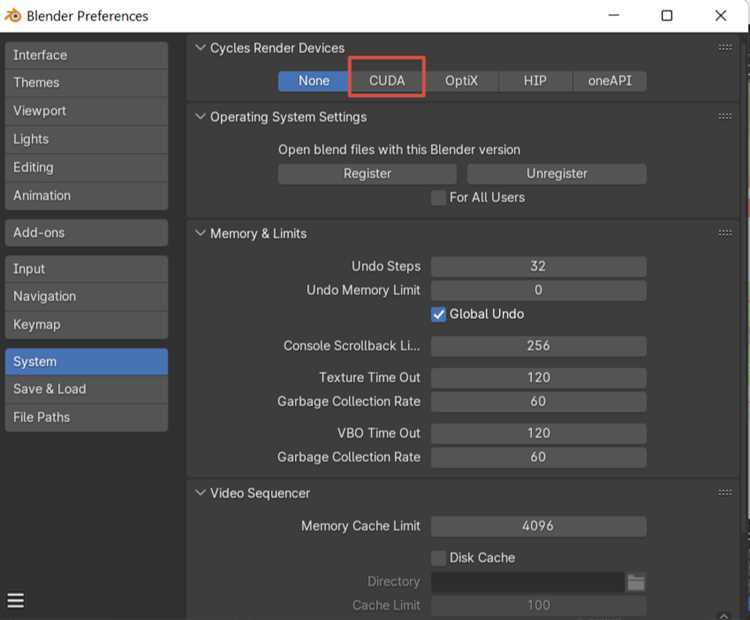
Остановка рендера анимации в Blender часто связана с исчерпанием системной памяти или перегрузкой видеокарты. Сложные сцены с высоким разрешением, большим количеством текстур, модификаторов и освещения требуют значительных ресурсов, превышение которых приводит к зависанию или аварийному завершению рендера.
Рекомендации по снижению нагрузки:
- Уменьшите разрешение рендера в Render Properties → Dimensions для тестового рендера, чтобы определить, хватает ли ресурсов для полной анимации.
- Разделяйте рендер на части с помощью Frame Start/End, рендеря последовательность по блокам, чтобы избежать перегрузки памяти.
- Используйте Tile Size для оптимизации работы GPU: маленькие тайлы снижают потребление VRAM для сложных сцен, большие – ускоряют рендер при достаточной памяти.
- Отключайте ненужные модификаторы и эффекты, такие как Subdivision Surface или Smoke Simulation, на тестовых кадрах, чтобы выявить критические участки.
- Контролируйте использование текстур: текстуры в высоком разрешении увеличивают нагрузку на VRAM. По возможности заменяйте на оптимизированные версии.
Использование этих методов позволяет распределить нагрузку и гарантирует, что Blender сможет обработать всю анимацию без остановок из-за нехватки памяти или перегрузки GPU.
Проблемы с текстурами и ссылками на внешние файлы
Blender может не выполнять рендер анимации, если сцена содержит отсутствующие или неправильно подключённые текстуры и внешние файлы. Отсутствие доступа к изображениям, HDRI-картам или ссылкам на другие сцены приводит к остановке рендера без явного предупреждения.
Рекомендации по проверке и исправлению:
1. Используйте File → External Data → Find Missing Files, чтобы автоматически найти и подключить отсутствующие ресурсы.
2. В Outliner → Orphan Data проверяйте материалы и текстуры, которые не привязаны к объектам, но требуются для рендера. Удаление или повторное подключение предотвращает сбои.
3. Для внешних файлов задавайте абсолютные пути вместо относительных, если проект хранится на разных дисках или используется на нескольких компьютерах.
4. Оптимизируйте размер текстур: изображения в 4K и выше увеличивают нагрузку на память и могут блокировать рендер на слабых GPU. Для тестового рендера используйте уменьшенные версии.
5. Проверяйте корректность форматов файлов. Blender поддерживает PNG, JPEG, EXR и HDR для текстур и фонового освещения; другие форматы могут не загружаться.
Регулярная проверка и актуализация всех ссылок на внешние ресурсы гарантирует, что анимация будет рендериться полностью и без ошибок.
Ошибки в настройках сборки и параметрах рендеринга
Рендер анимации в Blender может не выполняться из-за некорректных параметров сборки кадра и внутренних ограничений рендера. Даже при правильной сцене ошибки в этих настройках приводят к прерыванию процесса или рендеру пустых кадров.
Обратите внимание на следующие параметры:
1. В Render Properties → Simplify проверьте, не включены ли ограничения на подразделение, текстуры или количество частиц. Активный Simplify может полностью отключить отображение сложных объектов в финальном рендере.
2. В Cycles проверьте Light Bounces. Слишком высокие значения для Max Bounces, Diffuse или Glossy резко увеличивают потребление памяти и могут остановить рендер на первых кадрах.
3. Убедитесь, что не активирован Viewport Denoising вместо финального денойзинга. Неправильный выбор алгоритма в Render Denoising иногда вызывает сбои при пакетном рендере анимации.
4. Проверьте параметры Compositor. Узлы с внешними входными файлами или ошибочными масками могут прерывать сборку кадра, даже если сама сцена рендерится корректно.
5. Если используется Motion Blur, убедитесь, что сцена не содержит объектов с некорректной анимацией трансформаций. Ошибки в расчёте смещения кадров часто приводят к остановке рендера.
Тщательная проверка параметров сборки и рендеринга позволяет устранить скрытые ограничения, которые мешают Blender корректно обрабатывать анимацию на всех кадрах.
Вопрос-ответ:
Почему Blender рендерит один кадр, но анимация не сохраняется?
Чаще всего причина в формате вывода. Если выбран одиночный формат изображения, Blender корректно обрабатывает кадр, но не создаёт видеофайл. Проверьте Output Properties: для анимации должен быть выбран либо видеоконтейнер через FFmpeg Video, либо последовательность изображений. Также убедитесь, что указан корректный диапазон кадров, а путь сохранения указывает на существующую папку.
Рендер анимации запускается, но сразу завершается без ошибок — в чём причина?
Такое поведение обычно связано с диапазоном кадров. Если Start Frame и End Frame совпадают или выходят за пределы анимации, Blender завершает рендер сразу. Проверьте таймлайн и наличие ключевых кадров в Dope Sheet. Отдельно стоит проверить параметр Frame Step, который при значении выше 1 пропускает кадры.
Почему рендер анимации останавливается на одном и том же кадре?
Остановка на конкретном кадре часто указывает на проблему с геометрией, симуляцией или текстурой. Это может быть повреждённый модификатор, кэш физики или отсутствующий внешний файл. Переключитесь на рендер отдельных кадров, чтобы точно определить проблемный номер, затем временно отключите модификаторы и симуляции для проверки.
Blender зависает при рендере анимации, хотя одиночные кадры считаются нормально — почему?
При рендере анимации нагрузка на память накапливается. Если сцена использует много текстур высокого разрешения или сложное освещение, оперативная память или VRAM могут быть полностью заняты через несколько кадров. В таких случаях помогает рендер последовательности изображений, снижение разрешения текстур и отключение ненужных объектов за пределами кадра.
Могут ли аддоны мешать рендеру анимации, если сцена выглядит корректно?
Да, некоторые аддоны вмешиваются в параметры сцены во время рендера, особенно те, что управляют геометрией, анимацией или экспортом. Blender может не сообщать об этом напрямую. Для проверки достаточно временно отключить все сторонние аддоны и выполнить рендер тестовой анимации. Если проблема исчезает, конфликт определяется поочерёдным включением.

 Загрузка...