Содержание статьи

Знак плюс минус (±) в чертежах AutoCAD применяется при указании допусков, симметричных отклонений размеров и технических требований. Его отсутствие или некорректное отображение может привести к искажению смысла размерных надписей и ошибкам при чтении документации. Поэтому важно понимать, какими способами этот символ вводится и от чего зависит его корректная работа.
AutoCAD поддерживает несколько механизмов ввода символа ±: через текстовые объекты, сочетания клавиш, системные таблицы символов и параметры шрифтов. Каждый способ имеет ограничения – от используемого шрифта (SHX или TrueType) до типа объекта, в который добавляется текст. Неправильный выбор метода часто приводит к появлению пустых квадратов или замене символа на знак вопроса.
На практике знак плюс минус может понадобиться не только в обычном тексте, но и в размерных линиях, выносках и атрибутах блоков. Для каждого из этих случаев существуют свои нюансы ввода и отображения. Также важно учитывать различия между версиями AutoCAD и настройками кодировки операционной системы.
Разобравшись с прикладными способами вставки знака ± и типичными проблемами его отображения, можно избежать ручных правок, ошибок при печати и несоответствий стандартам оформления чертежей.
Вставка знака ± через текстовый редактор MTEXT

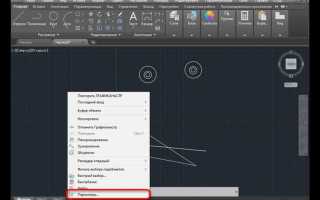
Текстовый редактор MTEXT позволяет вставлять знак ± напрямую в многострочные текстовые объекты без использования внешних инструментов. После вызова команды MTEXT и перехода в режим редактирования курсор устанавливается в нужное место текста, где будет размещён символ допуска.
На панели форматирования редактора MTEXT доступна кнопка «Символ», открывающая встроенную таблицу специальных знаков. В списке следует выбрать набор символов, соответствующий текущему шрифту, и найти знак плюс минус. После вставки символ становится частью текста и масштабируется вместе с ним при изменении высоты шрифта.
Если таблица символов недоступна или знак отсутствует, допускается ввод комбинации Alt+0177 с цифровой клавиатуры при активном поле редактирования MTEXT. Этот способ работает при использовании TrueType-шрифтов и стандартной кодировки Windows.
Для стабильного отображения знака ± рекомендуется заранее проверить, поддерживает ли выбранный шрифт данный символ. Шрифты семейства Arial, Times New Roman и ISOCP корректно отображают его в MTEXT, тогда как некоторые SHX-шрифты могут заменять символ пустым квадратом. В таких случаях следует изменить шрифт текста до завершения редактирования.
Использование Alt-кода для знака плюс минус при вводе текста
Ввод знака ± с помощью Alt-кода подходит для однострочного текста TEXT и многострочного MTEXT, если используется TrueType-шрифт с поддержкой расширенной кодировки. Метод не требует дополнительных панелей и выполняется непосредственно с клавиатуры.
Для корректной вставки символа необходимо соблюдать порядок действий:
- перейти в режим редактирования текста в AutoCAD;
- убедиться, что активна цифровая клавиатура (Num Lock);
- зажать клавишу Alt;
- ввести число 0177 на цифровом блоке;
- отпустить клавишу Alt после ввода последней цифры.
После выполнения этих действий знак плюс минус появляется в позиции курсора и сохраняется как обычный текстовый символ. При масштабировании чертежа и изменении высоты текста он ведёт себя аналогично другим знакам строки.
При использовании SHX-шрифтов Alt-код может не сработать или привести к вставке некорректного символа. В таком случае рекомендуется временно сменить шрифт на Arial или Times New Roman, вставить знак ±, а затем при необходимости скорректировать оформление текста.
Если вместо знака отображается пустой прямоугольник или вопросительный знак, следует проверить системную кодировку Windows и параметры языка ввода, так как AutoCAD использует настройки операционной системы для обработки Alt-кодов.
Копирование знака ± из таблицы символов Windows в AutoCAD

Таблица символов Windows позволяет скопировать знак ± независимо от версии AutoCAD и типа текстового объекта. Этот способ особенно полезен, когда Alt-код не срабатывает или нужный символ отсутствует во встроенных средствах редактора MTEXT.
Для доступа к таблице символов в Windows используется стандартная утилита charmap. После её запуска необходимо выбрать шрифт, который планируется применять в AutoCAD, так как символ должен присутствовать именно в нём. После выделения знака ± он копируется в буфер обмена и вставляется в текстовое поле AutoCAD сочетанием клавиш Ctrl+V.
При вставке важно, чтобы в AutoCAD был активен режим редактирования TEXT, MTEXT, размерной надписи или атрибута блока. Символ вставляется в текущую позицию курсора и сохраняет кодировку исходного шрифта Windows.
| Параметр | Рекомендация |
|---|---|
| Выбор шрифта в таблице символов | Использовать тот же TrueType-шрифт, что задан в AutoCAD |
| Тип текстового объекта | TEXT, MTEXT, размеры и выноски поддерживаются |
| Отображение символа | Проверять до выхода из режима редактирования |
Если после вставки знак отображается некорректно, причина чаще всего связана с заменой шрифта на SHX. В этом случае следует изменить стиль текста на TrueType-шрифт, повторить вставку и только затем продолжать оформление чертежа.
Выбор знака плюс минус через шрифты SHX и TrueType
Отображение знака ± в AutoCAD напрямую зависит от типа используемого шрифта. В программе применяются два основных формата: SHX и TrueType (TTF), и их возможности по работе со специальными символами различаются.
Шрифты SHX ориентированы на простоту и малый размер файлов, однако большинство из них не содержит знак плюс минус в стандартном наборе. При попытке вставки символа через Alt-код или копирование из Windows он может заменяться пустым квадратом либо не отображаться вовсе. В таких случаях допустимо использовать условные обозначения или заранее проверенные пользовательские SHX-шрифты с расширенным набором знаков.
TrueType-шрифты обеспечивают полную поддержку символа ± и корректно работают с системной кодировкой. При выборе TTF-шрифта в стиле текста AutoCAD позволяет вставлять знак плюс минус через MTEXT, Alt-коды и буфер обмена без дополнительных настроек. На практике чаще всего применяются Arial, Times New Roman и ISOCP.ttf.
Перед оформлением размерных надписей и технических требований рекомендуется создать отдельный стиль текста с TrueType-шрифтом и использовать его для всех элементов, где предполагается применение знака ±. Это снижает риск потери символов при передаче чертежа и открытии его на других рабочих станциях.
Добавление знака ± в размерные надписи
Знак ± в размерных надписях AutoCAD применяется для указания симметричных допусков и вводится через параметры размера, а не как обычный текст. Это позволяет сохранить связь надписи с геометрией и избежать ручного редактирования при изменении размера.
Для добавления знака плюс минус необходимо открыть свойства размера и перейти к настройке текста допуска. В поле верхнего или нижнего допуска вводится числовое значение, после чего AutoCAD автоматически формирует запись вида «±0.1» без ручной вставки символа. Такой способ работает для линейных, угловых и радиальных размеров.
Если требуется нестандартный формат записи, используется переопределение текста размера. В этом случае знак ± вставляется вручную перед значением допуска, при этом в строке текста сохраняется переменная размера. Важно контролировать, чтобы стиль размера был привязан к текстовому стилю с TrueType-шрифтом.
При использовании SHX-шрифтов в стилях размеров знак плюс минус может не отображаться. Перед массовым оформлением чертежа рекомендуется проверить отображение допусков на одном размере и при необходимости изменить шрифт в стиле размеров, чтобы избежать ошибок при печати и экспорте в PDF.
Создание пользовательского блока со знаком плюс минус
Создание блока со знаком ± позволяет быстро вставлять символ в чертежи без повторного ввода или использования Alt-кодов. Такой блок удобно использовать в размерных надписях, выносных текстах и стандартных обозначениях допусков.
Последовательность действий для создания блока:
- Открыть редактор блоков командой B или через панель «Создать блок».
- Ввести имя блока и указать точку вставки, которая будет центром символа.
- Создать текстовый объект MTEXT с символом ±, используя TrueType-шрифт для корректного отображения.
- При необходимости добавить числовое значение допуска как отдельный текст или атрибут блока.
- Выбрать все элементы текста и подтвердить создание блока.
После сохранения блока его можно вставлять в чертеж через команду INSERT или панель блоков. При вставке сохраняются шрифт, масштаб и позиция знака, что исключает ошибки при множественном использовании.
Для динамических блоков допустимо использовать атрибуты, позволяющие изменять числовое значение допуска без редактирования самого текста ±. Это ускоряет оформление серий чертежей с повторяющимися допусками и снижает риск ошибок при обновлении данных.
Проблемы отображения знака ± и способы их устранения
Наиболее частая проблема при работе с символом ± в AutoCAD – его некорректное отображение в тексте и размерных надписях. Символ может заменяться пустым квадратом, вопросительным знаком или полностью отсутствовать, что нарушает читаемость чертежа.
Основные причины ошибок отображения:
- Использование SHX-шрифтов без поддержки знака ±. Большинство стандартных SHX-шрифтов не содержат этот символ.
- Неправильная кодировка текста при вставке через Alt-коды или буфер обмена.
- Несовпадение шрифта текста с шрифтом, выбранным для стиля размеров или атрибута блока.
- Ограничения версии AutoCAD или устаревшие системные настройки Windows.
Для устранения проблем рекомендуется:
- Использовать TrueType-шрифты (например, Arial, Times New Roman, ISOCP), которые поддерживают символ ±.
- Проверять отображение вставленного символа до выхода из режима редактирования MTEXT или создания блока.
- При работе с размерными надписями использовать поля допуска вместо ручного ввода знака, чтобы AutoCAD корректно формировал запись «±число».
- При копировании символа из Windows убедиться, что кодировка текста совпадает с настройками чертежа и шрифтом объекта.
- Обновлять версии AutoCAD и системные шрифты при систематических проблемах с отображением специальных символов.
Соблюдение этих правил позволяет избежать искажений при печати, экспорте чертежей и передаче файлов между рабочими станциями, обеспечивая точное отображение символа ± в любых текстовых объектах.
Вопрос-ответ:
Можно ли вставить знак ± в AutoCAD через обычный текстовый объект TEXT?
Да, знак ± можно вставить в однострочный текст TEXT с помощью Alt-кода Alt+0177 или путем копирования символа из Windows. Однако для надежного отображения рекомендуется использовать TrueType-шрифт, так как большинство SHX-шрифтов не поддерживают этот символ и могут показать пустой квадрат.
Как добавить знак плюс минус в размерные надписи без ручного редактирования?
В AutoCAD при работе с размерными надписями знак ± лучше вводить через поле допуска. Для этого открывают свойства размера, задают верхний или нижний допуск, и AutoCAD автоматически формирует запись вида «±0.1». Такой способ сохраняет связь размера с геометрией и исключает ошибки при изменении значений.
Почему знак ± отображается как квадрат в тексте?
Чаще всего это происходит из-за выбранного шрифта SHX, который не содержит данного символа. Другие причины — несоответствие кодировки при вставке через Alt-код или буфер обмена. Для устранения проблемы следует сменить шрифт на TrueType, например Arial или Times New Roman, и проверить отображение символа в режиме редактирования MTEXT.
Можно ли создать блок с знаком ± для повторного использования в чертежах?
Да, создается пользовательский блок, включающий текстовый объект MTEXT с символом ±. При необходимости в блок добавляются атрибуты для числового значения допуска. После создания блока его можно вставлять в любые части чертежа, сохраняя шрифт, масштаб и позицию символа. Такой подход экономит время и исключает ошибки при множественном использовании.
В каких случаях лучше использовать копирование знака из таблицы символов Windows?
Копирование из таблицы символов Windows подходит, если Alt-код не срабатывает или символ отсутствует в панели MTEXT. Нужно открыть утилиту charmap, выбрать шрифт, найти знак ±, скопировать его и вставить в AutoCAD через Ctrl+V. Важно убедиться, что стиль текста в AutoCAD использует тот же шрифт, чтобы символ отображался корректно.

 Загрузка...