Содержание статьи
Инструменты перспективы в Adobe Illustrator позволяют работать с иллюстрациями так, будто они существуют в трёхмерном пространстве, оставаясь при этом векторными. Эта функция особенно полезна при создании городских сцен, интерьерных схем, упаковки, вывесок и изометрических объектов. Вместо ручного искажения форм Illustrator предлагает встроенную сетку перспективы, которая задаёт точные направления и точки схода.
Перспектива в Illustrator не включена по умолчанию и часто остаётся незамеченной начинающими пользователями. Между тем она доступна уже в базовой установке программы и не требует дополнительных плагинов. Зная, где именно находится инструмент и как его активировать, можно значительно упростить работу с наклонными плоскостями, фасадами и объектами под углом.
Важно понимать, что перспектива в Illustrator работает по своим правилам: она не превращает документ в 3D-сцену, а накладывает строгую геометрию на 2D-объекты. Это означает, что корректное включение и настройка сетки – ключевой шаг. Неправильно выбранная плоскость или точка схода сразу приведёт к искажению пропорций, заметному даже без увеличения.
В этой статье разобран практический процесс включения перспективы: от активации сетки до размещения уже готовых объектов в нужной плоскости. Материал ориентирован на пользователей, которые работают с интерфейсом Illustrator осознанно и хотят контролировать геометрию, а не подгонять её «на глаз».
Где найти инструмент «Сетка перспективы» в интерфейсе Illustrator
Инструмент «Сетка перспективы» расположен на основной панели инструментов Illustrator. Его иконка выглядит как наклонная сетка из линий и по умолчанию может быть скрыта в группе инструментов. Чаще всего он находится в одном слоте с инструментом «Выделение перспективы», поэтому для доступа может потребоваться зажать левую кнопку мыши на иконке и выбрать нужный вариант из выпадающего списка.
Если панель инструментов отображается в компактном режиме, инструмент может быть недоступен напрямую. В этом случае стоит переключиться на расширенный вид панели через меню Окно → Панели инструментов → Дополнительно. После этого «Сетка перспективы» появляется в левой части интерфейса без дополнительных действий.
Альтернативный способ – активация через меню программы. Команда находится по пути Просмотр → Сетка перспективы → Показать сетку. Этот метод полезен, если иконка инструмента отсутствует или была случайно удалена при настройке рабочего пространства.
Для быстрого доступа предусмотрена горячая клавиша Shift + P. Она включает или скрывает сетку независимо от того, выбран ли инструмент на панели. После активации в верхней части окна появляется управляющий элемент с переключением плоскостей, что подтверждает корректное включение режима перспективы.
Если инструмент не отображается ни на панели, ни через меню, рекомендуется сбросить рабочее пространство через Окно → Рабочее пространство → Основные → Сбросить. Это возвращает стандартную конфигурацию интерфейса и восстанавливает доступ к «Сетке перспективы».
Как активировать сетку перспективы через меню и горячие клавиши
Самый надёжный способ включить перспективу – использовать меню программы. Этот вариант работает независимо от текущих настроек панели инструментов и подходит для любой версии Illustrator, где поддерживается перспектива.
- Откройте верхнее меню Просмотр.
- Перейдите в пункт Сетка перспективы.
- Выберите команду Показать сетку.
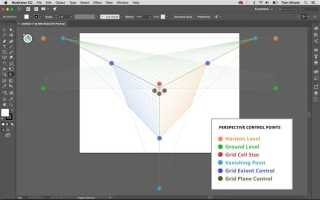
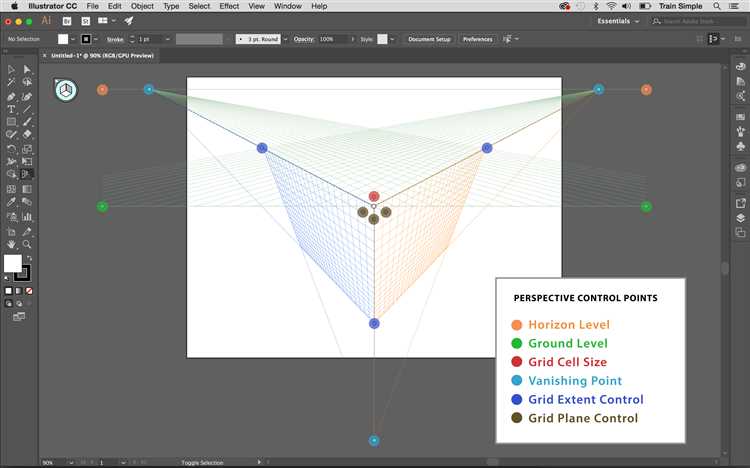
После выполнения команды в рабочей области появится перспективная сетка с тремя плоскостями и видимыми точками схода. Одновременно в верхней части интерфейса активируется виджет управления плоскостями, что означает переход в режим работы с перспективой.
Для быстрого включения и отключения сетки используется горячая клавиша Shift + P. Она работает как переключатель и не зависит от выбранного инструмента. Повторное нажатие скрывает сетку, не удаляя размещённые в перспективе объекты.
- Shift + P – показать или скрыть сетку перспективы
- Shift + V – временно вернуться к стандартному инструменту выделения
Если при нажатии горячей клавиши сетка не появляется, стоит проверить активное окно документа: команда срабатывает только при фокусе на рабочей области, а не на панелях или текстовых полях.
Для удобства можно зафиксировать сетку в отображении через меню и продолжать работу с другими инструментами. Перспектива остаётся активной до тех пор, пока команда скрытия не будет выполнена вручную или через горячую клавишу.
Настройка плоскостей перспективы под конкретную сцену или объект
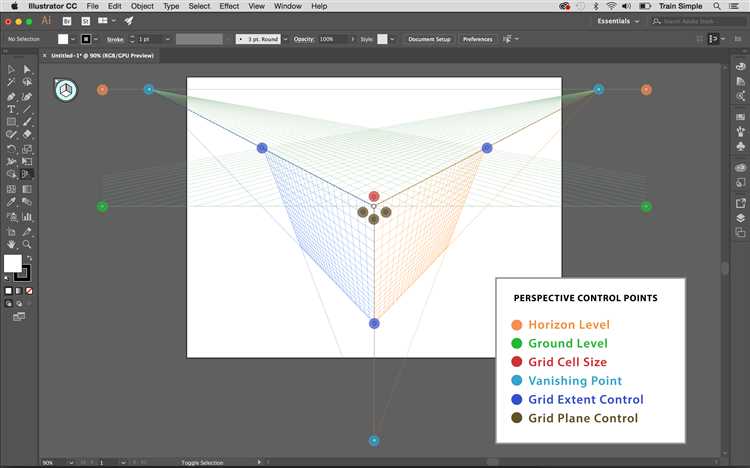
После включения сетки перспективы необходимо привести её геометрию в соответствие с задачей. По умолчанию Illustrator показывает стандартную двухточечную перспективу, которая редко совпадает с реальной сценой. Настройка выполняется вручную через управляющие маркеры, отображающиеся прямо на сетке.
Каждая плоскость – левая, правая и горизонтальная – имеет собственные направляющие и точки схода. Перетаскивая узлы точек схода, можно изменить угол схождения линий и задать глубину сцены. Это критично при работе с фасадами зданий, витринами или протяжёнными объектами, где малейшее отклонение сразу бросается в глаза.
Размер и масштаб сетки регулируются с помощью крайних ограничивающих маркеров. Они позволяют подогнать сетку под габариты конкретного объекта, а не адаптировать объект под уже заданную перспективу. Такой подход сохраняет пропорции и упрощает размещение элементов без последующего искажения.
Для сцен с видом строго спереди или сверху имеет смысл временно отключить одну из боковых плоскостей. Это делается через управляющий виджет перспективы, где можно оставить активной только нужную плоскость. Избыточные плоскости в таких случаях мешают точному позиционированию.
Если требуется нестандартная конфигурация, например имитация съёмки с высокого угла, допускается значительное смещение линии горизонта. В Illustrator она перемещается отдельно от точек схода, что даёт контроль над восприятием высоты и наклона сцены.
После завершения настройки рекомендуется зафиксировать сетку визуально и проверить её на простых формах. Это позволяет убедиться, что плоскости корректно совпадают с логикой сцены, прежде чем размещать сложные объекты и детали.
Переключение между левой, правой и горизонтальной плоскостями
Работа с перспективой в Illustrator строится вокруг трёх плоскостей: левой, правой и горизонтальной. Активная плоскость определяет, в каком направлении будет искажаться объект при размещении. Если плоскость выбрана неверно, форма визуально «ломается», даже если сетка настроена правильно.
Переключение выполняется через управляющий виджет перспективы, который отображается в верхней части рабочей области после включения сетки. Каждая плоскость обозначена отдельным цветом и иконкой. При выборе плоскости соответствующая часть сетки становится более контрастной, а остальные временно уходят на второй план.
Для быстрого управления используются цифровые клавиши на клавиатуре. Они позволяют менять плоскость без обращения к интерфейсу и подходят при активной работе с большим количеством объектов.
Назначение клавиш стандартное: «1» активирует левую плоскость, «2» – горизонтальную, «3» – правую. Нажатие «4» временно отключает привязку к перспективе и возвращает обычное размещение объектов на плоскости экрана.
Перед размещением или перемещением объекта важно проверить активную плоскость. Illustrator не меняет её автоматически при выборе другого элемента, поэтому ошибка часто возникает при последовательной работе с разными сторонами сцены.
Если требуется сосредоточиться только на одной плоскости, остальные можно визуально игнорировать, не отключая сетку полностью. Это упрощает контроль формы и снижает риск случайного искажения при трансформациях.
Как поместить существующий объект в перспективную сетку
Для работы с уже созданными элементами Illustrator использует отдельный инструмент – «Выделение перспективы». Он позволяет не рисовать объект заново, а корректно встроить его в активную плоскость сетки с сохранением формы и пропорций.
Сначала необходимо выделить объект обычным инструментом выделения, затем переключиться на «Выделение перспективы» и убедиться, что активна нужная плоскость. Если плоскость выбрана неверно, объект будет искажён в неправильном направлении или окажется визуально «повёрнутым» к зрителю.
Перетаскивание объекта выполняется строго внутри видимой части сетки. В момент наведения Illustrator подсвечивает допустимую область размещения, что помогает избежать выхода за пределы перспективной геометрии. При отпускании кнопки мыши объект автоматически подстраивается под линии схода.
Масштабирование объекта в перспективе отличается от обычного трансформирования. Изменение размеров происходит относительно активной плоскости, поэтому пропорции выглядят логично даже при значительном уменьшении или увеличении глубины.
Для сложных иллюстраций рекомендуется сначала поместить простые формы и проверить их визуальное поведение. Это позволяет скорректировать сетку до того, как в перспективу будут добавлены детализированные элементы, редактирование которых занимает больше времени.
Отключение и скрытие сетки перспективы без потери объектов
После работы с перспективной сеткой часто возникает необходимость временно убрать её с экрана, не затрагивая размещённые объекты. В Illustrator это делается через команду Просмотр → Сетка перспективы → Скрыть сетку. Объекты остаются привязанными к активным плоскостям, но визуально сетка исчезает.
Альтернативный метод – использование горячей клавиши Shift + P. Она переключает отображение сетки, при этом все объекты сохраняют своё положение и трансформации. Этот способ удобен при проверке конечного вида иллюстрации без вспомогательных линий.
Важно понимать, что отключение сетки не превращает объекты в обычные элементы Illustrator: они продолжают подчиняться правилам перспективы до момента ручного выхода из режима через инструмент «Выделение перспективы».
Для полной деактивации перспективного режима без удаления объектов следует выбрать любой стандартный инструмент выделения и убедиться, что активная плоскость больше не используется. В этом состоянии объекты остаются в том виде, в котором были подстроены под сетку.
Если сетка не отображается после повторного включения, рекомендуется проверить, не скрыты ли отдельные плоскости через управляющий виджет. Включение нужной плоскости восстанавливает сетку без искажения ранее размещённых элементов.
Вопрос-ответ:
Где находится инструмент «Сетка перспективы» в Illustrator и как его быстро найти?
Иконка инструмента «Сетка перспективы» расположена на левой панели инструментов и выглядит как наклонная сетка. Если её не видно, удерживайте левую кнопку мыши на группе инструментов с выделением перспективы — откроется список с нужной командой. Также можно включить сетку через меню Просмотр → Сетка перспективы → Показать сетку или воспользоваться горячей клавишей Shift + P, чтобы сразу активировать или скрыть сетку.
Как правильно разместить уже готовый объект на перспективной сетке без искажения?
Сначала выделите объект стандартным инструментом выделения, затем переключитесь на инструмент «Выделение перспективы» и убедитесь, что активна нужная плоскость. Перетаскивайте объект внутри сетки: Illustrator автоматически подстраивает линии и масштаб под выбранную плоскость. Для точного размещения полезно сначала работать с простыми формами и проверить, что сетка соответствует логике сцены, а только после этого добавлять сложные элементы.
Можно ли скрыть сетку перспективы, но сохранить все объекты на своих плоскостях?
Да, сетку можно временно убрать без удаления объектов. Для этого используйте меню Просмотр → Сетка перспективы → Скрыть сетку или горячую клавишу Shift + P. При этом все объекты остаются привязанными к активным плоскостям, а трансформации, выполненные ранее, сохраняются. Для выхода из режима привязки достаточно выбрать любой стандартный инструмент выделения, но объекты останутся в том виде, в котором были размещены.
Как переключаться между левой, правой и горизонтальной плоскостями во время работы?
Переключение выполняется через управляющий виджет, который появляется после включения сетки. Левую, правую и горизонтальную плоскости можно выбрать кликом по соответствующим иконкам или с помощью цифровых клавиш: «1» — левая, «2» — горизонтальная, «3» — правая. Клавиша «4» временно отключает привязку к плоскости и возвращает стандартное размещение объектов. Перед перемещением или трансформацией объектов проверяйте активную плоскость, чтобы избежать искажений формы.

 Загрузка...